Writebacksの設定と送信
Amazonを接続し、編集可能なフィールドを追加して変更を確認・送信し、最終結果を確認します。
Writebacksでは、Google SheetsからAmazonの既存の出品情報の対応項目を更新できます。シートで編集を準備し、提案された変更を確認して、Hoptedから送信します。
始める前に
- Hoptedをインストールしてログインします。
- スプレッドシートへのアクセスを有効にします。
- 更新の送信に使うAmazon Seller CentralまたはAmazon Vendor Centralのアカウントを接続してください。
送信する変更の確認と送信は、Hopted アカウントの管理者が行います。スプレッドシートの編集権限があるメンバーは、変更を準備できます。

- 既成の設定から始めるには、Writeback列のないシートでHopted → Writebacks → Get startedを開きます。
- Start with a templateを選択します。
- 適切なテンプレートを選び、アカウントの選択を完了してください。
列を自分で選ぶ場合は、以下の手順に従ってください。
編集可能な列を追加する
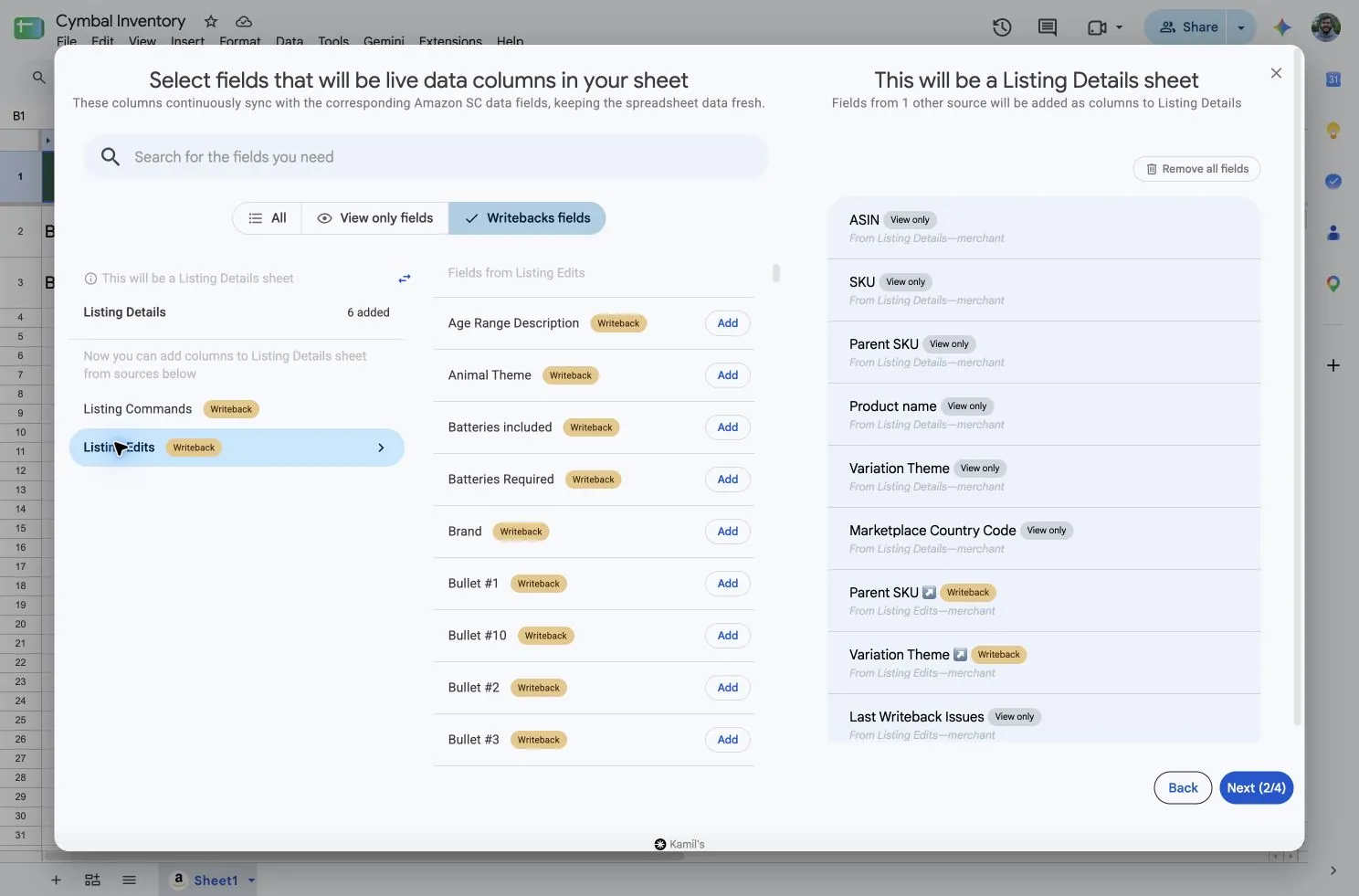
- 同期を作成するか、既存の同期を編集します。
- 新しい出品同期を作成する場合は、Listing Detailsを選択してSKUを追加します。各商品を識別し、現在の値と準備した変更を比較できるように、ASINや必要な読み取り専用フィールドも追加してください。
- Writebacks fieldsを選択し、続いてListing Editsを明示的に選択します。編集したい各フィールドを探し、Addを選択してください。
- シートで行ごとのエラーや警告を確認したい場合は、Last Writeback Issuesを追加します。
- 設定を完了し、既存の出品情報が取り込まれるまで待ちます。
編集可能なフィールドを追加した後も、フィールド選択画面にThis will be a Listing Details sheetと表示される場合があります。Listing Detailsがインポートする行を提供し、Listing Editsの編集可能な列は同じシート内の読み取り専用列の隣に配置されます。
最初の編集を準備する
- 取り込み済みの行で、対応するWritebackセルを変更します。最初は少数の代表的な範囲から始めてください。
- 内容を確認して送信してから対象を増やしてください。
インポートされた各行は、元のAmazonアカウント、マーケットプレイス、SKUに紐づいています。シートに新しい行を追加したり、新しいSKUを入力したりしても、Amazonに新しい出品は作成されません。
確認画面を開く
- Google Sheetsで、取り込み済みの行の対応するWritebackセルを編集します。
- Hopted → Writebacksを開きます。
- 現在のタブ全体から空欄以外の保留中の変更を確認するにはAll pending editsを、長方形のセル範囲を対象にするにはEdits in selected rangeを選択します。
- 確認画面の読み込みが完了するまで待ちます。さらに変更を読み込んでいると表示される場合は、全体の送信内容を決める前に完了を待ってください。
どちらのオプションも確認画面を開き、変更をすぐには送信しません。Writebackセルを編集したり同期を更新したりするだけでは、変更はAmazonに送られません。アカウント管理者が変更内容を確認し、Submit changesを選択して、含めた変更を送信します。
送信する内容を決める
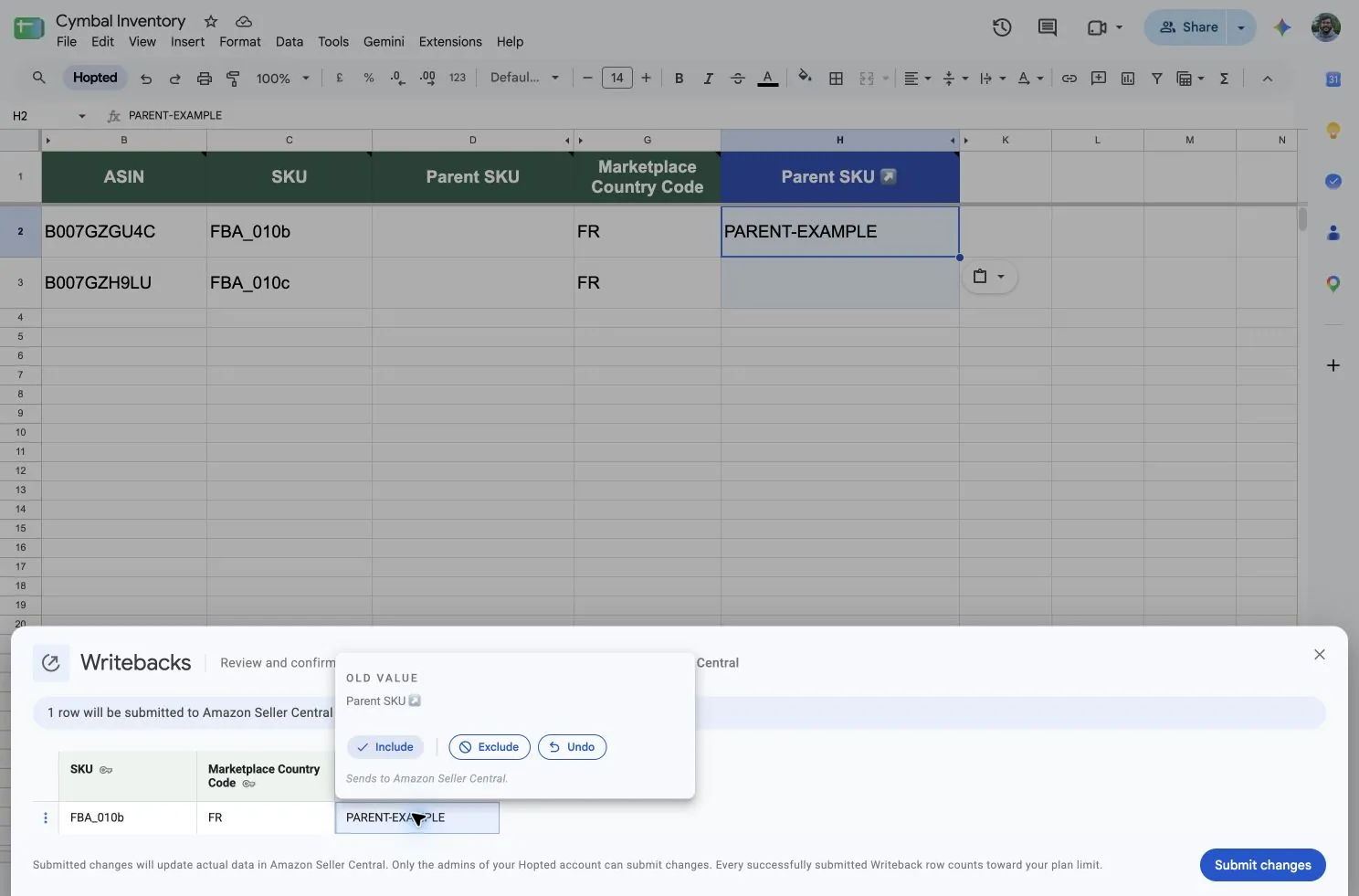
一部のスクリーンショットには、以前のラベル Exclude と Undo が表示されています。現在の確認画面では、それぞれ Skip と Restore という名前です。
確認画面では、これらの操作を変更済みのセル単体、行、列、または選択範囲に適用できます。
- Includeは、送信時にその変更を送ります。
- Skip は今回の送信から編集を除外し、提案した値を後で使えるように残します。
- Restore は送信を確定したときに Writeback セルの以前の値を復元します。この編集は Amazon に送信されません。
- 送信前に、送信先のアカウントとマーケットプレイス、各商品とフィールド、以前の値と変更後の値を確認してください。
- 選択範囲がある場合はその範囲と、行数も確認します。非表示の行やフィルターで隠れた行が含まれることもあります。
- 選択範囲の確認では、対応フィールドの値を消去する空白セルや、再送信される変更のない値を確認してください。
- 送信するつもりのない編集には Skip を選択してください。
Edits in selected range の確認画面には、値の消去に対応していないため、選択した空白セルがスキップされたフィールド名が表示されます。既存の値は変更されません。これらのフィールドを更新するには値を入力してください。同じ範囲内にある、対応している他の編集は送信できます。
On submit は、Submit changes を選択した後にのみ、これらの選択が適用されることを示します。以前の値が (Empty) の場合、Restore は Writeback セルを空にし、Amazon 上の現在の値は変更しません。
2つの確認オプションの違いもご覧ください。
確認画面を開いたままシートを変更した場合は、Refreshを選択し、確認内容全体が再読み込みされるまで待ってください。送信せずに確認画面を閉じることもできます。シートに入力した値はそのまま残ります。
送信して結果を確認する
- Hoptedアカウントの管理者がSubmit changesを選択します。
- アクセス権や利用枠に関する案内があれば、内容を確認してから進んでください。
「Writebacks の送信を受け付けました」(Writebacks submitted successfully)と表示されたら、Hopted が確認済みの変更を受け付け、処理待ちとして登録したことを示します。Amazon 側の処理が完了したか、すべての行が受理されたかは、この時点では分かりません。シートは閉じても構いません。処理が完了すると、送信した管理者にメールが届きます。
Writeback completedメールにはGoogle Sheetsのスプレッドシートへのリンクがあり、結果に応じて成功、一部成功、失敗した行数がマーケットプレイス別に表示されます。再送信の前に結果を確認してください。処理の完了は、すべての変更が成功したことを意味しません。
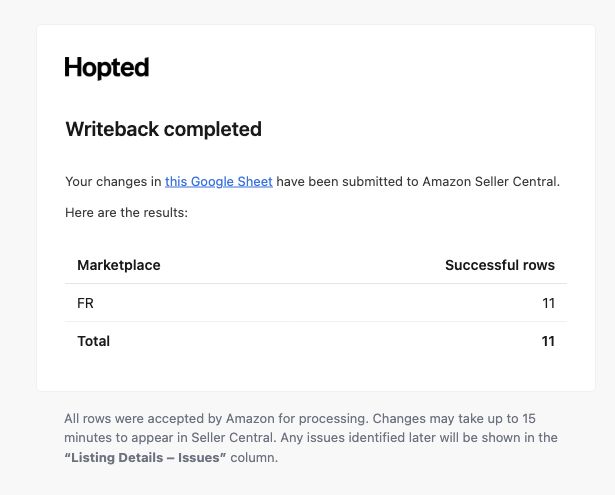
再試行する前に確認メールとLast Writeback Issuesを確認してください。確認メールの例と結果の読み方をご覧ください。
Amazonが変更を受け付けても公開の商品ページが変わらない場合は、Writebackの結果への対応をご覧ください。
データ更新の動作を理解する
受信データの更新スケジュールと、Writebacksによる変更送信は別です。定期更新で編集内容がAmazonへ自動送信されることはありません。確認画面で含めることを選び、送信した変更だけが送られます。
Submit changes を選ぶと、Hopted は次回の定期インポートを待たずに、承認された編集内容を処理キューに追加します。同期の更新が毎日1回、または指定した曜日のみでも同じです。