Writebackの結果と使用量の確認
最終結果と失敗した行を確認し、成功した行の数え方を理解します。
Writebacksの処理は、送信とは別に進みます。確認画面からの送信とAmazonの最終結果は、異なる段階です。
送信と処理のタイミングについては、Writeback の処理タイミングをご覧ください。
最終結果を確認する
送信すると、Hopted は確認済みの変更を Amazon への送信待ちとして登録します。「Writebacks の送信を受け付けました」(Writebacks submitted successfully)は、その受け付けが完了したことを示します。この時点で Amazon がすべての行を受理したとは限りません。
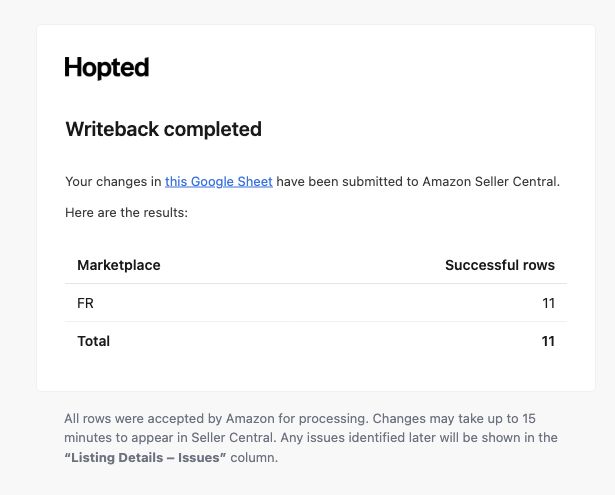
処理が完了すると、Hoptedは変更を送信した管理者に確認メールを送ります。処理中はスプレッドシートを閉じてもかまいません。Writeback to Amazonの後にFRやUSなどのマーケットプレイスコードが続く件名を探してください。
Writeback completedメールにはGoogle Sheetsのスプレッドシートへのリンクがあり、結果に応じて成功、一部成功、失敗した行数がマーケットプレイス別に表示されます。再送信の前に結果を確認してください。処理の完了は、すべての変更が成功したことを意味しません。
エラーと警告を確認する
- 同期にまだ含まれていない場合は、Last Writeback Issuesを追加します。
- 対象商品の行を探します。必要に応じて問題のセルをダブルクリックし、詳細を展開します。
- 指摘された項目、理由、マーケットプレイスを読み、元の値やAmazonの要件に対応します。
- 再試行が必要な行やセルだけを確認して送信します。
この列には前回のWritebackの情報が表示され、新しいWritebackの開始時に消去されます。サポートへの相談などに必要な場合は、次の送信前に詳細を保存してください。
使用量の数え方を理解する
使用量は編集したセル数ではなく、Amazonが正常に受け付けた商品行数に基づきます。同じ送信の同じSKU行で複数の項目変更が成功しても、成功した1行として数えます。失敗した行は数えません。同じ行を後から再送信し、成功した場合は再度数えられます。
現在の利用枠と使用量は、Settings → Usageで確認できます。Hoptedは送信前にアクセスと利用条件を確認し、送信対象に追加の枠が必要な場合は次の手順を案内します。
Amazonが変更を受け付けても公開の商品ページが変わらない場合は、Writebackの結果への対応をご覧ください。