Writeback 결과와 사용량 이해
최종 결과를 확인하고 실패한 행을 조사하며 성공한 행의 집계 방식을 알아보세요.
Writebacks는 비동기적으로 처리됩니다. 검토 후 제출하는 단계와 Amazon의 최종 결과는 별개입니다.
제출과 처리 시점에 대한 자세한 내용은 Writeback 처리 시점 알아보기를 참조하세요.
최종 결과 찾기
제출하면 Hopted가 검토된 변경 사항을 Amazon에 보낼 대기열에 넣습니다. Writebacks submitted successfully는 이 단계의 완료를 확인하며 모든 행이 수락되었다는 뜻은 아닙니다.
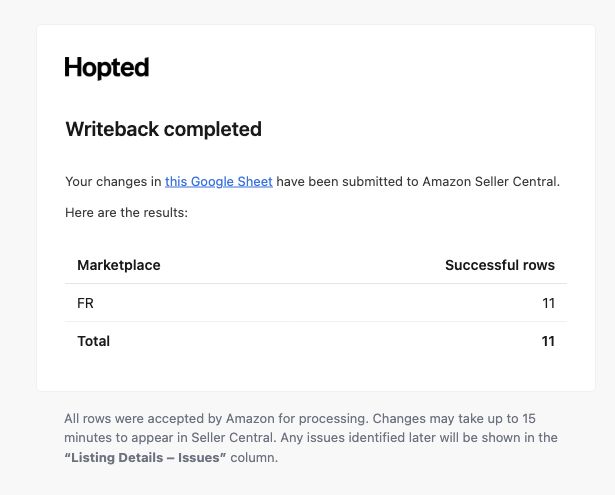
처리가 끝나면 Hopted가 변경 사항을 제출한 관리자에게 확인 이메일을 보냅니다. 처리 중에는 스프레드시트에서 나가도 됩니다. Writeback to Amazon 뒤에 FR이나 US 같은 마켓플레이스 코드가 붙은 제목을 찾아보세요.
Writeback completed 이메일에는 Google Sheets 스프레드시트로 돌아가는 링크가 있으며, 결과에 따라 성공, 부분 성공, 실패한 행 수가 마켓플레이스별로 표시됩니다. 다시 제출하기 전에 결과를 확인하세요. 처리가 끝났다고 해서 모든 변경이 성공한 것은 아닙니다.
오류 및 경고 확인하기
- 동기화에 아직 없다면 Last Writeback Issues를 추가하세요.
- 해당 상품 행을 찾으세요. 필요하면 문제 셀을 두 번 클릭하여 세부 내용을 펼치세요.
- 안내된 필드, 이유, 마켓플레이스를 읽으세요. 원본 값이나 Amazon 요구 사항을 수정하세요.
- 다시 시도해야 하는 행이나 셀만 검토하고 제출하세요.
이 열은 마지막 Writeback의 결과를 반영하며 새 Writeback이 시작되면 지워집니다. 지원 문의에 필요하다면 다시 제출하기 전에 관련 내용을 보관하세요.
사용량 집계 이해하기
사용량은 수정한 셀 수가 아니라 Amazon이 성공적으로 수락한 상품 행을 기준으로 계산합니다. 한 번의 제출에서 같은 SKU 행의 여러 속성 변경이 성공하면 성공한 행 1개로 집계됩니다. 실패한 행은 집계되지 않습니다. 나중에 같은 행을 다시 제출하여 성공하면 다시 집계됩니다.
현재 허용량과 사용량은 Settings → Usage에서 확인하세요. Hopted는 제출 전에 접근 권한을 확인하고, 배치에 더 많은 한도가 필요하면 다음 단계를 안내합니다.
Amazon이 변경을 수락했지만 공개 상품 페이지가 그대로라면 Writeback 결과 문제 해결을 참고하세요.