Amazonへの編集内容の確認と送信
Amazon を更新する前に、Include で送信対象にする変更、Skip で見送る変更、Restore で元の値に戻す変更を選びます。
Writebackを送信すると、Amazonの実データが変更されます。送信前に確認画面で、商品、マーケットプレイス、項目、提案された値を1つずつ確認してください。
確認画面を開く
- Google Sheetsで、取り込み済みの行の対応するWritebackセルを編集します。
- Hopted → Writebacksを開きます。
- 現在のタブ全体から空欄以外の保留中の変更を確認するにはAll pending editsを、長方形のセル範囲を対象にするにはEdits in selected rangeを選択します。
- 確認画面の読み込みが完了するまで待ちます。さらに変更を読み込んでいると表示される場合は、全体の送信内容を決める前に完了を待ってください。
どちらのオプションも確認画面を開き、変更をすぐには送信しません。Writebackセルを編集したり同期を更新したりするだけでは、変更はAmazonに送られません。アカウント管理者が変更内容を確認し、Submit changesを選択して、含めた変更を送信します。
送信する内容を決める
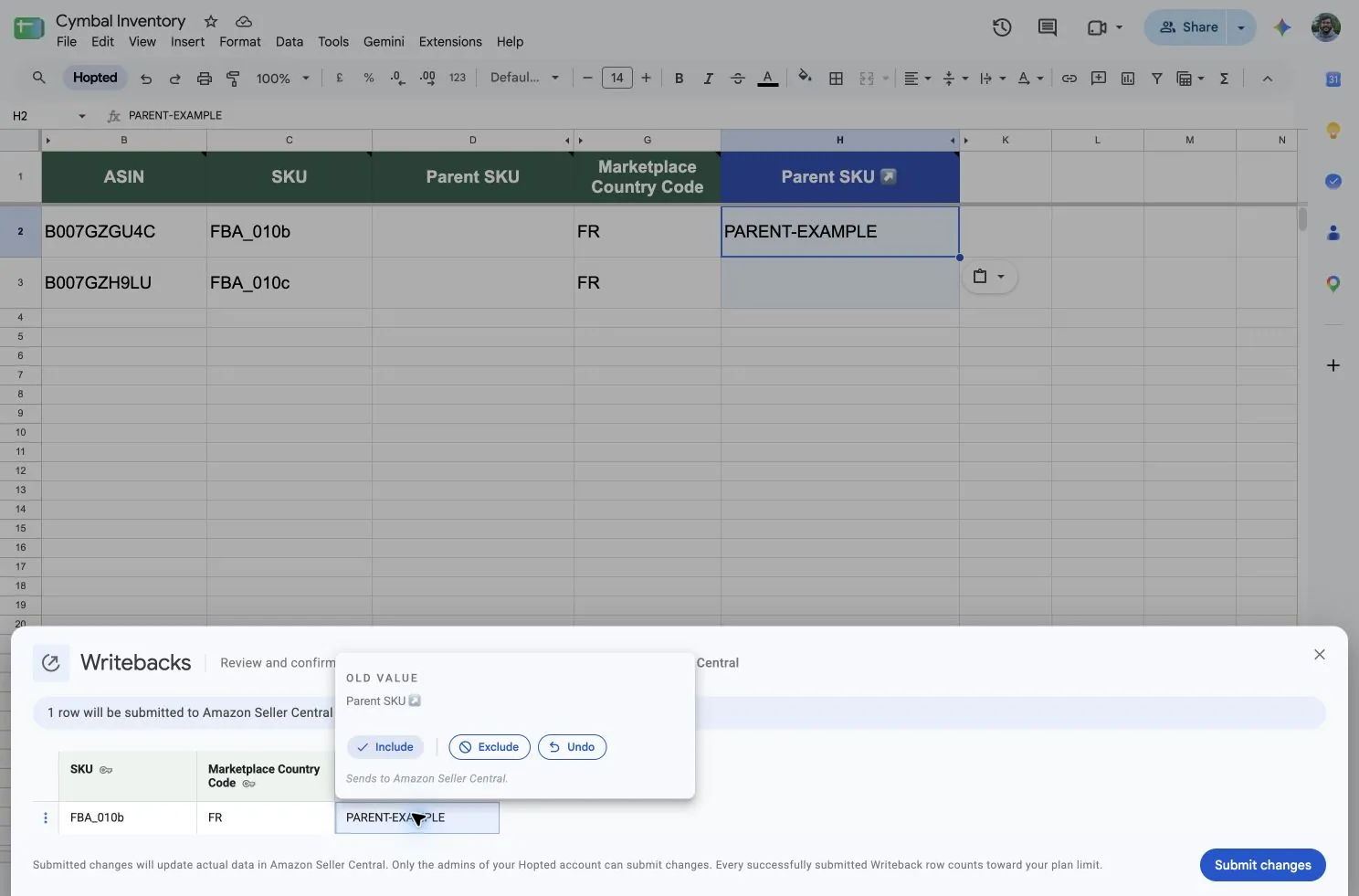
一部のスクリーンショットには、以前のラベル Exclude と Undo が表示されています。現在の確認画面では、それぞれ Skip と Restore という名前です。
確認画面では、これらの操作を変更済みのセル単体、行、列、または選択範囲に適用できます。
- Includeは、送信時にその変更を送ります。
- Skip は今回の送信から編集を除外し、提案した値を後で使えるように残します。
- Restore は送信を確定したときに Writeback セルの以前の値を復元します。この編集は Amazon に送信されません。
- 送信前に、送信先のアカウントとマーケットプレイス、各商品とフィールド、以前の値と変更後の値を確認してください。
- 選択範囲がある場合はその範囲と、行数も確認します。非表示の行やフィルターで隠れた行が含まれることもあります。
- 送信対象の削除リクエストには、(Will clear)と表示されます。失敗後に再確認のためAll pending editsに戻された削除リクエストも対象です。選択範囲の確認画面では、変更がなくても再送信される値も確認してください。 Command セルが空の場合は、Hopted 内のコマンドのステータスと結果が消去されます。
- 送信するつもりのない編集には Skip を選択してください。
Edits in selected range の確認画面には、値の消去に対応していないため、選択した空白セルがスキップされたフィールド名が表示されます。既存の値は変更されません。これらのフィールドを更新するには値を入力してください。同じ範囲内にある、対応している他の編集は送信できます。
On submit は、Submit changes を選択した後にのみ、これらの選択が適用されることを示します。以前の値が (Empty) の場合、Restore は Writeback セルを空にし、Amazon 上の現在の値は変更しません。
2つの確認オプションの違いもご覧ください。
確認画面を開いたままシートを変更した場合は、Refreshを選択し、確認内容全体が再読み込みされるまで待ってください。送信せずに確認画面を閉じることもできます。シートに入力した値はそのまま残ります。
送信して結果を確認する
- Hoptedアカウントの管理者がSubmit changesを選択します。
- アクセス権や利用枠に関する案内があれば、内容を確認してから進んでください。
Submit changes を選ぶと、Hopted は次回の定期インポートを待たずに、承認された編集内容を処理キューに追加します。同期の更新が毎日1回、または指定した曜日のみでも同じです。
「Writebacks の送信を受け付けました」(Writebacks submitted successfully)と表示されたら、Hopted が確認済みの変更を受け付け、処理待ちとして登録したことを示します。Amazon 側の処理が完了したか、すべての行が受理されたかは、この時点では分かりません。シートは閉じても構いません。処理が完了すると、送信した管理者にメールが届きます。
再試行する前に確認メールとLast Writeback Issuesを確認してください。確認メールの例と結果の読み方をご覧ください。