Проверка и отправка изменений Amazon
Перед обновлением Amazon решите, какие правки включить через Include, пропустить через Skip или отменить через Restore.
Отправка Writeback меняет реальные данные Amazon. Перед отправкой проверьте в окне проверки каждый товар, маркетплейс, поле и предложенное значение.
Откройте проверку
- Измените поддерживаемые ячейки Writebacks в импортированных строках Google Sheets.
- Откройте Hopted → Writebacks.
- Выберите All pending edits для непустых ожидающих изменений на всём текущем листе или Edits in selected range для прямоугольного диапазона ячеек.
- Дождитесь завершения загрузки проверки. Если указано, что загружаются дополнительные изменения, дождитесь их, прежде чем определять состав всей партии.
Оба варианта открывают проверку; ни один не отправляет изменения сразу. Редактирование ячейки Writeback или обновление синхронизации не отправляет изменение в Amazon. Администратор аккаунта должен проверить предложенные изменения и нажать Submit changes, чтобы отправить включённые правки.
Решите, что отправлять
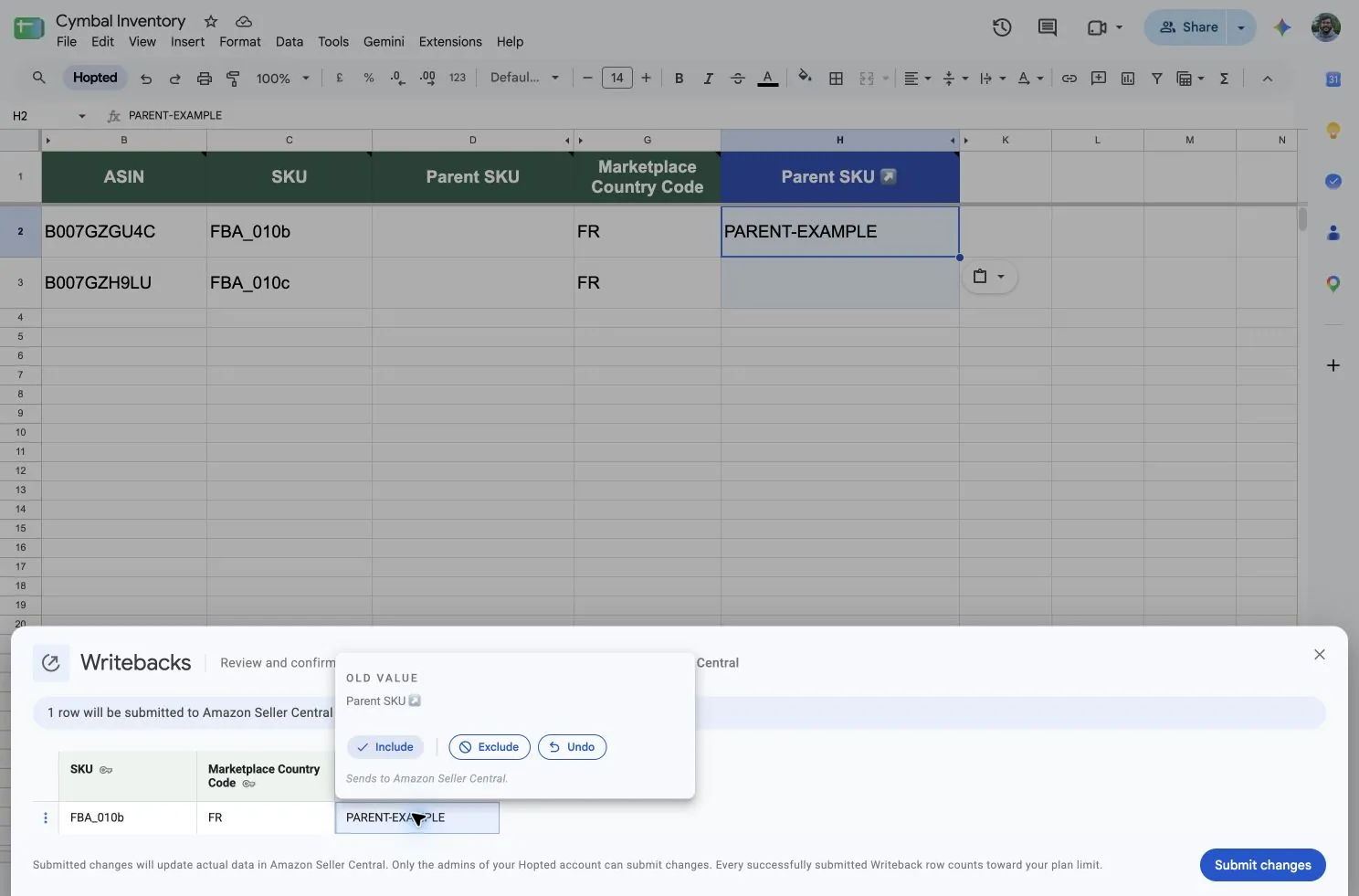
На некоторых скриншотах показаны прежние названия Exclude и Undo. В текущем экране проверки эти действия называются Skip и Restore.
На экране проверки эти действия можно применить к одной изменённой ячейке, строке, столбцу или выделенному диапазону.
- Include включает предложенное изменение в отправку.
- Skip пропускает правку при этой отправке и сохраняет предложенное значение на потом.
- Restore возвращает прежнее значение в ячейку Writeback при подтверждении отправки. Эта правка не отправляется в Amazon.
- Перед отправкой проверьте целевой аккаунт и маркетплейс, каждый товар и поле, а также прежние и предлагаемые значения.
- Проверьте выделенный диапазон, если он есть, и количество строк. Скрытые или отфильтрованные строки всё ещё могут быть включены.
- Включённые запросы на очистку отмечены меткой (Will clear). Это относится и к неудавшимся запросам на очистку, возвращённым на проверку в All pending edits. При проверке выбранного диапазона также проверьте неизменённые значения, которые будут отправлены повторно. Для пустой ячейки Command это очищает статус и результат команды в Hopted.
- Выберите Skip для всего, что вы не собирались отправлять.
В режиме Edits in selected range экран проверки показывает, в каких полях выбранные пустые ячейки были пропущены, потому что очистка не поддерживается. Прежние значения сохраняются. Чтобы обновить эти поля, введите значение. Остальные поддерживаемые правки в диапазоне по-прежнему можно отправить.
Надпись On submit означает, что выбранные действия выполнятся только после нажатия Submit changes. Если прежнее значение — (Empty), Restore очистит ячейку Writeback, сохранив текущее значение в Amazon.
Посмотрите, чем отличаются два варианта проверки.
Если вы изменили таблицу, пока проверка открыта, нажмите Refresh и дождитесь повторной загрузки полной проверки. Можно закрыть проверку без отправки; введённые в таблицу значения останутся на месте.
Отправьте и проверьте результат
- Администратор аккаунта Hopted нажимает Submit changes.
- Перед продолжением проверьте сообщения о доступе или доступных ресурсах.
После нажатия Submit changes Hopted ставит одобренные изменения в очередь на обработку, не дожидаясь следующего импорта по расписанию, даже если синхронизация обновляется ежедневно или только в определённые дни недели.
Writebacks submitted successfully означает, что Hopted принял проверенные изменения на обработку. Amazon мог ещё не завершить обработку или не принять каждую строку. Можно закрыть лист: Hopted напишет отправившему изменения администратору после завершения обработки.
Перед повторной попыткой проверьте письмо с подтверждением и Last Writeback Issues. Посмотрите пример письма с подтверждением и объяснение результатов.