Amazon-Änderungen prüfen und übermitteln
Entscheiden Sie vor der Aktualisierung auf Amazon, welche Änderungen Sie mit Include einbeziehen, mit Skip überspringen oder mit Restore zurücksetzen möchten.
Das Übermitteln eines Writebacks ändert echte Amazon-Daten. Prüfen Sie vor dem Senden in der Übersicht jedes Produkt, jeden Marktplatz, jedes Feld und jeden vorgeschlagenen Wert.
Prüfung öffnen
- Bearbeiten Sie unterstützte Writeback-Zellen in importierten Zeilen in Google Sheets.
- Öffnen Sie Hopted → Writebacks.
- Wählen Sie All pending edits für nicht leere ausstehende Änderungen im gesamten aktuellen Tab oder Edits in selected range für einen rechteckigen Zellbereich.
- Warten Sie, bis die Prüfung vollständig geladen ist. Wird angezeigt, dass weitere Änderungen geladen werden, warten Sie, bevor Sie über die gesamte Auswahl entscheiden.
Beide Optionen öffnen eine Prüfung; keine sendet Änderungen sofort. Das Bearbeiten einer Writeback-Zelle oder das Aktualisieren eines Syncs überträgt die Änderung nicht an Amazon. Ein Konto-Admin muss die vorgeschlagenen Änderungen prüfen und Submit changes wählen, um die eingeschlossenen Änderungen zu senden.
Übermittelte Änderungen festlegen
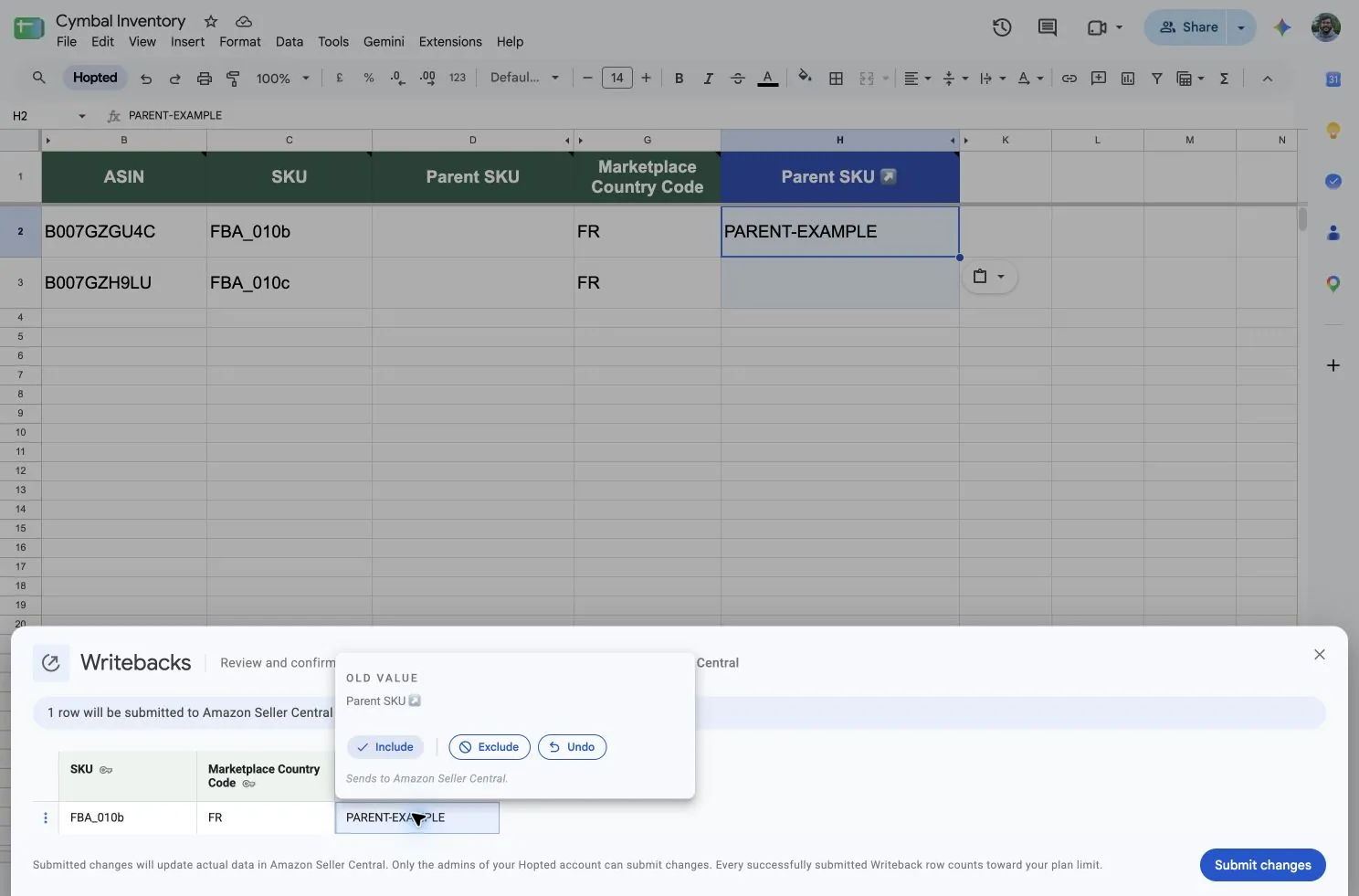
Einige Screenshots zeigen die früheren Bezeichnungen Exclude und Undo. In der aktuellen Vorschau heißen diese Aktionen Skip und Restore.
Sie können diese Aktionen innerhalb der Vorschau auf eine einzelne geänderte Zelle, eine Zeile, eine Spalte oder eine Auswahl anwenden.
- Include sendet die vorgeschlagene Änderung bei der Übermittlung.
- Skip lässt die Änderung bei dieser Übermittlung aus und behält den vorgeschlagenen Wert für später bei.
- Restore stellt beim Absenden den vorherigen Wert in der Writeback-Zelle wieder her. Diese Änderung wird nicht an Amazon gesendet.
- Prüfen Sie vor dem Senden das Zielkonto und den Marktplatz, jedes Produkt und Feld sowie die vorherigen und vorgeschlagenen Werte.
- Kontrollieren Sie den ausgewählten Bereich, falls vorhanden, und die Zeilenzahlen. Ausgeblendete oder weggefilterte Zeilen können weiterhin enthalten sein.
- Enthaltene Löschanforderungen sind mit (Will clear) gekennzeichnet. Dies gilt auch für fehlgeschlagene Löschanforderungen, die unter All pending edits wieder zur Prüfung bereitstehen. Prüfen Sie bei einem ausgewählten Bereich außerdem unveränderte Werte, die erneut gesendet würden. Bei einer leeren Command-Zelle werden dadurch der Befehlsstatus und das Ergebnis in Hopted gelöscht.
- Wählen Sie für alles, was Sie nicht senden möchten, Skip.
Bei Edits in selected range nennt die Vorschau alle Felder, deren ausgewählte leere Zellen übersprungen wurden, weil das Leeren nicht unterstützt wird. Die vorhandenen Werte bleiben erhalten. Geben Sie einen Wert ein, um diese Felder zu aktualisieren. Andere unterstützte Änderungen im Bereich können weiterhin gesendet werden.
On submit bedeutet, dass diese Auswahl erst nach einem Klick auf Submit changes wirksam wird. Wenn der vorherige Wert (Empty) ist, leert Restore die Writeback-Zelle, ohne den aktuellen Wert bei Amazon zu ändern.
Lesen Sie, wie sich die beiden Prüfoptionen unterscheiden.
Wenn Sie die Tabelle bei geöffneter Prüfung ändern, wählen Sie Refresh und warten Sie, bis die vollständige Prüfung erneut geladen ist. Sie können die Prüfung ohne Senden schließen; Ihre in der Tabelle eingegebenen Werte bleiben erhalten.
Übermitteln und Ergebnis prüfen
- Ein Administrator des Hopted-Kontos wählt Submit changes.
- Prüfen Sie alle Zugriffs- oder Kapazitätshinweise, bevor Sie fortfahren.
Nachdem Sie Submit changes ausgewählt haben, stellt Hopted die freigegebenen Änderungen zur Verarbeitung in die Warteschlange, ohne auf den nächsten geplanten Import zu warten. Das gilt auch, wenn der Sync täglich oder nur an ausgewählten Wochentagen aktualisiert wird.
Writebacks submitted successfully bedeutet, dass Hopted die geprüften Änderungen zur Verarbeitung angenommen hat. Amazon hat möglicherweise noch nicht alle Zeilen verarbeitet oder angenommen. Sie können die Tabelle verlassen. Hopted informiert den übermittelnden Administrator nach Abschluss der Verarbeitung per E-Mail.
Prüfen Sie vor einem erneuten Versuch die Bestätigungs-E-Mail und Last Writeback Issues. Sehen Sie sich ein Beispiel der Bestätigungs-E-Mail und die Erklärung der Ergebnisse an.