Alle ausstehenden Änderungen oder ausgewählten Bereich wählen
Steuern Sie den Umfang eines Writebacks, einschließlich leerer Zellen und bewusster erneuter Übermittlungen.
Beide Optionen öffnen eine Prüfung; keine sendet Änderungen sofort. Das Bearbeiten einer Writeback-Zelle oder das Aktualisieren eines Syncs überträgt die Änderung nicht an Amazon. Ein Konto-Admin muss die vorgeschlagenen Änderungen prüfen und Submit changes wählen, um die eingeschlossenen Änderungen zu senden.
| Was geprüft wird | All pending edits | Edits in selected range |
|---|---|---|
| Umfang | Aktueller Tabellenreiter | Nur das ausgewählte Rechteck |
| Unveränderte Werte | Werden übersprungen | Können zur bewussten erneuten Übermittlung einbezogen werden |
| Leere Zellen | Werden übersprungen; Amazons Wert bleibt erhalten | Können Felder leeren, die das Leeren unterstützen |
Alle ausstehenden Änderungen prüfen
All pending edits findet nicht leere ausstehende Writeback-Änderungen im gesamten aktuellen Tabellen-Tab. Leere Writeback-Zellen werden übersprungen. Das bloße Leeren einer Zelle entfernt Amazons Wert in diesem Modus daher nicht.
Dieser Modus eignet sich zur Prüfung angesammelter Änderungen eines Tabs. Google-Sheets-Filter blenden Zeilen nur optisch aus; sie beschränken diese Prüfung nicht auf die sichtbaren Zeilen.
Ausgewählten Bereich prüfen
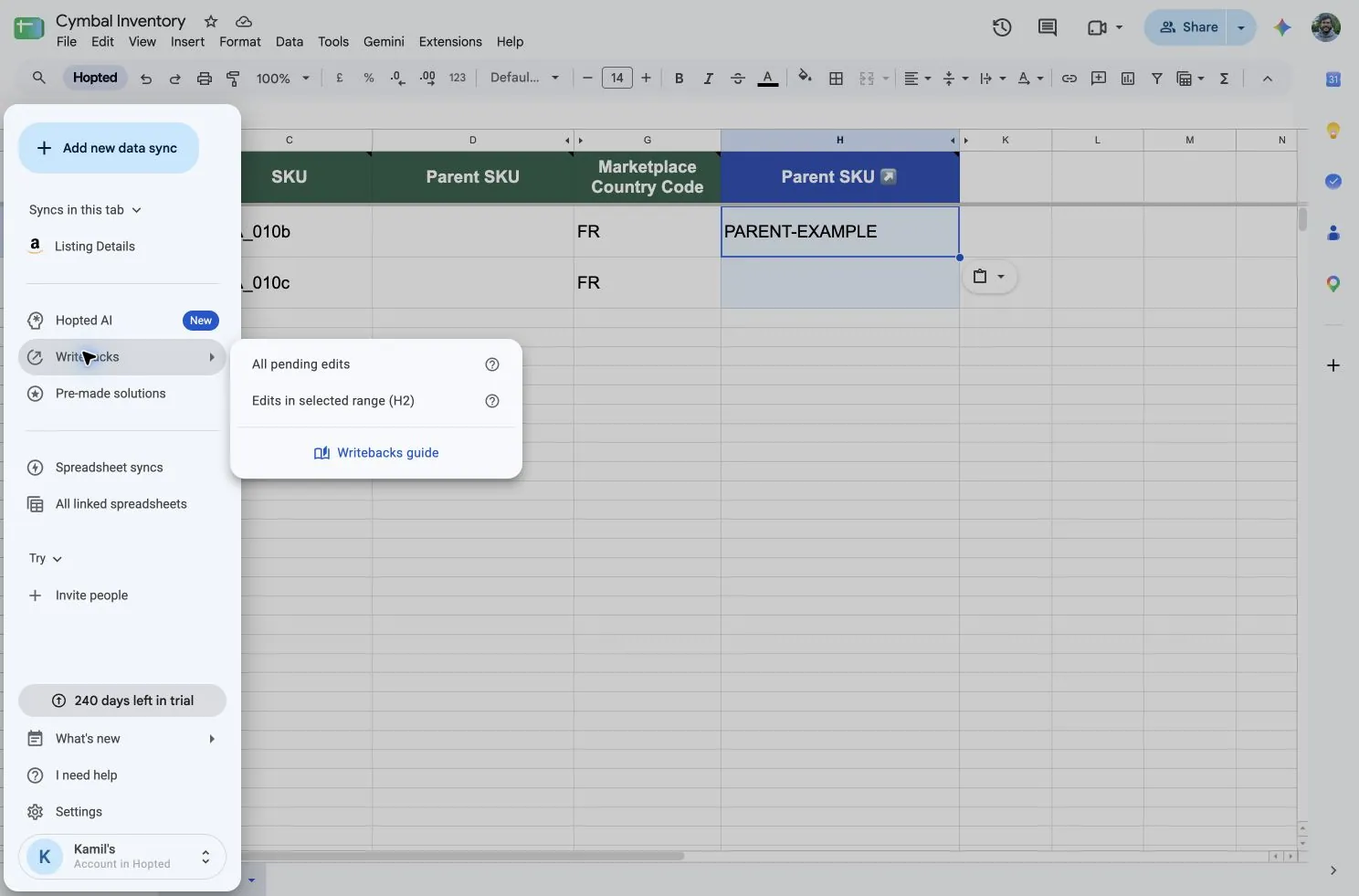
- Sortieren oder filtern Sie bei Bedarf zuerst das Tabellenblatt.
- Wählen Sie einen rechteckigen Bereich mit den zu prüfenden Writeback-Zellen aus.
- Öffnen Sie Hopted → Writebacks → Edits in selected range.
- Prüfen Sie den in der Übersicht angezeigten Bereich sowie jedes enthaltene Produkt und Feld.
- Verwenden Sie bei Bedarf Include, Skip oder Restore, bevor ein Admin die Änderungen absendet.
Der Modus für ausgewählte Bereiche kann einen zugeordneten Wert bewusst erneut übermitteln, auch wenn er dem zuvor gespeicherten Wert entspricht. Er kann außerdem unterstützte Felder leeren, wenn eine ausgewählte Zelle leer ist.
Bei Edits in selected range nennt die Vorschau alle Felder, deren ausgewählte leere Zellen übersprungen wurden, weil das Leeren nicht unterstützt wird. Die vorhandenen Werte bleiben erhalten. Geben Sie einen Wert ein, um diese Felder zu aktualisieren. Andere unterstützte Änderungen im Bereich können weiterhin gesendet werden.
Unbeabsichtigte Umfangsänderungen vermeiden
Ein rechteckiger Bereich kann ausgeblendete Zeilen enthalten. Prüfen Sie die Übersicht, statt anzunehmen, dass nur sichtbare Zeilen einbezogen werden. Ändert sich nach der Auswahl die Sortierung oder Zeilenreihenfolge, wählen Sie den Bereich erneut aus.
- Verwenden Sie für Ihre erste Massenaktualisierung eine kleine repräsentative Auswahl.
- Warten Sie auf ihr Endergebnis, bevor Sie den Umfang erweitern.