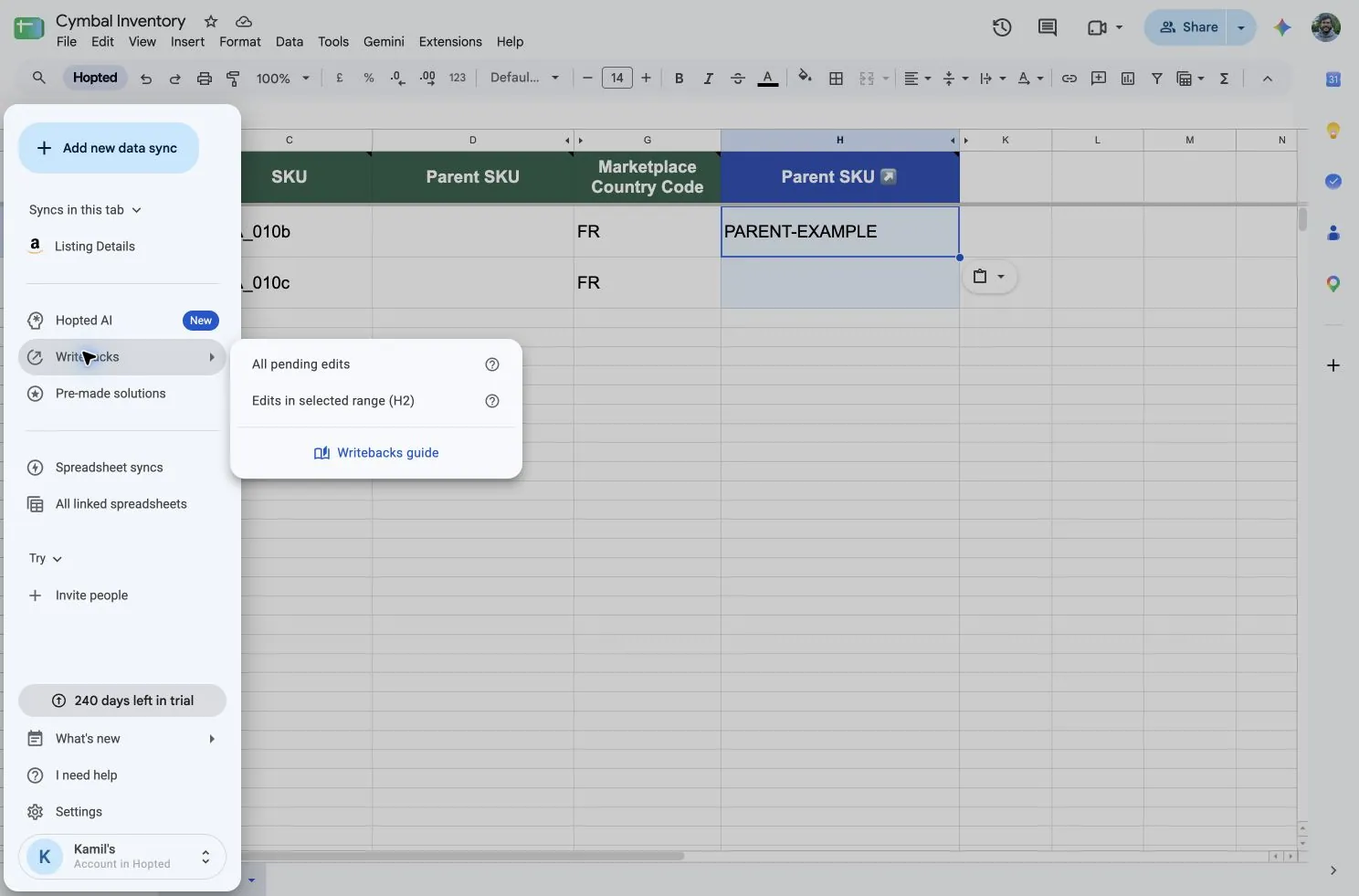
Choisir toutes les modifications en attente ou une plage sélectionnée
Contrôlez le périmètre d’un Writeback, y compris les cellules vides et les renvois intentionnels.
Les deux options ouvrent une vérification ; aucune n'envoie les modifications immédiatement. Modifier une cellule Writeback ou actualiser une synchronisation n'envoie pas la modification à Amazon. Un administrateur du compte doit vérifier les modifications proposées et sélectionner Submit changes pour envoyer celles qui sont incluses.
| Éléments vérifiés | All pending edits | Edits in selected range |
|---|---|---|
| Périmètre | Onglet actuel de la feuille | Rectangle sélectionné uniquement |
| Valeurs inchangées | Ignorées | Peuvent être incluses pour un renvoi volontaire |
| Cellules vides | Ignorées ; la valeur sur Amazon est conservée | Peuvent vider les champs qui le permettent |
Vérifier toutes les modifications en attente
All pending edits recherche les modifications Writeback non vides en attente dans l’onglet actuel. Les cellules Writeback vides sont ignorées : vider une cellule ne suffit donc pas à effacer la valeur Amazon avec ce mode.
Ce mode est utile pour vérifier les modifications accumulées dans un onglet. Les filtres Google Sheets ne font que masquer visuellement des lignes ; ils ne limitent pas cette vérification aux lignes visibles.
Vérifier une plage sélectionnée
- Triez ou filtrez d’abord la feuille si nécessaire.
- Sélectionnez une plage rectangulaire contenant les cellules Writeback à vérifier.
- Ouvrez Hopted → Writebacks → Edits in selected range.
- Vérifiez la plage affichée dans la vérification ainsi que chaque produit et champ inclus.
- Utilisez Include, Skip ou Restore selon vos besoins avant qu’un administrateur confirme l’envoi.
Le mode de plage sélectionnée permet de renvoyer volontairement une valeur liée même si elle correspond à la valeur précédemment enregistrée. Il peut aussi effacer les champs compatibles lorsqu’une cellule sélectionnée est vide.
Dans Edits in selected range, l’aperçu indique les champs dont les cellules vides sélectionnées ont été ignorées, car leur effacement n’est pas pris en charge. Leurs valeurs actuelles sont conservées. Saisissez une valeur pour mettre à jour ces champs. Les autres modifications prises en charge dans la plage peuvent toujours être envoyées.
Éviter les changements de périmètre involontaires
Un rectangle peut contenir des lignes masquées. Examinez la vérification plutôt que de supposer qu’elle ne comprend que les lignes visibles. Si le tri ou l’ordre des lignes change après la sélection, sélectionnez à nouveau la plage.
- Pour votre première mise à jour groupée, utilisez une petite sélection représentative.
- Attendez son résultat final avant d’élargir le périmètre.
Consultez Vérifier et envoyer les modifications.