すべての保留中の編集と選択範囲の使い分け
空のセルや意図的な再送信も含めて、Writebackの対象範囲を制御します。
どちらのオプションも確認画面を開き、変更をすぐには送信しません。Writebackセルを編集したり同期を更新したりするだけでは、変更はAmazonに送られません。アカウント管理者が変更内容を確認し、Submit changesを選択して、含めた変更を送信します。
| 確認対象 | All pending edits | Edits in selected range |
|---|---|---|
| 範囲 | 現在のシートタブ | 選択した長方形の範囲のみ |
| 変更のない値 | スキップ | 意図的に再送信するために含められます |
| 空白セル | スキップし、Amazonの値を保持 | 消去に対応したフィールドの値を消去できます |
すべての保留中の編集を確認する
All pending editsは、現在のシートタブ全体から、空欄ではない保留中のWriteback変更を探します。空のWritebackセルは除外されるため、このモードではセルを空にするだけでAmazonの値を削除できません。
このモードは、タブに蓄積した編集をまとめて確認する際に便利です。Google Sheetsのフィルターは行を画面上で隠すだけなので、この確認の対象を表示中の行だけに制限しません。
選択範囲を確認する
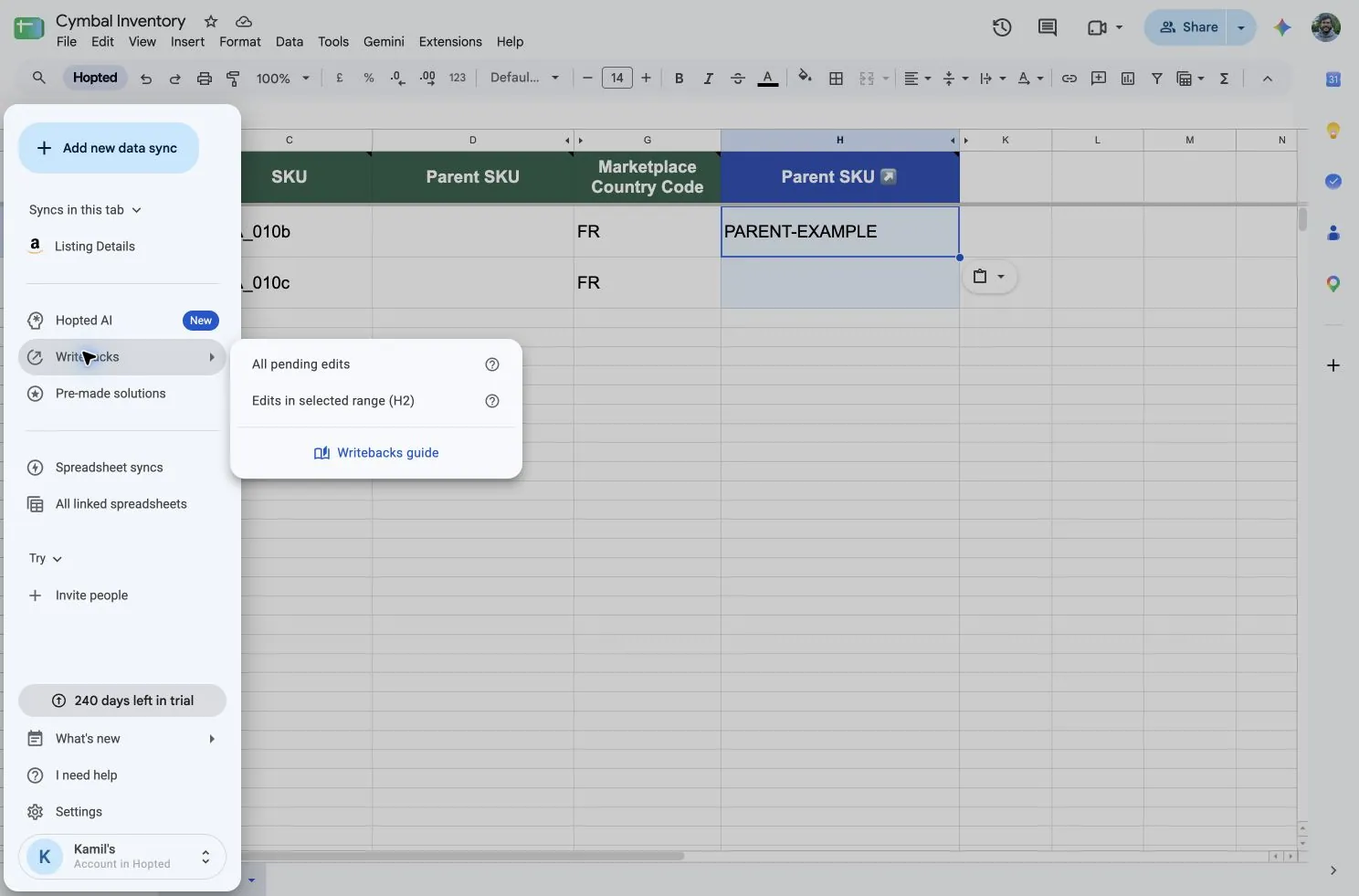
- 必要な場合は、先にシートを並べ替えたりフィルターを適用したりします。
- 確認したいWritebackセルを含む、1つの長方形の範囲を選択します。
- Hopted → Writebacks → Edits in selected rangeを開きます。
- 確認画面に表示される範囲と、含まれるすべての商品・項目を確認します。
- 管理者が送信する前に、必要に応じて Include、Skip、Restore を選択してください。
選択範囲のモードでは、紐付け済みの値が前回の記録値と同じでも、意図的に再送信できます。また、選択したセルが空欄であれば、対応する項目の値を削除できます。
Edits in selected range の確認画面には、値の消去に対応していないため、選択した空白セルがスキップされたフィールド名が表示されます。既存の値は変更されません。これらのフィールドを更新するには値を入力してください。同じ範囲内にある、対応している他の編集は送信できます。
意図しない範囲の変更を防ぐ
長方形の範囲には、非表示の行も含まれる場合があります。表示中の行だけが対象だと考えず、確認画面を見てください。選択後に並べ替えや行順の変更を行った場合は、範囲を選び直します。
- 初めて一括更新する際は、少数の代表的なデータを選んでください。
- 最終結果を待ってから対象を増やしてください。
編集内容の確認と送信をご覧ください。