전체 대기 중 변경 또는 선택 범위 사용
빈 셀과 의도적인 재제출을 포함하여 Writeback의 범위를 제어하세요.
두 옵션 모두 검토 화면을 열며, 변경 사항을 즉시 전송하지 않습니다.Writeback 셀을 수정하거나 동기화를 새로고침하는 것만으로는 변경 사항이 Amazon에 전송되지 않습니다. 계정 관리자가 제안된 변경 사항을 검토하고 Submit changes를 선택해야 포함된 수정 사항이 전송됩니다.
| 검토 대상 | All pending edits | Edits in selected range |
|---|---|---|
| 범위 | 현재 시트 탭 | 선택한 직사각형 범위만 |
| 변경되지 않은 값 | 건너뜀 | 의도적으로 다시 제출하기 위해 포함할 수 있음 |
| 빈 셀 | 건너뛰고 Amazon의 값을 유지함 | 값 삭제를 지원하는 필드를 비울 수 있음 |
전체 대기 중 변경 검토하기
All pending edits는 현재 시트 탭 전체에서 비어 있지 않은 대기 중 Writeback 변경을 찾습니다. 빈 Writeback 셀은 건너뛰므로 이 모드에서는 셀을 비우는 것만으로 Amazon의 값이 지워지지 않습니다.
이 모드는 탭에 누적된 변경을 검토할 때 유용합니다. Google Sheets 필터는 행을 화면에서 숨길 뿐이며 이 검토를 현재 보이는 행으로 제한하지 않습니다.
선택 범위 검토하기
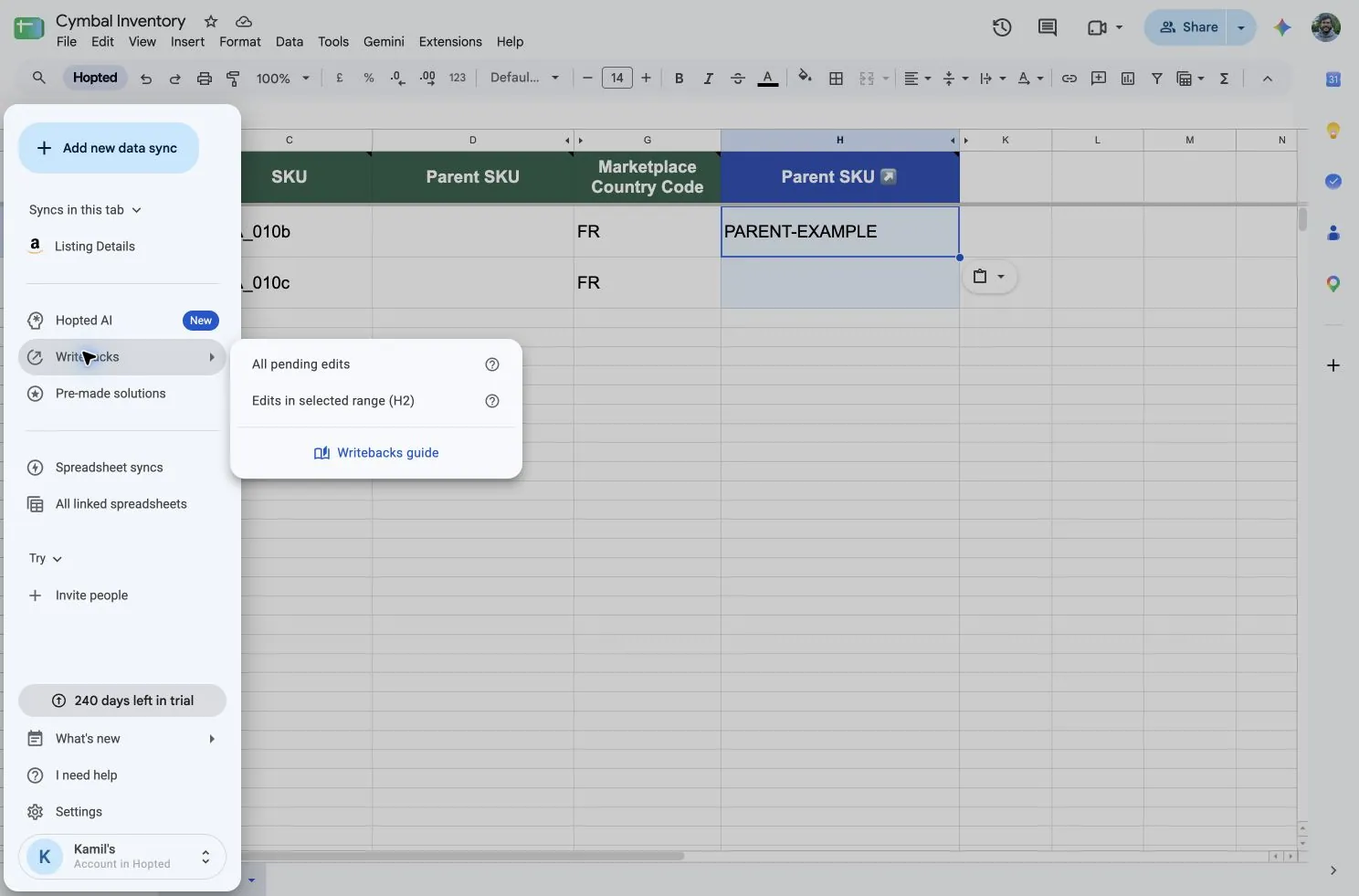
- 필요하다면 먼저 시트를 정렬하거나 필터링하세요.
- 검토하려는 Writeback 셀을 포함하는 하나의 사각형 범위를 선택하세요.
- Hopted → Writebacks → Edits in selected range를 여세요.
- 검토에 표시된 범위와 포함된 모든 상품 및 필드를 확인하세요.
- 관리자가 제출하기 전에 필요에 따라 Include, Skip 또는 Restore를 선택하세요.
선택 범위 모드는 연결된 값이 이전에 기록된 값과 같더라도 의도적으로 다시 제출할 수 있습니다. 선택한 셀이 비어 있으면 지원되는 필드를 지울 수도 있습니다.
Edits in selected range의 검토 화면에는 값 지우기를 지원하지 않아 선택한 빈 셀이 건너뛰어진 필드 이름이 표시됩니다. 기존 값은 그대로 유지됩니다. 해당 필드를 업데이트하려면 값을 입력하세요. 같은 범위에서 지원되는 다른 수정 사항은 계속 제출할 수 있습니다.
의도하지 않은 범위 변경 방지하기
사각형 범위에는 숨겨진 행이 포함될 수 있습니다. 보이는 행만 포함된다고 생각하지 말고 검토 화면을 확인하세요. 선택한 후 정렬이나 행 순서가 바뀌면 범위를 다시 선택하세요.
- 처음 일괄 업데이트를 할 때는 작은 대표 범위를 선택하세요.
- 최종 결과를 기다린 후 확대하세요.
변경 사항 검토 및 제출을 참고하세요.