Przeglądanie i wysyłanie zmian do Amazona
Przed aktualizacją Amazon zdecyduj, które zmiany uwzględnić przez Include, pominąć przez Skip lub cofnąć przez Restore.
Wysłanie przez Writebacks zmienia rzeczywiste dane na Amazonie. Przed wysłaniem sprawdź w przeglądzie każdy produkt, marketplace, pole i proponowaną wartość.
Otwórz przegląd
- Edytuj obsługiwane komórki Writebacks w zaimportowanych wierszach Google Sheets.
- Otwórz Hopted → Writebacks.
- Wybierz All pending edits dla niepustych oczekujących zmian w bieżącej karcie lub Edits in selected range, aby wskazać prostokątny zakres komórek.
- Poczekaj na zakończenie wczytywania przeglądu. Jeśli komunikat informuje o ładowaniu kolejnych zmian, zaczekaj przed podjęciem decyzji o całej partii.
Obie opcje otwierają przegląd; żadna nie wysyła zmian od razu. Edycja komórki Writeback ani odświeżenie synchronizacji nie wysyła zmiany do Amazona. Administrator konta musi sprawdzić proponowane zmiany i wybrać Submit changes, aby wysłać uwzględnione poprawki.
Zdecyduj, co wysłać
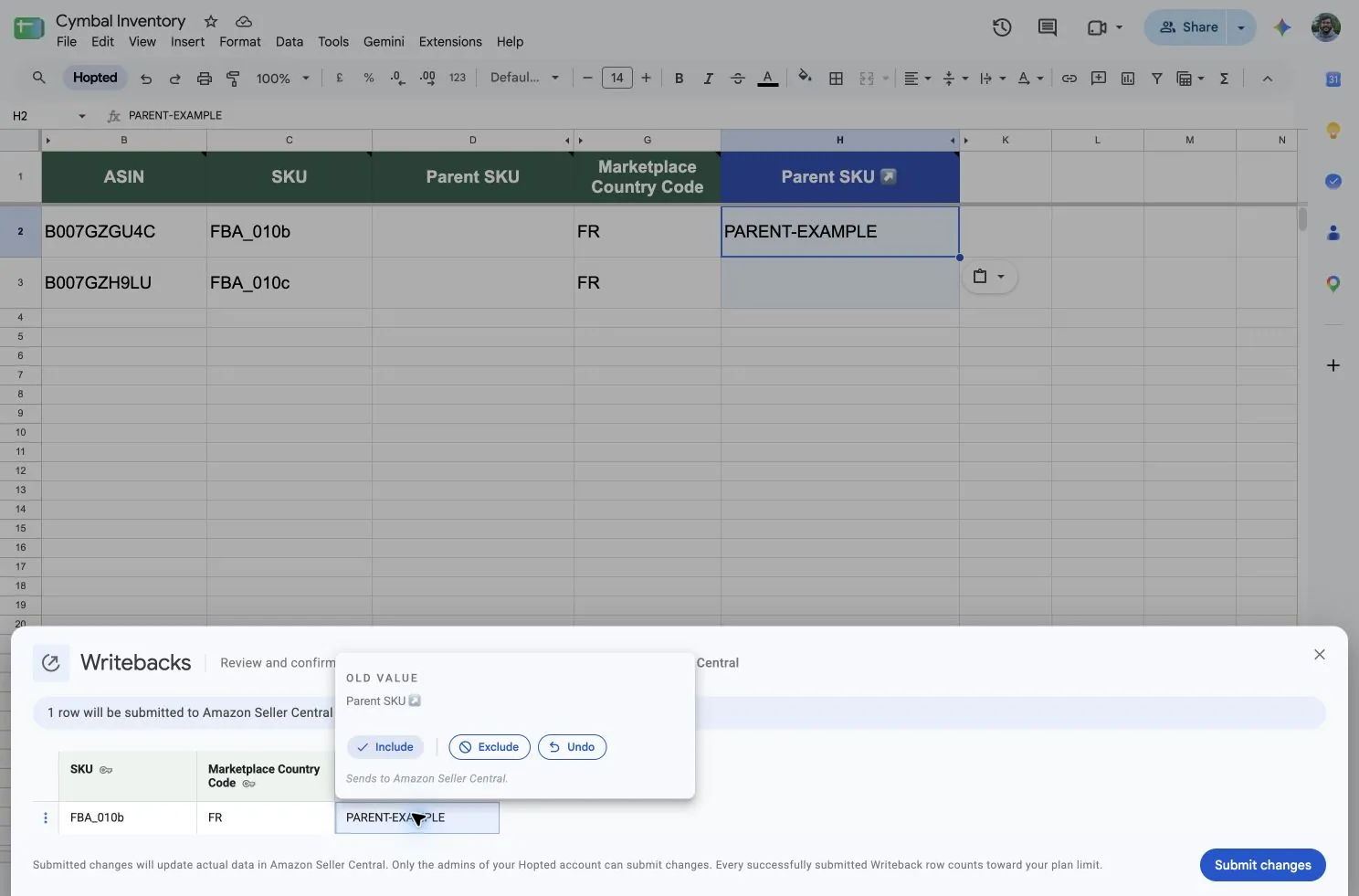
Niektóre zrzuty ekranu pokazują wcześniejsze nazwy Exclude i Undo. W obecnym podglądzie te działania nazywają się Skip i Restore.
W podglądzie możesz zastosować te działania do pojedynczej zmienionej komórki, wiersza, kolumny lub zaznaczenia.
- Include wysyła proponowaną zmianę po zatwierdzeniu wysyłania.
- Skip pomija zmianę przy tym przesłaniu i zachowuje proponowaną wartość na później.
- Restore przywraca poprzednią wartość komórki Writeback po potwierdzeniu przesłania. Ta zmiana nie jest wysyłana do Amazon.
- Przed wysłaniem sprawdź docelowe konto i marketplace, każdy produkt i pole oraz poprzednie i proponowane wartości.
- Potwierdź zaznaczony zakres, jeśli go wybrano, i liczbę wierszy. Ukryte lub odfiltrowane wiersze mogą nadal być uwzględnione.
- Uwzględnione żądania wyczyszczenia wartości mają etykietę (Will clear). Dotyczy to także nieudanych żądań wyczyszczenia przywróconych do przeglądu w All pending edits. Podczas przeglądania zaznaczonego zakresu sprawdź również niezmienione wartości, które zostałyby wysłane ponownie. W przypadku pustej komórki Command usuwa to status i wynik polecenia w Hopted.
- Użyj Skip dla wszystkiego, czego nie chcesz wysłać.
W trybie Edits in selected range podgląd wskazuje pola, których zaznaczone puste komórki zostały pominięte, ponieważ ich czyszczenie nie jest obsługiwane. Dotychczasowe wartości pozostają bez zmian. Aby zaktualizować te pola, wpisz wartość. Pozostałe obsługiwane zmiany w zakresie nadal można przesłać.
Etykieta On submit oznacza, że te wybory zostaną zastosowane dopiero po wybraniu Submit changes. Jeśli poprzednia wartość to (Empty), Restore opróżni komórkę Writeback bez zmiany obecnej wartości w Amazon.
Zobacz, czym różnią się dwie opcje przeglądu.
Jeśli zmienisz arkusz podczas otwartego przeglądu, użyj Refresh i poczekaj, aż cały przegląd załaduje się ponownie. Możesz zamknąć go bez wysyłania; wartości wpisane w arkuszu pozostaną na miejscu.
Wyślij i sprawdź wynik
- Administrator konta Hopted wybiera Submit changes.
- Przed kontynuowaniem sprawdź komunikaty dotyczące dostępu lub limitów.
Po wybraniu Submit changes Hopted umieści zatwierdzone poprawki w kolejce do przetworzenia bez czekania na kolejny zaplanowany import, nawet jeśli synchronizacja odświeża się codziennie lub tylko w wybrane dni tygodnia.
Writebacks submitted successfully oznacza, że Hopted przyjął sprawdzone zmiany do przetwarzania. Amazon nie musiał jeszcze zakończyć pracy ani zaakceptować każdego wiersza. Możesz opuścić arkusz; po zakończeniu Hopted wyśle e-mail do administratora, który zgłosił zmiany.
Przed ponowną próbą sprawdź e-mail z potwierdzeniem i Last Writeback Issues. Zobacz przykładowy e-mail z potwierdzeniem i wyjaśnienie wyników.