审核并提交亚马逊更改
更新亚马逊前,决定哪些修改使用 Include 纳入提交、使用 Skip 跳过,或使用 Restore 恢复原值。
提交 Writeback 会更改真实的亚马逊数据。发送前,请通过审核检查每个商品、商城、字段及拟更改值。
打开审核
- 在 Google Sheets 中,修改已导入行上受支持的 Writeback 单元格。
- 打开 Hopted → Writebacks。
- 选择 All pending edits,处理当前工作表中所有非空的待提交更改;或选择 Edits in selected range,仅处理一个矩形单元格区域。
- 等待审核加载完成。如果提示仍在加载更多更改,请等待后再决定完整批次的操作。
两种选项都会打开审核页面,都不会立即发送修改。 编辑 Writeback 单元格或刷新同步任务不会将修改发送至 Amazon。账号管理员必须审核拟提交的修改,再选择 Submit changes,才会发送已纳入的修改。
决定发送哪些内容
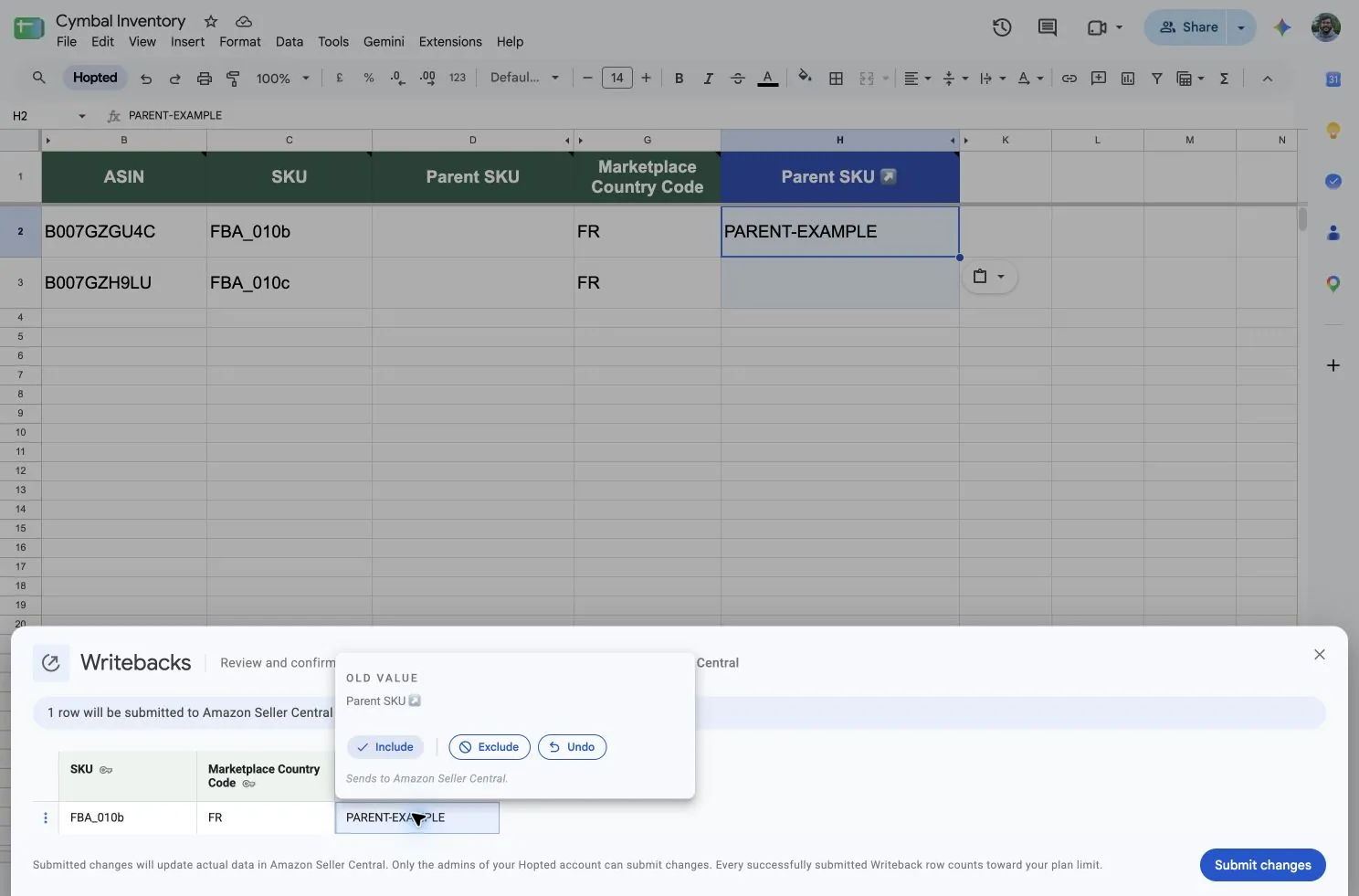
部分截图显示的是旧名称 Exclude 和 Undo。在当前审核界面中,这两项操作分别称为 Skip 和 Restore。
在审核界面中,您可以将这些操作应用于单个已修改的单元格、整行、整列或选定区域。
- Include 会在提交时发送该项拟更改内容。
- Skip 在本次提交中跳过该编辑,并保留建议值以供以后使用。
- Restore 在您确认提交时还原 Writeback 单元格的先前值。此编辑不会发送至 Amazon。
- 提交前,请检查目标账号和商城、每个商品和字段,以及先前值和拟提交的新值。
- 确认所选区域(如有)及行数。隐藏或被筛选掉的行仍可能包含在内。
- 纳入提交范围的清空请求会显示 (Will clear)。这也包括清空失败后恢复到 All pending edits 中等待再次审核的请求。在审核所选区域时,还请检查虽未更改但将再次发送的值。 对于空白的 Command 单元格,此操作会清除 Hopted 中的命令状态和结果。
- 对您不打算发送的任何编辑选择 Skip。
在 Edits in selected range 中,审核界面会列出因不支持清空而跳过所选空白单元格的字段。这些字段的现有值保持不变。请输入值来更新这些字段。范围内其他受支持的编辑仍可提交。
On submit 标签表示,仅在选择 Submit changes 后才会执行这些选择。如果先前值为 (Empty),Restore 将清空 Writeback 单元格,而 Amazon 上的当前值保持不变。
参阅两种审核选项的区别。
如果在审核页面打开期间修改了电子表格,请选择 Refresh,并等待完整审核内容重新加载。您可以直接关闭审核页面而不提交;在电子表格中输入的值仍会保留。
提交并检查结果
- 由 Hopted 账户管理员选择 Submit changes。
- 继续前,请查看所有访问资格或容量提示。
选择 Submit changes 后,Hopted 会将已批准的编辑加入处理队列,无需等待下一次计划导入,即使该同步任务每天仅刷新一次,或仅在每周指定日期刷新也是如此。
Writebacks submitted successfully 表示 Hopted 已接受审核后的更改并开始处理,但亚马逊不一定已完成处理或接受每一行。您可以离开工作表,处理完成后 Hopted 会向提交操作的管理员发送邮件。
重试前,请检查确认邮件和 Last Writeback Issues。参阅确认邮件示例及结果解读说明。