Revisar y enviar cambios a Amazon
Decide qué modificaciones incluir con Include, omitir con Skip o restaurar con Restore antes de actualizar Amazon.
Enviar un Writeback modifica datos reales de Amazon. Utiliza la revisión para comprobar cada producto, marketplace, campo y valor propuesto antes de enviarlo.
Abrir la revisión
- Edita celdas compatibles con Writebacks en filas importadas de Google Sheets.
- Abre Hopted → Writebacks.
- Elige All pending edits para los cambios pendientes no vacíos de toda la pestaña actual, o Edits in selected range para seleccionar un rectángulo de celdas.
- Espera a que termine de cargarse la revisión. Si indica que se están cargando más cambios, espera antes de decidir sobre el lote completo.
Ambas opciones abren una revisión; ninguna envía cambios inmediatamente. Editar una celda de Writeback o actualizar una sincronización no envía el cambio a Amazon. Un administrador de la cuenta debe revisar los cambios propuestos y seleccionar Submit changes para enviar las modificaciones incluidas.
Decidir qué enviar
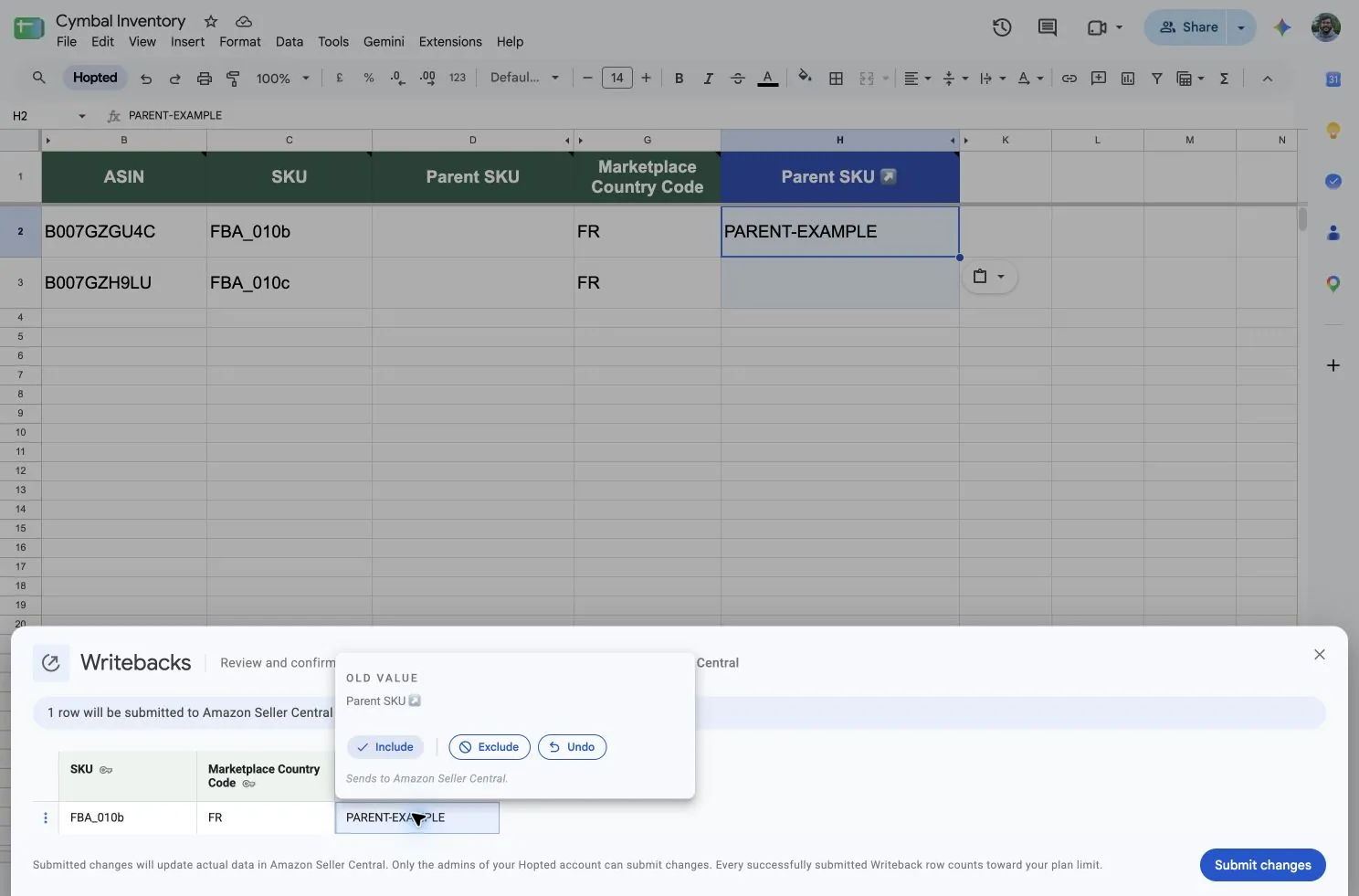
Algunas capturas muestran los nombres anteriores Exclude y Undo. En la revisión actual, estas acciones se llaman Skip y Restore.
Puedes aplicar estas acciones a una sola celda modificada, una fila, una columna o una selección dentro de la revisión.
- Include envía el cambio propuesto cuando realizas el envío.
- Skip omite la edición en este envío y conserva el valor propuesto para más adelante.
- Restore restaura el valor anterior de la celda de Writeback cuando confirmas el envío. Esta edición no se envía a Amazon.
- Antes de enviar, comprueba la cuenta y el marketplace de destino, cada producto y campo, y los valores anteriores y propuestos.
- Confirma el rango seleccionado, si lo hay, y el número de filas. Las filas ocultas o filtradas pueden seguir incluidas.
- Las solicitudes de borrado incluidas muestran (Will clear). Esto también se aplica a las solicitudes de borrado fallidas que vuelven a estar disponibles para revisión en All pending edits. Al revisar un rango seleccionado, comprueba también los valores sin cambios que se enviarían de nuevo. En una celda Command vacía, esto borra el estado y el resultado del comando en Hopted.
- Usa Skip para todo lo que no quieras enviar.
En Edits in selected range, la revisión indica los campos cuyas celdas vacías seleccionadas se han omitido porque no admiten el borrado. Sus valores actuales se conservan. Introduce un valor para actualizar esos campos. Las demás ediciones compatibles del rango se pueden enviar igualmente.
La etiqueta On submit significa que estas opciones solo se aplican cuando seleccionas Submit changes. Si el valor anterior es (Empty), Restore vacía la celda de Writeback sin cambiar el valor actual en Amazon.
Consulta en qué se diferencian las dos opciones de revisión.
Si modificas la hoja mientras la revisión está abierta, usa Refresh y espera a que vuelva a cargarse la revisión completa. Puedes cerrar la revisión sin enviar nada; los valores que hayas introducido en la hoja permanecerán allí.
Enviar y comprobar el resultado
- Un administrador de la cuenta de Hopted selecciona Submit changes.
- Revisa cualquier aviso de acceso o capacidad antes de continuar.
Cuando seleccionas Submit changes, Hopted pone los cambios aprobados en la cola de procesamiento sin esperar a la siguiente importación programada, aunque la sincronización se actualice a diario o solo en determinados días de la semana.
Writebacks submitted successfully significa que Hopted ha aceptado los cambios revisados para procesarlos. Amazon no ha terminado necesariamente ni ha aceptado todas las filas. Puedes salir de la hoja; Hopted envía un correo al administrador que realizó el envío cuando termina el procesamiento.
Revisa el correo de confirmación y Last Writeback Issues antes de volver a intentarlo. Consulta un ejemplo del correo de confirmación y cómo interpretar los resultados.