アカウントの使用量の確認
同期、連携アカウント、共有先ユーザー、Writebacks の行数が使用状況にどう反映されるかを確認します。
Settings → Usageには、選択中のHoptedアカウントに連携したスプレッドシート全体の使用量が表示されます。現在開いているタブだけの使用量ではありません。
主な使用量の項目を確認する
- 同期:シートのタブへのデータ取り込み設定です。スプレッドシート別の内訳で、どこで実行されているか確認できます。
- 連携アカウント:Hoptedが使用する、有効な接続先アカウントです。無効なアカウントは、連携アカウントの課金対象数に含まれません。
- 共有先ユーザー:Hopted に連携したスプレッドシートにアクセスできる人です。管理者は別に表示され、請求対象の共有先ユーザー数には含まれません。
- Writebacks:正常に受け付けられた商品行数です。利用可能な場合は、現在の利用枠と使用量も表示されます。
この Hopted アカウントに連携し、稼働中の同期があり、Hopted がアクセスできるスプレッドシートが集計対象です。対象のスプレッドシートを通じて、共有先ユーザーをメールアドレスごとに 1 人として数えます。閲覧やコメントのみの権限でも対象になる場合があります。Hopted をインストールしたり、セルを編集したりする必要はありません。同じメールアドレスに複数のスプレッドシートを共有しても、消費する枠は 1 人分です。
すでに参加している管理者と、管理者への招待にまだ回答していないユーザーは、メールアドレスが一致すれば共有先ユーザー数に含まれません。これらのユーザーは管理者枠を使います。管理者と共有先ユーザーの料金を比較する。
使用数の内訳を調べる
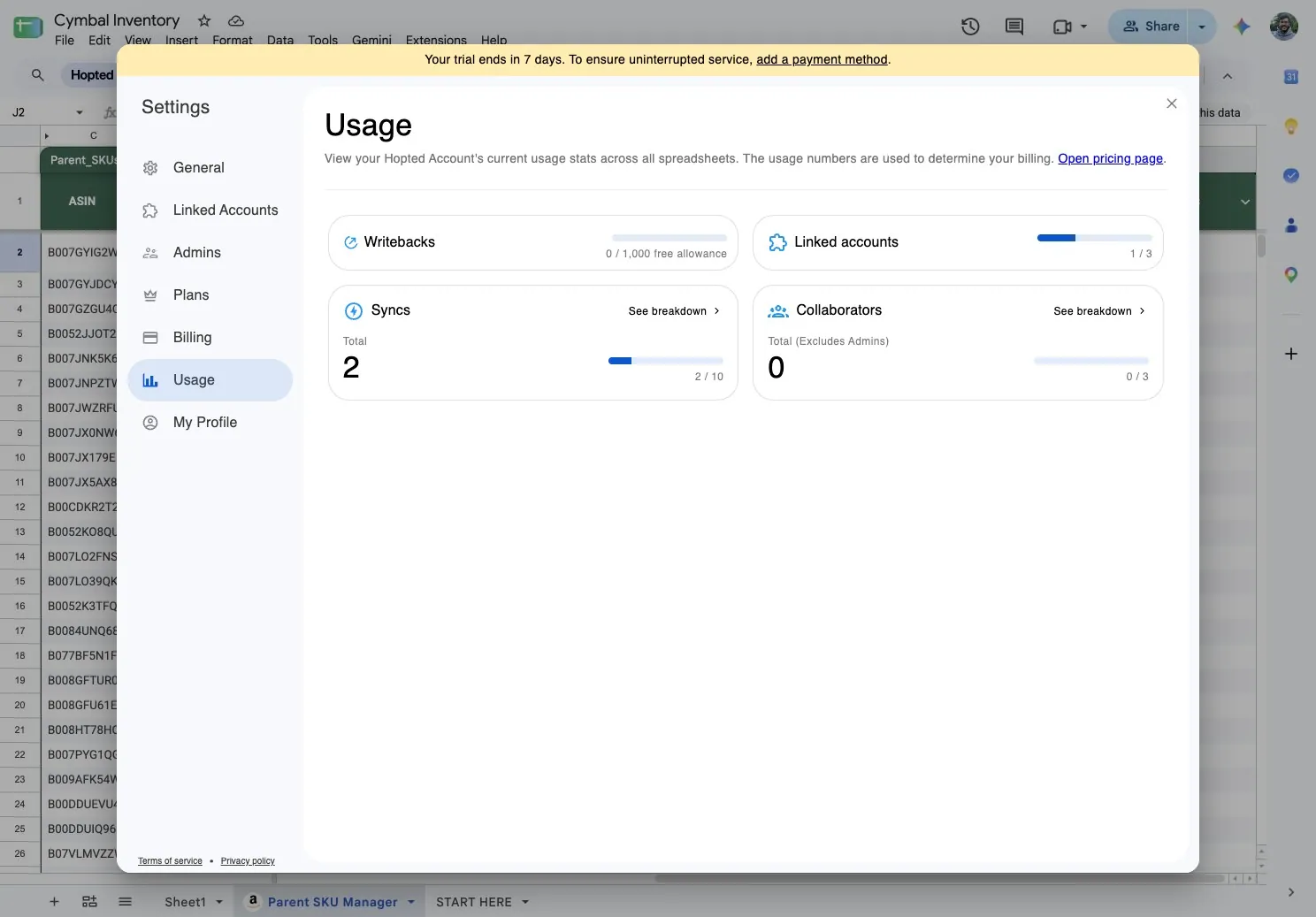
- Settings → Usageを開きます。
- 対象の項目のSee breakdownを選択します。
- 一覧にあるスプレッドシート名、連携先、メンバーを確認します。
- 同期の設定、Linked Accounts、Googleの共有設定で必要な変更を行い、使用量を再度確認します。
まだデータがない場合は、まずアカウントに稼働中の同期があるか確認してください。最近の変更が使用量の詳細に反映されるまで、時間がかかる場合があります。
同じ広告主の同じリージョンにあるAmazon Adsプロフィールは、1つの連携アカウントとして数えられます。1つのAmazonログインを接続すると、このようなアカウントグループが複数追加される場合があります。
- Settings → Linked Accountsで使わないアカウントを無効にします。
- 内訳を再確認してください。
連携アカウントを無効にすると利用数は減りますが、有料アドオンが自動的に減ったり、サブスクリプションが解約されたりすることはありません。
- 購入済みの利用枠はSettings → Plansで調整します。
- 請求の変更を確定する前に金額と適用日を確認してください。
Writebackの数え方を理解する
同じ送信で、1つの商品行に含まれる複数の項目変更が受け付けられた場合、成功した1行として数えます。失敗した行は数えません。同じ行を後から再送信し、成功した場合は再度数えられます。Writebackの結果と使用量をご覧ください。
次の対応を選ぶ
必要な使用量が含まれる利用枠を超える場合は、提示された追加枠やPlansを確認します。内訳を確認しても数が正しくないと思われる場合は、対象の項目と関連するスプレッドシート名を添えてサポートにお問い合わせください。