Writebacks 설정 및 제출
Amazon을 연결하고 편집 가능한 필드를 추가한 뒤 변경 사항을 검토하고 제출하여 최종 결과를 확인하세요.
Writebacks를 사용하면 Google Sheets에서 기존 Amazon 리스팅의 지원되는 필드를 업데이트할 수 있습니다. 시트에서 변경을 준비하고 제안된 내용을 검토한 다음 Hopted를 통해 제출합니다.
시작하기 전에
- Hopted를 설치하고 로그인하세요.
- 스프레드시트에 대한 액세스를 활성화하세요.
- 업데이트를 제출할 Amazon Seller Central 또는 Amazon Vendor Central 계정을 연결하세요.
전송할 변경 사항은 Hopted 계정 관리자가 검토하고 제출해야 하며, 스프레드시트 공동작업자는 변경 사항 준비를 도울 수 있습니다.

- 미리 준비된 설정으로 시작하려면 Writeback 열이 없는 시트 탭에서 Hopted → Writebacks → Get started를 여세요.
- Start with a template을 선택하세요.
- 적합한 템플릿을 고르고 계정 선택을 완료하세요.
열을 직접 선택하려면 아래 단계를 따르세요.
편집 가능한 열 추가하기
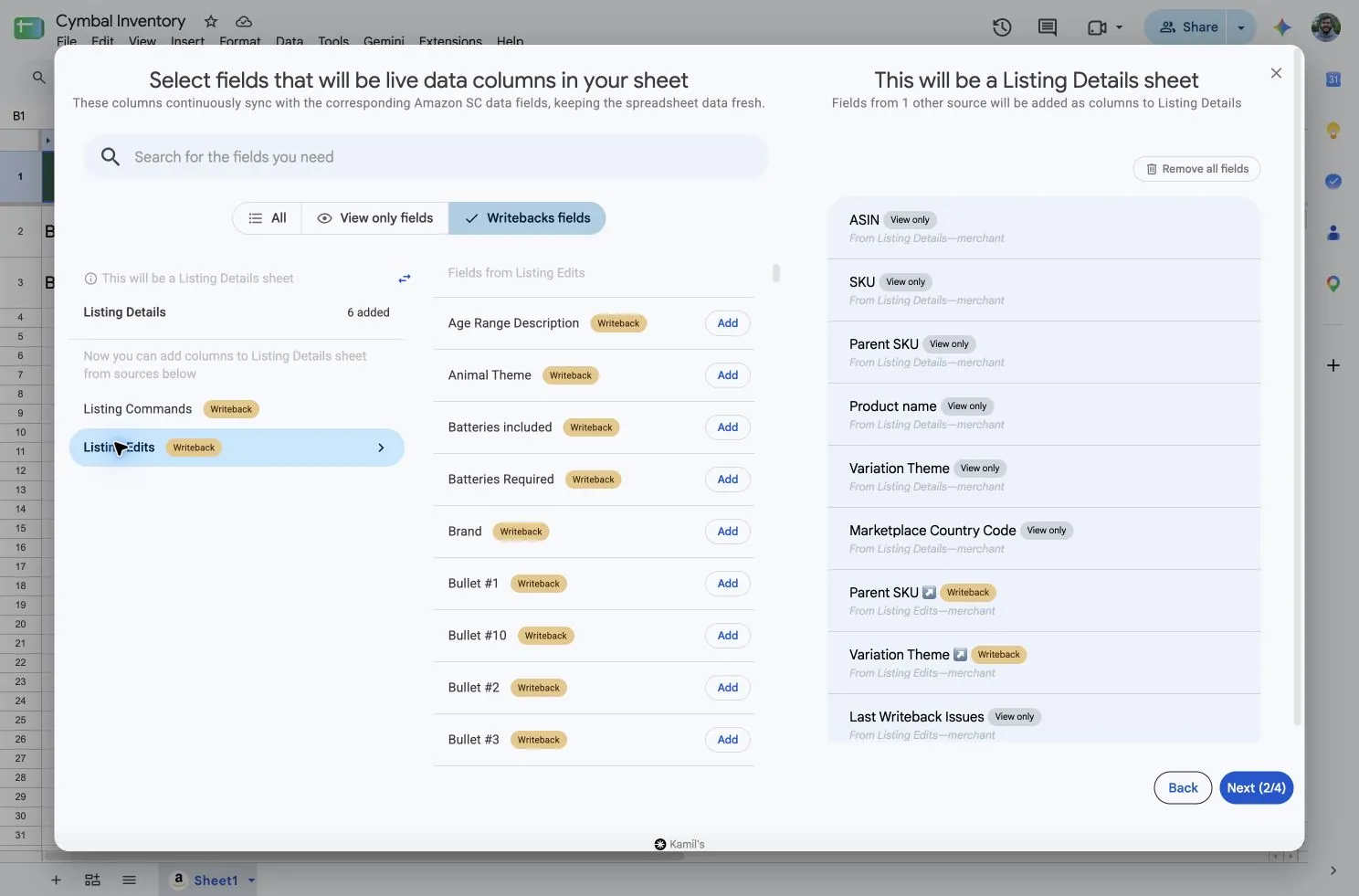
- 동기화를 만들거나 기존 동기화를 수정하세요.
- 새 리스팅 동기화를 만들려면 Listing Details를 선택하고 SKU를 추가하세요. 각 상품을 식별하고 현재 값과 준비한 변경 사항을 비교할 수 있도록 ASIN과 필요한 읽기 전용 필드도 추가하세요.
- Writebacks fields를 선택한 다음 Listing Edits를 직접 선택하세요. 편집할 각 필드를 찾아 Add를 선택하세요.
- 시트에서 행별 오류와 경고를 보려면 Last Writeback Issues를 추가하세요.
- 설정을 완료하고 기존 리스팅을 가져올 때까지 기다리세요.
편집 가능한 필드를 추가한 뒤에도 필드 선택기에 This will be a Listing Details sheet라고 표시될 수 있습니다. Listing Details가 가져올 행을 제공하며, Listing Edits의 편집 가능한 열은 같은 시트에서 읽기 전용 열 옆에 배치됩니다.
첫 변경 준비하기
- 가져온 행에서 지원되는 Writeback 셀을 변경하세요. 작은 대표 범위로 시작하세요.
- 검토하고 제출한 후 배치를 확대하세요.
가져온 각 행은 원본 Amazon 계정, 마켓플레이스, SKU에 연결됩니다. 시트에 새 행을 추가하거나 새 SKU를 입력해도 Amazon에 새 리스팅이 만들어지지는 않습니다.
검토 열기
- Google Sheets에서 가져온 행의 지원되는 Writeback 셀을 수정하세요.
- Hopted → Writebacks를 여세요.
- 현재 탭 전체의 비어 있지 않은 대기 중 변경은 All pending edits를 선택하고, 사각형 셀 범위를 지정하려면 Edits in selected range를 선택하세요.
- 검토가 모두 불러와질 때까지 기다리세요. 변경 사항을 더 불러오는 중이라는 안내가 있으면 전체 배치를 결정하기 전에 기다리세요.
두 옵션 모두 검토 화면을 열며, 변경 사항을 즉시 전송하지 않습니다.Writeback 셀을 수정하거나 동기화를 새로고침하는 것만으로는 변경 사항이 Amazon에 전송되지 않습니다. 계정 관리자가 제안된 변경 사항을 검토하고 Submit changes를 선택해야 포함된 수정 사항이 전송됩니다.
보낼 내용 결정하기
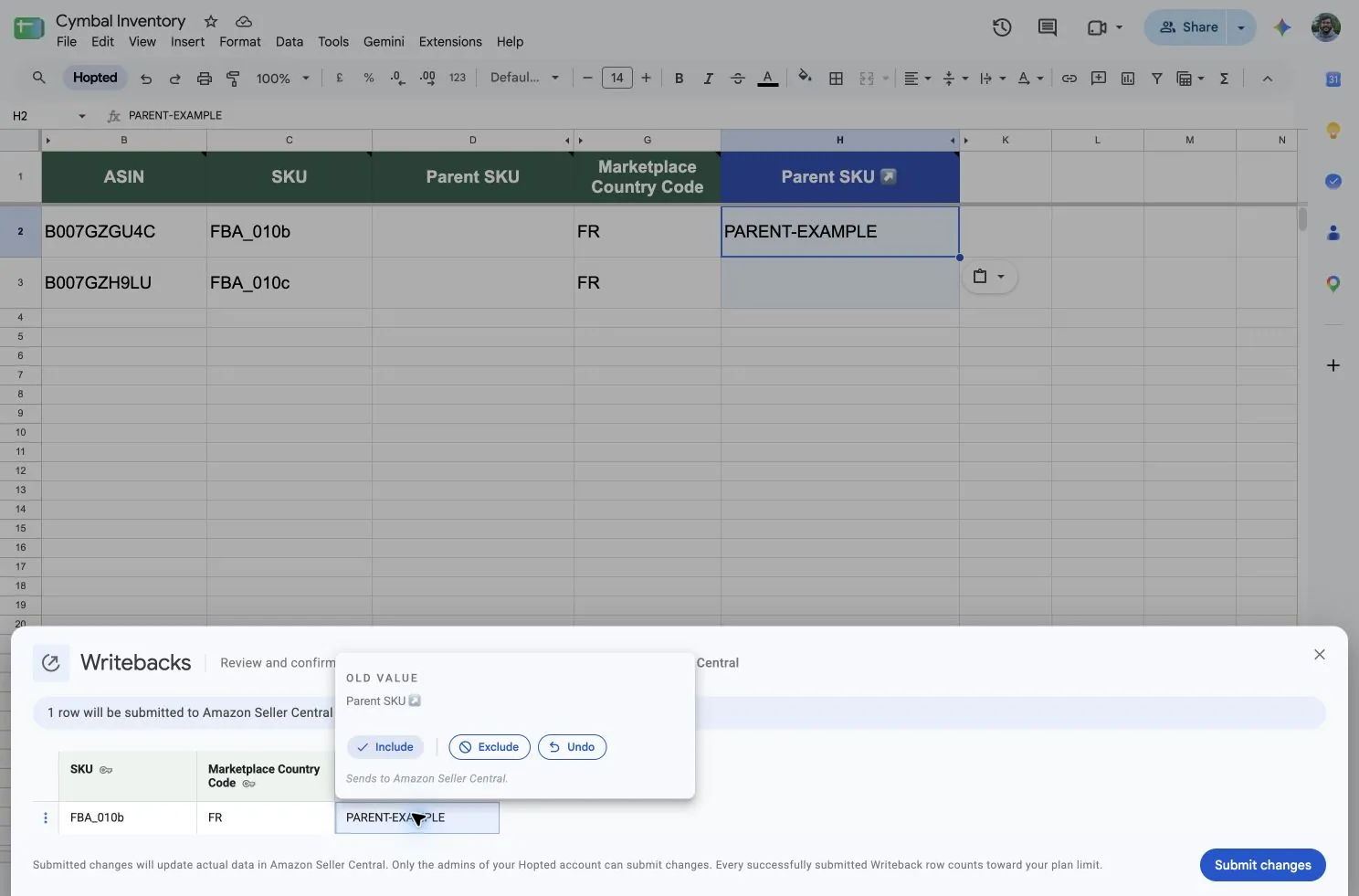
일부 스크린샷에는 이전 이름인 Exclude와 Undo가 표시됩니다. 현재 검토 화면에서는 각각 Skip과 Restore라고 합니다.
검토 화면에서 이러한 작업을 변경된 셀 하나, 행, 열 또는 선택 영역에 적용할 수 있습니다.
- Include는 제출 시 제안된 변경을 보냅니다.
- Skip은 이번 제출에서 수정을 건너뛰고 제안한 값을 나중에 사용할 수 있도록 남겨 둡니다.
- 이전 값 복원(Restore)을 선택하면 제출을 확인할 때 Writebacks 셀의 값이 이전 값으로 돌아갑니다. 이 수정 사항은 아마존에 전송되지 않습니다.
- 제출하기 전에 대상 계정과 마켓플레이스, 각 상품과 필드, 이전 값과 제안된 값을 확인하세요.
- 선택한 범위가 있으면 해당 범위와 행 수도 확인하세요. 숨겨진 행이나 필터로 가려진 행도 포함될 수 있습니다.
- 선택한 범위를 검토할 때는 지원되는 필드의 값을 삭제할 빈 셀과 다시 전송될 변경 없는 값을 확인하세요.
- 보내려던 내용이 아닌 항목에는 Skip을 선택하세요.
Edits in selected range의 검토 화면에는 값 지우기를 지원하지 않아 선택한 빈 셀이 건너뛰어진 필드 이름이 표시됩니다. 기존 값은 그대로 유지됩니다. 해당 필드를 업데이트하려면 값을 입력하세요. 같은 범위에서 지원되는 다른 수정 사항은 계속 제출할 수 있습니다.
On submit은 Submit changes를 선택한 후에만 이 선택 사항이 적용된다는 뜻입니다. 이전 값이 (Empty)이면 Restore는 Writeback 셀을 비우고 Amazon의 현재 값은 변경하지 않습니다.
두 검토 옵션의 차이를 참고하세요.
검토 화면이 열린 상태에서 시트를 수정했다면 Refresh를 사용하고 전체 검토 내용이 다시 로드될 때까지 기다리세요. 제출하지 않고 검토 화면을 닫아도 됩니다. 시트에 입력한 값은 그대로 남습니다.
제출 및 결과 확인하기
- Hopted 계정 관리자가 Submit changes를 선택합니다.
- 계속하기 전에 접근 권한이나 사용 한도 안내를 검토하세요.
Writebacks submitted successfully는 Hopted가 검토된 변경을 처리 대상으로 접수했다는 뜻입니다. Amazon이 처리를 마쳤거나 모든 행을 수락했다는 뜻은 아닙니다. 시트를 떠나도 됩니다. 처리가 완료되면 Hopted가 제출한 관리자에게 이메일을 보냅니다.
Writeback completed 이메일에는 Google Sheets 스프레드시트로 돌아가는 링크가 있으며, 결과에 따라 성공, 부분 성공, 실패한 행 수가 마켓플레이스별로 표시됩니다. 다시 제출하기 전에 결과를 확인하세요. 처리가 끝났다고 해서 모든 변경이 성공한 것은 아닙니다.
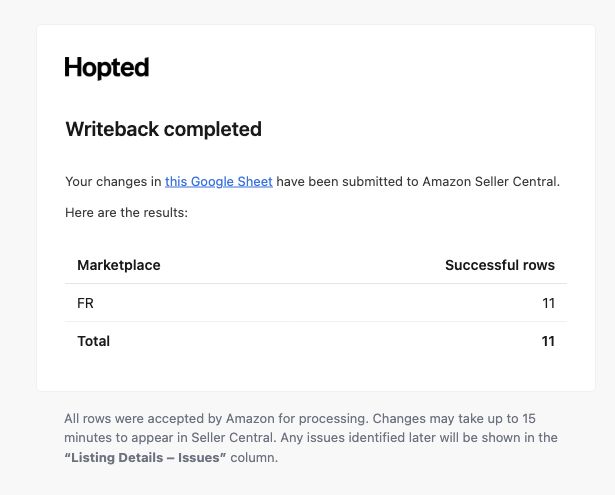
다시 시도하기 전에 확인 이메일과 Last Writeback Issues를 확인하세요. 확인 이메일 예시와 결과 확인 방법을 참고하세요.
Amazon이 변경을 수락했지만 공개 상품 페이지가 그대로라면 Writeback 결과 문제 해결을 참고하세요.
새로고침의 역할 이해하기
데이터 가져오기의 새로고침 일정과 외부로 보내는 Writebacks는 별개입니다. 예약된 새로고침이 변경 내용을 Amazon에 자동으로 보내지는 않습니다. 검토에서 포함하여 제출한 변경만 전송됩니다.
Submit changes를 선택하면 Hopted는 다음 예약된 가져오기를 기다리지 않고 승인된 수정 사항을 처리 대기열에 추가합니다. 동기화가 매일 또는 선택한 요일에만 새로고침되도록 설정되어 있어도 마찬가지입니다.