Configurare e inviare Writebacks
Collega Amazon, aggiungi i campi modificabili, controlla le modifiche, inviale e verifica il risultato finale.
Writebacks consente di aggiornare da Google Sheets i campi supportati delle offerte Amazon esistenti. Prepari le modifiche nel foglio, controlli quelle proposte e le invii tramite Hopted.
Prima di iniziare
- Installa Hopted e accedi.
- Abilita il foglio di calcolo.
- Collega l’account Amazon Seller Central o Amazon Vendor Central da cui vuoi inviare gli aggiornamenti.
Un amministratore dell’account Hopted deve controllare e inviare le modifiche; i collaboratori del foglio possono aiutare a prepararle.

- Per partire da una configurazione già pronta, apri Hopted → Writebacks → Get started in una scheda senza colonne Writeback.
- Seleziona Start with a template.
- Scegli un modello adatto e completa la selezione degli account.
Per scegliere personalmente le colonne, segui i passaggi qui sotto.
Aggiungi colonne modificabili
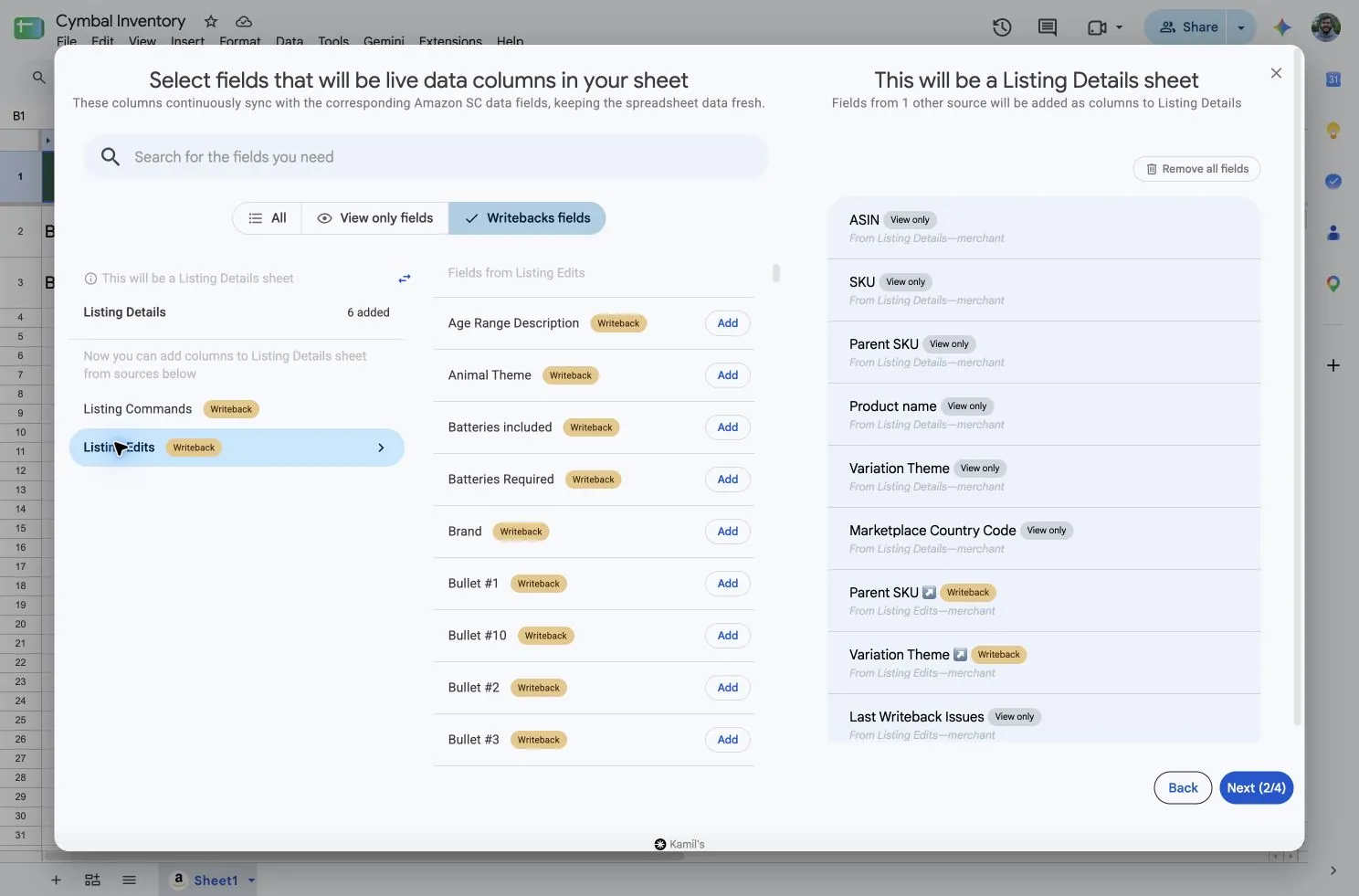
- Crea una sincronizzazione oppure modifica una sincronizzazione esistente.
- Per una nuova sincronizzazione dei listing, scegli Listing Details e aggiungi SKU. Aggiungi ASIN e i campi di sola lettura utili per riconoscere ogni prodotto e confrontare i valori attuali con le modifiche proposte.
- Seleziona Writebacks fields, poi scegli esplicitamente Listing Edits. Trova ogni campo che vuoi modificare e seleziona Add.
- Aggiungi Last Writeback Issues se vuoi vedere nel foglio errori e avvisi per ogni riga.
- Completa la configurazione e attendi l'importazione delle offerte esistenti.
Il selettore può continuare a mostrare This will be a Listing Details sheet anche dopo l’aggiunta di campi modificabili. Listing Details fornisce le righe importate; le colonne modificabili di Listing Edits si trovano accanto a quelle di sola lettura nello stesso foglio.
Prepara la prima modifica
- Modifica una cella Writeback supportata in una riga importata. Inizia con una piccola selezione rappresentativa.
- Controllala e inviala prima di estendere il gruppo.
Ogni riga importata è collegata all’account Amazon di origine, al marketplace e allo SKU. Aggiungere una riga o digitare un nuovo SKU nel foglio non crea un nuovo listing su Amazon.
Apri la revisione
- Modifica le celle Writeback supportate sulle righe importate in Google Sheets.
- Apri Hopted → Writebacks.
- Scegli All pending edits per le modifiche in sospeso non vuote nell'intera scheda corrente, oppure Edits in selected range per limitarti a un rettangolo di celle.
- Attendi il completamento del caricamento della revisione. Se indica che altre modifiche si stanno caricando, attendi prima di decidere l'intero gruppo.
Entrambe le opzioni aprono una revisione; nessuna invia subito le modifiche. Modificare una cella Writeback o aggiornare una sincronizzazione non invia la modifica ad Amazon. Un amministratore dell'account deve rivedere le modifiche proposte e selezionare Submit changes per inviare quelle incluse.
Decidi cosa inviare
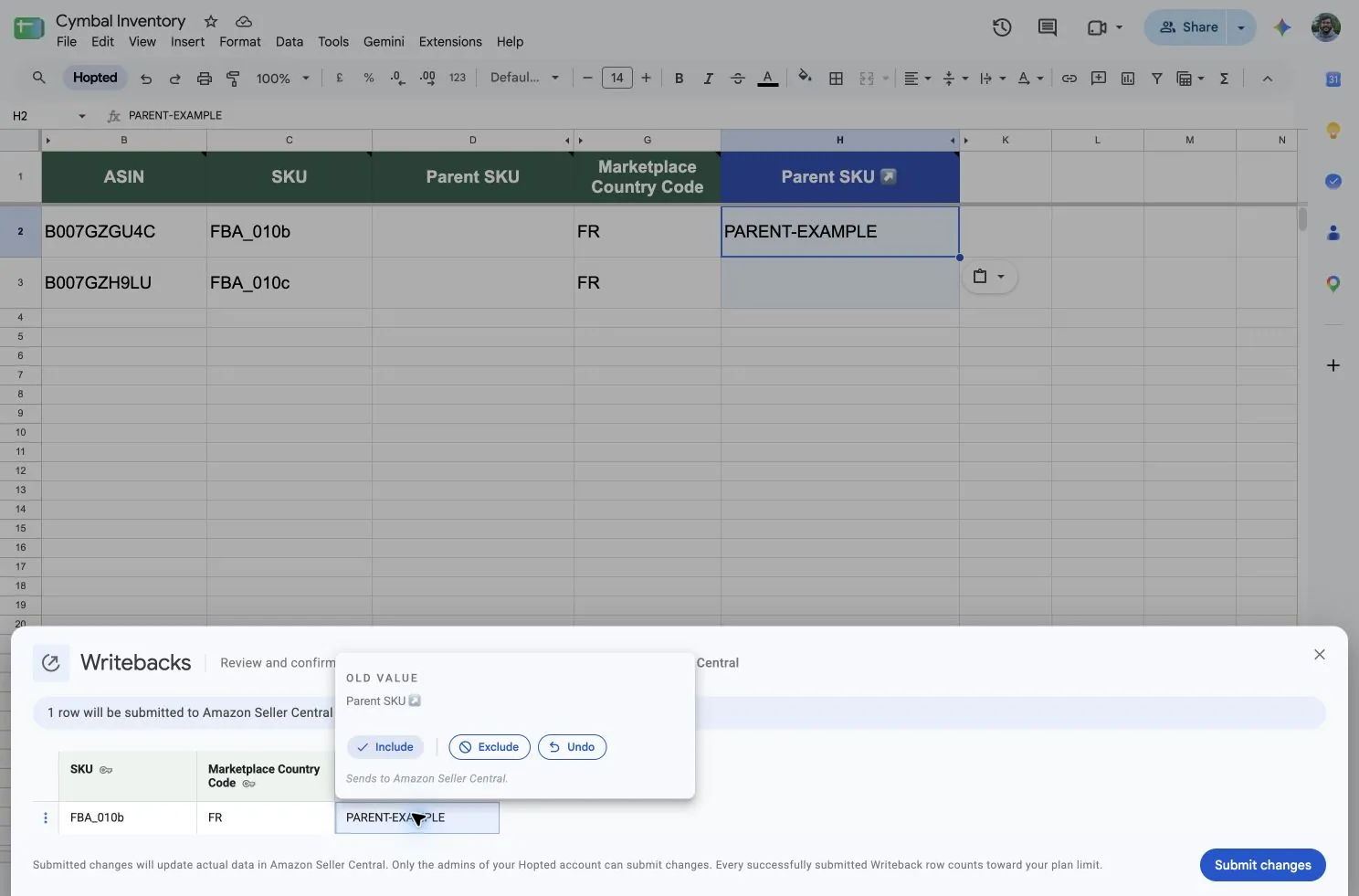
Alcune schermate mostrano le etichette precedenti Exclude e Undo. Nell’anteprima attuale queste azioni si chiamano Skip e Restore.
Puoi applicare queste azioni a una singola cella modificata, a una riga, a una colonna o a una selezione all’interno dell’anteprima.
- Include invia la modifica proposta quando confermi l'invio.
- Skip salta la modifica per questo invio e conserva il valore proposto per un secondo momento.
- Restore ripristina il valore precedente della cella Writeback quando confermi l’invio. Questa modifica non viene inviata ad Amazon.
- Prima di inviare, controlla l'account e il marketplace di destinazione, ogni prodotto e campo, e i valori precedenti e proposti.
- Verifica l'eventuale intervallo selezionato e il numero di righe. Le righe nascoste o filtrate possono comunque essere incluse.
- Quando rivedi un intervallo selezionato, controlla le celle vuote che cancellerebbero il valore di un campo supportato e i valori invariati che verrebbero inviati di nuovo.
- Usa Skip per tutto ciò che non intendi inviare.
In Edits in selected range, l’anteprima indica i campi le cui celle vuote selezionate sono state ignorate perché non possono essere svuotati. I valori attuali rimangono invariati. Inserisci un valore per aggiornare quei campi. Le altre modifiche supportate nell’intervallo possono comunque essere inviate.
L’etichetta On submit indica che queste scelte vengono applicate solo dopo aver selezionato Submit changes. Se il valore precedente è (Empty), Restore svuota la cella Writeback senza modificare il valore attuale su Amazon.
Scopri le differenze tra le due opzioni di revisione.
Se modifichi il foglio mentre la revisione è aperta, usa Refresh e attendi che la revisione completa venga ricaricata. Puoi chiuderla senza inviare nulla; i valori inseriti nel foglio restano al loro posto.
Invia e controlla il risultato
- Un amministratore dell'account Hopted seleziona Submit changes.
- Controlla gli eventuali avvisi di accesso o capacità prima di proseguire.
Writebacks submitted successfully significa che Hopted ha accettato le modifiche controllate per l'elaborazione. Amazon potrebbe non aver ancora completato l'elaborazione o accettato ogni riga. Puoi lasciare il foglio: Hopted invia un'email all'amministratore che ha effettuato l'invio quando l'elaborazione termina.
L'email Writeback completed contiene un link al foglio Google Sheets e riporta le righe riuscite, parzialmente riuscite e non riuscite per marketplace, se presenti. Leggi i risultati prima di inviare di nuovo: il completamento non significa che tutte le modifiche siano riuscite.
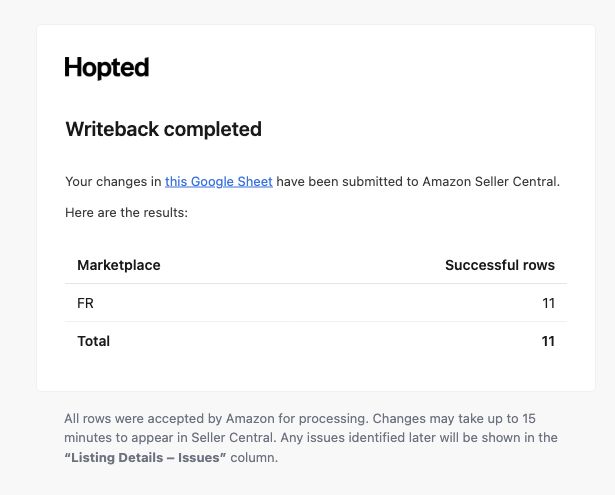
Controlla l'email di conferma e Last Writeback Issues prima di riprovare. Consulta un esempio di email di conferma e le indicazioni per leggere i risultati.
Se Amazon accetta la modifica ma la pagina pubblica del prodotto resta invariata, vedi Risolvere i problemi dei risultati Writeback.
Comprendi cosa fa l'aggiornamento
La pianificazione degli aggiornamenti in ingresso e i Writebacks in uscita sono separati. Un aggiornamento pianificato non invia automaticamente le tue modifiche ad Amazon. Vengono inviate solo le modifiche che includi e confermi nella revisione.
Dopo che selezioni Submit changes, Hopted mette le modifiche approvate in coda per l’elaborazione senza attendere l’importazione programmata successiva, anche se la sincronizzazione si aggiorna ogni giorno o solo in determinati giorni della settimana.