Modifica una sincronizzazione esistente
Cambia account, colonne, filtri o pianificazione degli aggiornamenti senza ricreare il report.
Usa la configurazione della sincronizzazione esistente quando devi modificare un report. Ogni sincronizzazione ha impostazioni proprie, anche quando più sincronizzazioni appartengono allo stesso foglio di lavoro.
Aggiorna la configurazione
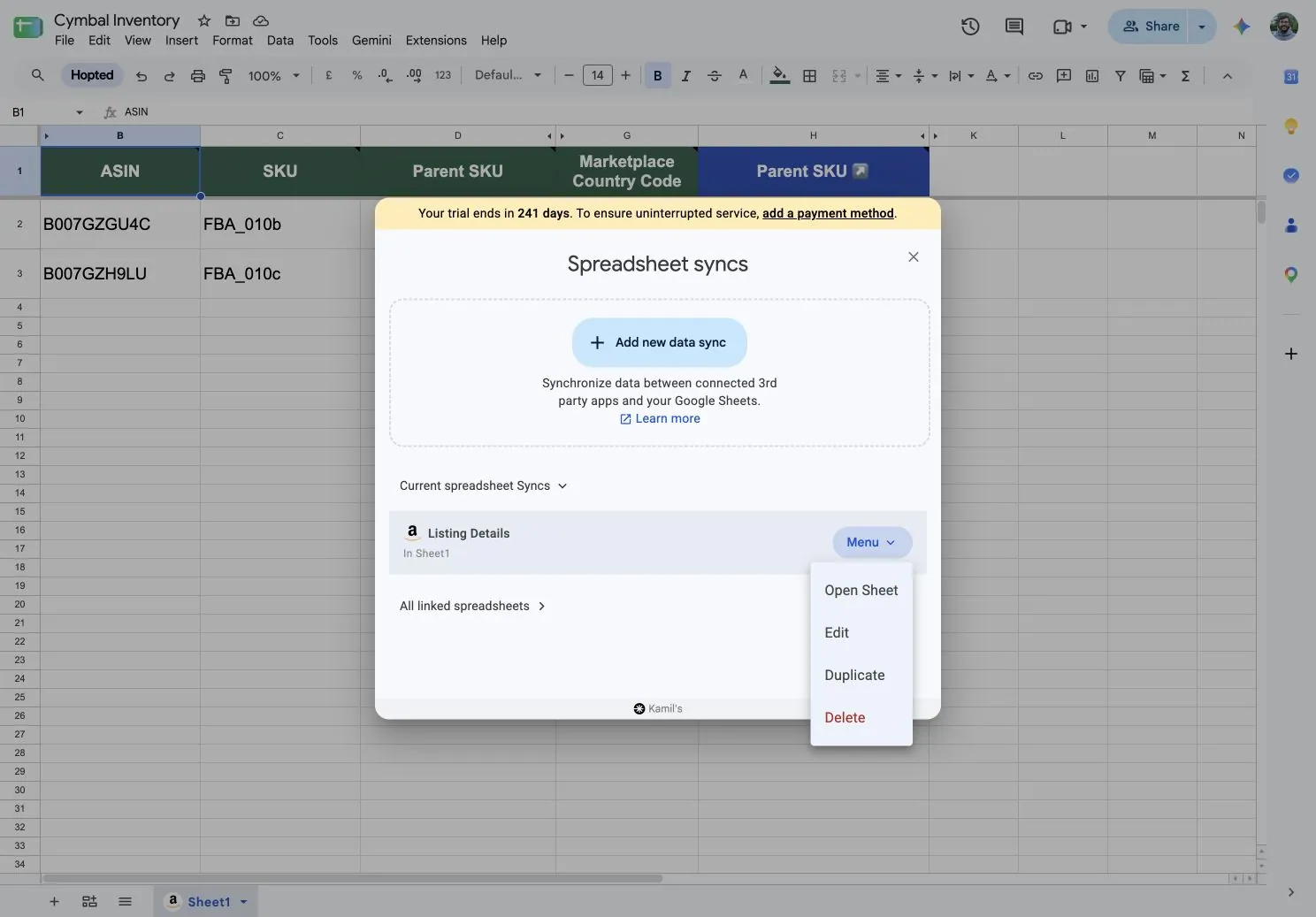
- Apri il foglio di lavoro e seleziona Hopted → Spreadsheet syncs.
- Trova la sincronizzazione della scheda desiderata e aprine il riepilogo.
- Seleziona Edit. Aggiorna account, campi, filtri o pianificazione secondo necessità.
- Prosegui fino al riepilogo. Controlla l'intera configurazione, in particolare gli account selezionati e le opzioni dei report.
- Seleziona Confirm changes.
Controlla il foglio aggiornato
Dopo che modifichi la configurazione di una sincronizzazione e selezioni Confirm changes, Hopted attiva subito una nuova sincronizzazione senza attendere l’aggiornamento programmato successivo. Questo vale anche per le sincronizzazioni giornaliere o programmate in determinati giorni della settimana.
La nuova sincronizzazione viene eseguita in background. I dati importati in precedenza possono comparire per primi; recuperare ed elaborare dati Amazon più recenti può richiedere più tempo. Salvare le modifiche non accelera la preparazione dei report di origine da parte di Amazon.
Dopo aver salvato, apri la scheda di destinazione e attendi il completamento dell'aggiornamento. Aggiungere o rimuovere campi cambia ciò che Hopted importa; modifiche a fonti, raggruppamenti o filtri possono cambiare anche le righe presenti.
Se Hopted mostra un avviso sulla modifica della struttura del report, leggilo prima di proseguire. Conserva le informazioni necessarie del foglio esistente prima di apportare una modifica importante.
Per cambiare il report che fornisce le righe, segui Cambiare l’origine primaria di una sincronizzazione esistente.
Aggiorna più di una sincronizzazione
Ripeti la modifica e la conferma per ogni sincronizzazione da aggiornare. Salvare una sincronizzazione non aggiorna tutte le schede di un foglio di lavoro.
Un'impostazione è condivisa: Older rows in this sheet vale per tutte le sincronizzazioni dello stesso foglio, quindi modificarla in una la modifica anche nelle altre. Vedi Conservare o rimuovere le righe meno recenti.
Per conservare il report originale mentre provi una configurazione diversa, duplica la sincronizzazione in un nuovo foglio. Per risolvere eventuali problemi, vedi Prodotti o righe mancanti oppure Valori inattesi.