Duplica o elimina una sincronizzazione
Riutilizza un'importazione in una nuova scheda oppure rimuovi una sincronizzazione inutile mantenendo il foglio Google.
Duplicare una sincronizzazione è utile quando vuoi un report simile con campi, filtri, account o pianificazioni diversi. Eliminare una sincronizzazione interrompe quell'importazione configurata.
Duplica in un nuovo foglio
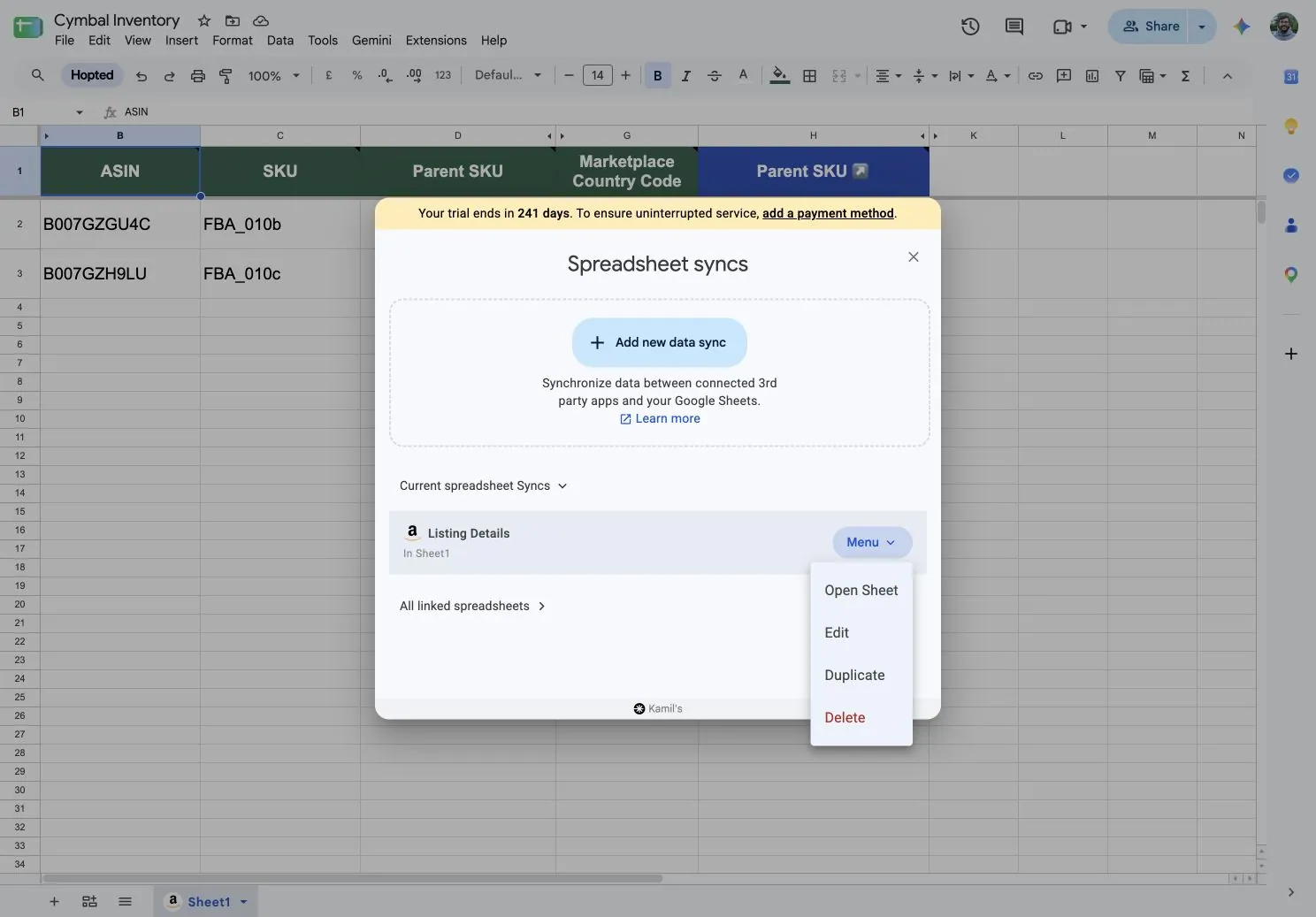
- Apri Hopted → Spreadsheet syncs e trova la sincronizzazione.
- Apri il suo menu e scegli Duplicate, oppure apri il riepilogo e scegli Duplicate to new sheet.
- Attendi il messaggio di conferma, poi apri il nuovo foglio o la configurazione duplicata tramite il link proposto.
- Modifica la copia secondo necessità e conferma la configurazione.
La copia include account, campi selezionati, filtri e pianificazione della sincronizzazione. Se il foglio originale conserva le righe meno recenti, anche il nuovo foglio le conserva. È una sincronizzazione separata e può richiedere ulteriore capacità nel piano. Le modifiche apportate alla copia non aggiornano la sincronizzazione originale.
Elimina una sincronizzazione inutile
- Trova la sincronizzazione in Spreadsheet syncs.
- Scegli Delete dal suo menu.
- Verifica il nome nella conferma e conferma solo se intendi rimuovere quella sincronizzazione.
L'eliminazione di una sincronizzazione non può essere annullata. Rimuove la configurazione della sincronizzazione Hopted senza eliminare la scheda Google Sheets. Il foglio rimanente non viene più mantenuto aggiornato da quella sincronizzazione. Non elimina prodotti o report su Amazon.
Se nello stesso foglio restano altre sincronizzazioni, la sua impostazione sulle righe meno recenti resta invariata.
Rimuovi tutte le sincronizzazioni da un foglio di lavoro
All linked spreadsheets offre anche Delete all Syncs. Questa azione ha un ambito più ampio: controlla il nome del foglio di lavoro e il numero di sincronizzazioni prima di confermare. Vedi Gestire i fogli di lavoro collegati.