Дублирование или удаление синхронизации
Повторно используйте импорт на новом листе или удалите ненужную синхронизацию, сохранив лист Google.
Копия синхронизации полезна, когда нужен похожий отчёт с другими полями, фильтрами, аккаунтами или расписанием. Удаление синхронизации останавливает соответствующий настроенный импорт.
Создайте копию на новом листе
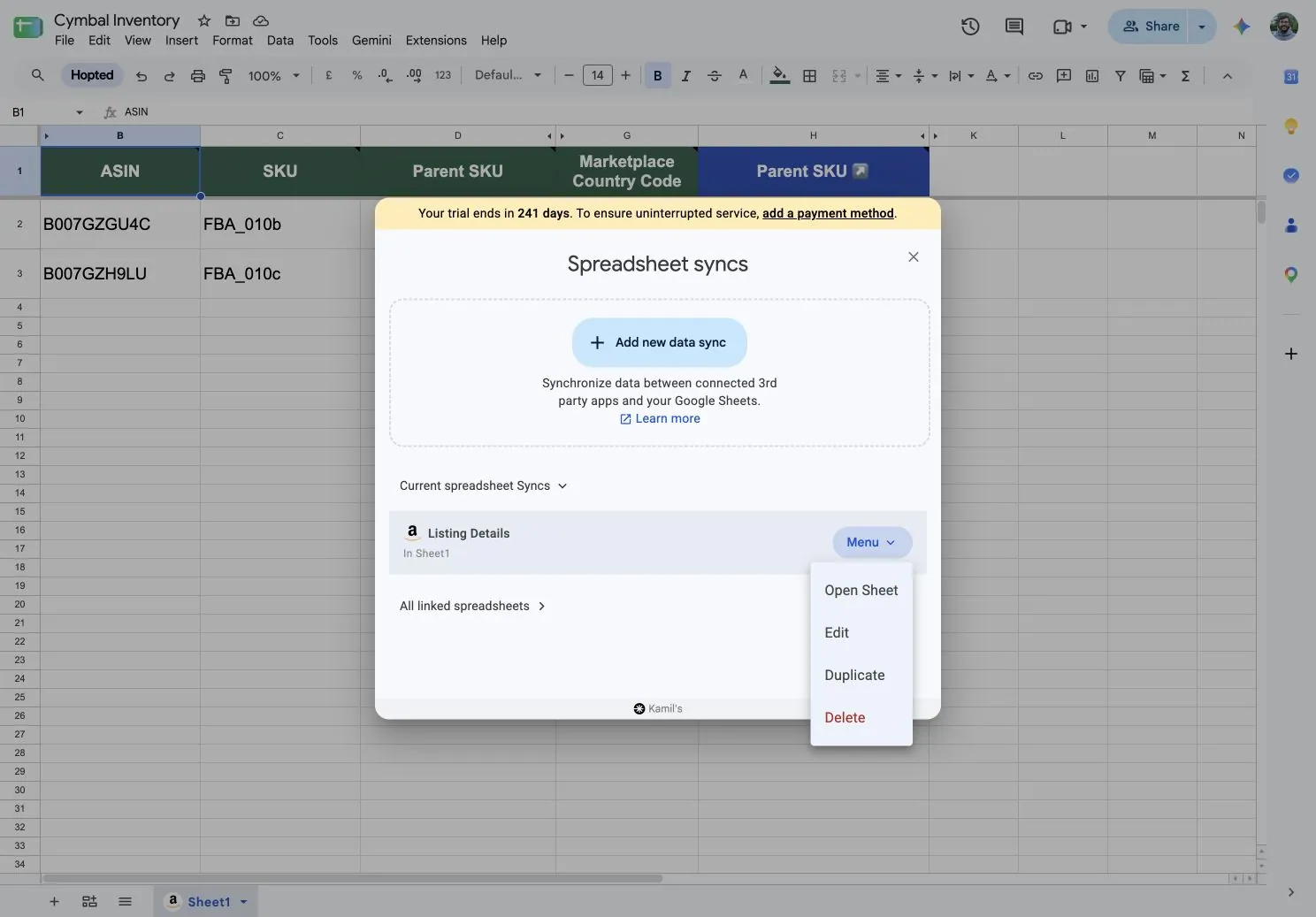
- Откройте Hopted → Spreadsheet syncs и найдите синхронизацию.
- Откройте её меню и выберите Duplicate либо откройте обзор и нажмите Duplicate to new sheet.
- Дождитесь сообщения об успехе, затем перейдите по предложенной ссылке на новый лист или скопированные настройки.
- При необходимости измените копию и подтвердите её настройки.
В копию входят аккаунты синхронизации, выбранные поля, фильтры и расписание. Если исходный лист сохраняет старые строки, новый лист тоже будет их сохранять. Это отдельная синхронизация, для которой могут потребоваться дополнительные ресурсы тарифа. Изменения копии не обновляют исходную синхронизацию.
Удалите ненужную синхронизацию
- Найдите синхронизацию в Spreadsheet syncs.
- Выберите Delete в её меню.
- Проверьте название синхронизации в подтверждении и подтвердите, только если действительно хотите её удалить.
Удаление синхронизации нельзя отменить. Настройки синхронизации Hopted удаляются, но лист Google Sheets сохраняется. Эта синхронизация больше не обновляет оставшийся лист. Товары или отчёты в Amazon не удаляются.
Если на том же листе остаются другие синхронизации, его настройка старых строк не меняется.
Удалите все синхронизации из таблицы
В All linked spreadsheets также доступен пункт Delete all Syncs. Он затрагивает больше данных: перед подтверждением проверьте название таблицы и число синхронизаций. См. Управление подключёнными таблицами.