Duplikování nebo smazání synchronizace
Použijte import znovu v novém listu nebo odstraňte nepotřebnou synchronizaci při zachování listu Google.
Duplikování synchronizace se hodí, když chcete podobný přehled s jinými poli, filtry, účty nebo plány. Smazáním synchronizace zastavíte daný nastavený import.
Duplikování do nového listu
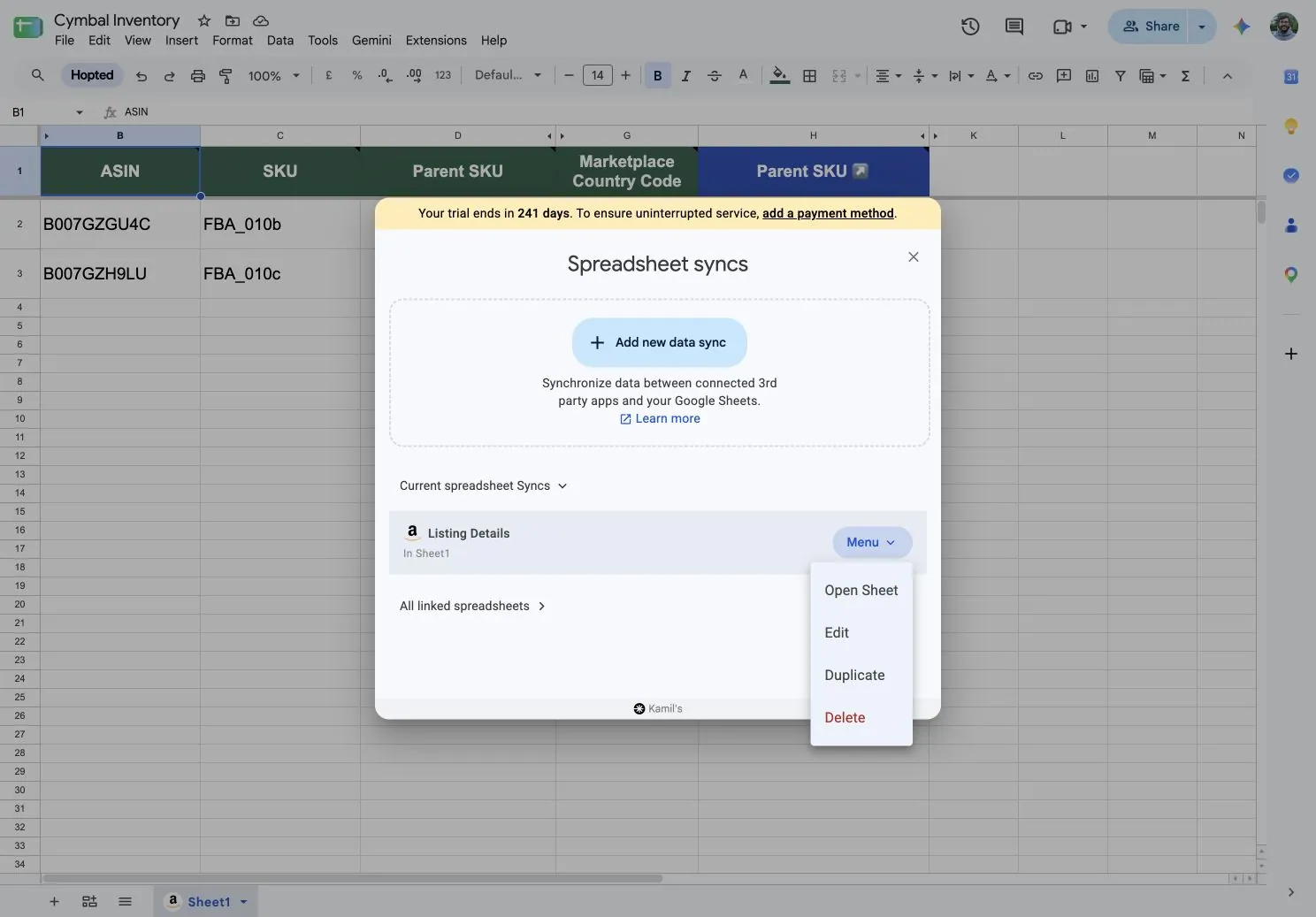
- Otevřete Hopted → Spreadsheet syncs a najděte synchronizaci.
- Otevřete její nabídku a vyberte Duplicate nebo otevřete souhrn a vyberte Duplicate to new sheet.
- Počkejte na zprávu o úspěchu a poté pomocí nabídnutého odkazu otevřete nový list nebo duplikované nastavení.
- Upravte kopii podle potřeby a potvrďte její nastavení.
Kopie zahrnuje účty synchronizace, vybraná pole, filtry a plán. Pokud původní list ponechává starší řádky, nový list je ponechává také. Je samostatnou synchronizací a může vyžadovat další kapacitu tarifu. Změny provedené v kopii neaktualizují původní synchronizaci.
Smazání nepotřebné synchronizace
- Najděte synchronizaci v části Spreadsheet syncs.
- V její nabídce vyberte Delete.
- Ověřte název synchronizace v potvrzení a potvrďte pouze tehdy, pokud ji opravdu chcete odstranit.
Smazání synchronizace nelze vrátit zpět. Odstraní se nastavení synchronizace Hopted, ale list Google Sheets se nesmaže. Tato synchronizace již nebude zbývající list aktualizovat. Produkty ani přehledy na Amazonu se tím nesmažou.
Pokud ve stejném listu zůstanou jiné synchronizace, jeho nastavení starších řádků se nezmění.
Odebrání všech synchronizací z tabulky
Část All linked spreadsheets nabízí také Delete all Syncs. Tato akce má širší rozsah: před potvrzením zkontrolujte název tabulky a počet synchronizací. Viz Správa propojených tabulek.