Nastavení plánu obnovování a časového pásma
Nastavte obnovování v minutových či hodinových intervalech, denně nebo ve vybraných dnech týdne, rozhodněte, zda list ponechá starší řádky, a zjistěte, proč odeslané Writebacks nečekají na další import.
Plán obnovování určuje, kdy Hopted importuje příchozí data. Automaticky neodesílá odchozí Writebacks.
Naplánované importy běží na serverech Hopted. Tabulku i prohlížeč můžete zavřít; aplikace Hopted nemusí zůstat otevřená, aby probíhaly naplánované aktualizace.
Výběr plánu
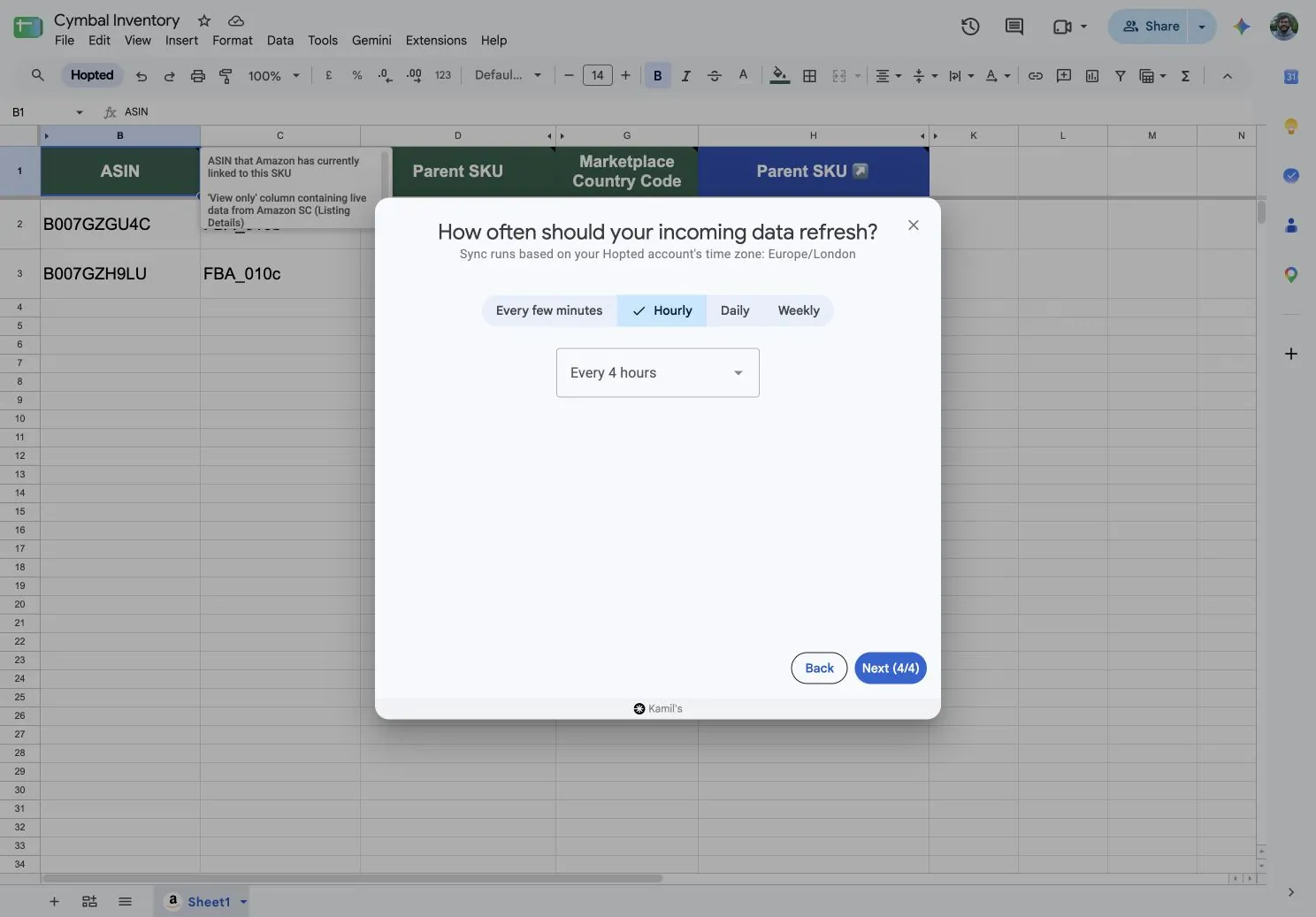
- Při nastavování synchronizace pokračujte na How often should your incoming data refresh? Chcete-li změnit existující synchronizaci, otevřete ji z Spreadsheet syncs a vyberte Edit.
- Vyberte dostupnou frekvenci: každých několik minut, každou hodinu, denně nebo týdně. Zvolte interval, čas nebo dny nabízené pro danou možnost.
- Zkontrolujte časové pásmo účtu Hopted zobrazené nad plánem.
- V části Older rows in this sheet zvolte Keep nebo Remove. Viz Ponechání nebo odstranění starších řádků.
- Pokračujte k souhrnu a vytvořte synchronizaci nebo vyberte Confirm changes.
- Every few minutes: každých 5, 15 nebo 30 minut.
- Hourly: v intervalech 1, 2, 4 nebo 8 hodin.
- Daily: vyberte čas obnovení.
- Weekly: vyberte jeden nebo více dnů v týdnu a čas obnovení.
Ponechání nebo odstranění starších řádků
Řádek ze synchronizace vypadne, když se dostane mimo vaše časové období, přestane odpovídat filtru nebo zmizí ze zdroje. Co se s ním stane, určuje nastavení Older rows in this sheet v kroku plánu.
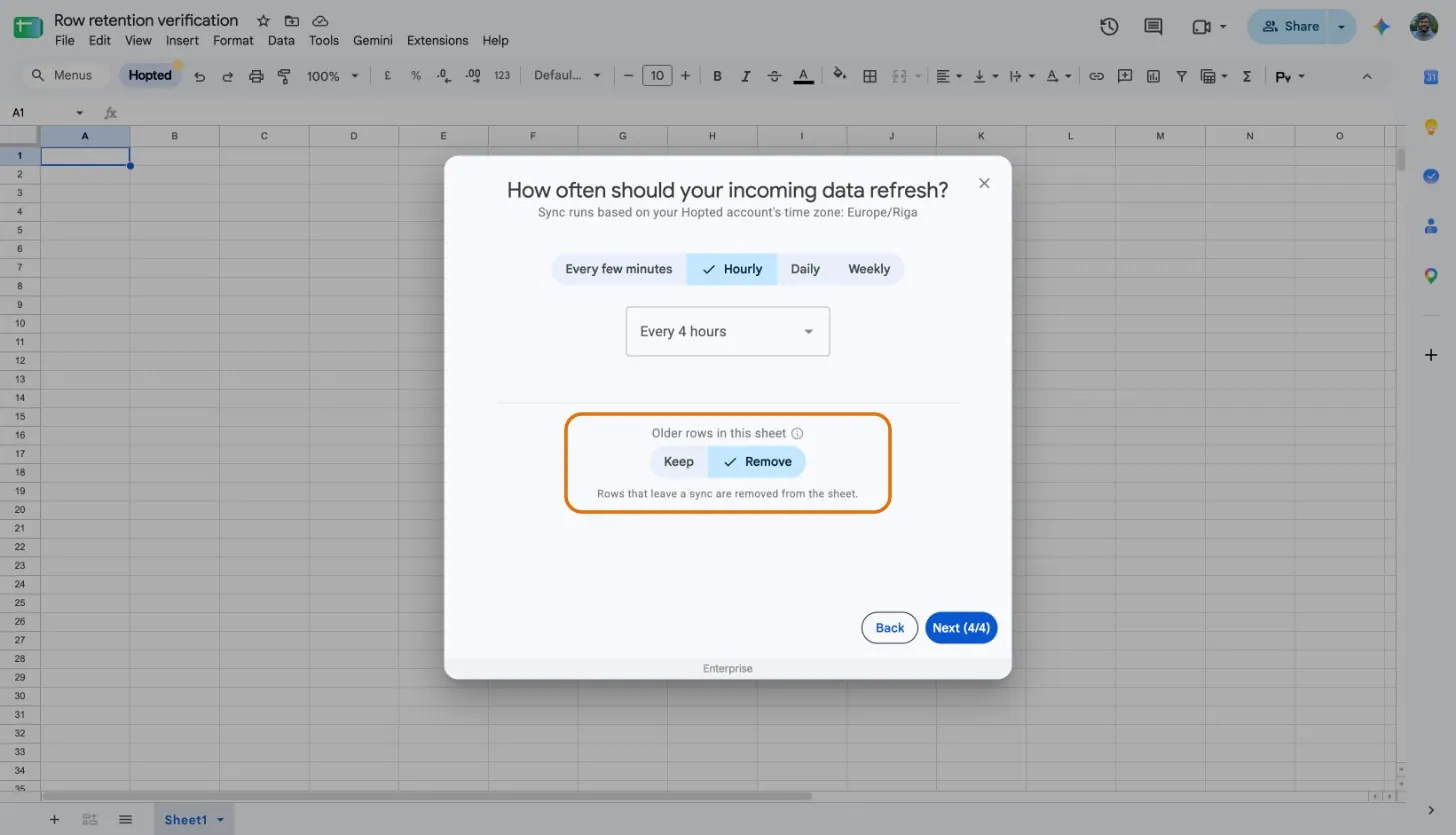
- Remove: řádky, které ze synchronizace vypadnou, se z listu odstraní. Nové listy začínají s touto možností.
- Keep: řádky, které ze synchronizace vypadnou, zůstanou v listu s naposledy synchronizovanými hodnotami. Hopted je přestane aktualizovat.
Nastavení platí pro všechny synchronizace v listu, takže jeho změna v jedné synchronizaci platí pro všechny. Souhrn synchronizace ukazuje aktuální volbu: Older rows are kept in the sheet nebo Older rows are removed from the sheet. Volba Keep nevrátí řádky, které už byly odstraněny dříve.
Dokud list ponechává starší řádky, Hopted do něj přidá skrytý sloupec s názvem No longer synced. Ponechané řádky jsou v něm označeny hodnotou TRUE, řádky, které se stále synchronizují, zůstávají prázdné. Pokud je potřebujete rozlišit, sloupec zobrazte. Smazáním sloupce se Keep pro list vypne.
Jak přestat ponechávat starší řádky:
- Otevřete synchronizaci z Spreadsheet syncs, vyberte Edit a pokračujte na How often should your incoming data refresh?
- V části Older rows in this sheet vyberte Remove.
- Přečtěte si potvrzení. Po uložení může Hopted odstranit řádky, které list dosud ponechával, a to ve všech synchronizacích v listu. Pokud je ještě potřebujete, nejprve je zkopírujte do jiného listu a potom vyberte Stop keeping older rows.
- Pokračujte k souhrnu a vyberte Confirm changes.
Writebacks nečekají na plánované obnovení
Plán obnovování se vztahuje pouze na příchozí data, a to i u synchronizací, které obsahují také sloupce Writeback. Jakmile správce zkontroluje změny a vybere Submit changes, Hopted zařadí schválené Writebacks do fronty ke zpracování bez čekání na další plánovaný import.
Synchronizace může například importovat data nabídek jednou denně v 08:00. Pokud zkontrolované Writebacks odešlete ve 14:00, Hopted spustí jejich zpracování v tu chvíli, bez čekání na import následujícího dne. Totéž platí pro synchronizace naplánované pouze na vybrané dny v týdnu.
Amazon může na zpracování a provedení změn potřebovat další čas. Odeslání neznamená, že všechny řádky byly zpracovány úspěšně nebo že se již změnila veřejná nabídka. Zkontrolujte potvrzovací e-mail a Last Writeback Issues; viz Výsledky Writebacks.
Informace o načasování odeslání a zpracování najdete v článku Kdy se změny Writebacks zpracovávají.
Dostupnost a časování
U placeného předplatného Hopted Platform vyžadují minutové a hodinové intervaly doplněk Near-Real-Time Data Refresh. Dostupnost během zkušebního období a u starších tarifů se může lišit. Viz Častější automatické obnovování dat.
Po změně konfigurace synchronizace a výběru Confirm changes Hopted ihned spustí opětovnou synchronizaci bez čekání na další plánované obnovení. Platí to i pro synchronizace nastavené na denní obnovování nebo vybrané dny v týdnu.
Opětovná synchronizace probíhá na pozadí. Nejprve se mohou zobrazit dříve importovaná data; načtení a zpracování novějších dat z Amazonu může trvat déle. Uložení změn neurychlí přípravu zdrojových reportů na Amazonu.
Častější obnovování nezrychlí přípravu zdrojových přehledů na Amazonu. První import a velké přehledy mohou trvat déle než pozdější aktualizace. Vybraný plán není příslibem, že se každá metrika Amazonu změní přesně v daný čas.
Změna časového pásma účtu
- Otevřete Settings → General.
- Zvolte časové pásmo účtu.
- Sdílejí ho plány synchronizací v účtu, proto zkontrolujte dopad na další plánované přehledy.
U neaktuálních dat postupujte podle návodu Data se neobnovují.