设置刷新计划和时区
选择按分钟、小时、每天或每周指定日期刷新的计划,决定工作表是否保留旧行,并了解为什么已提交的 Writebacks 无需等待下一次导入。
刷新计划控制 Hopted 何时导入数据,不会自动提交向外发送的 Writebacks。
定时导入在 Hopted 的服务器上运行。您可以关闭电子表格和浏览器;定时刷新不需要让 Hopted 应用保持打开。
选择运行计划
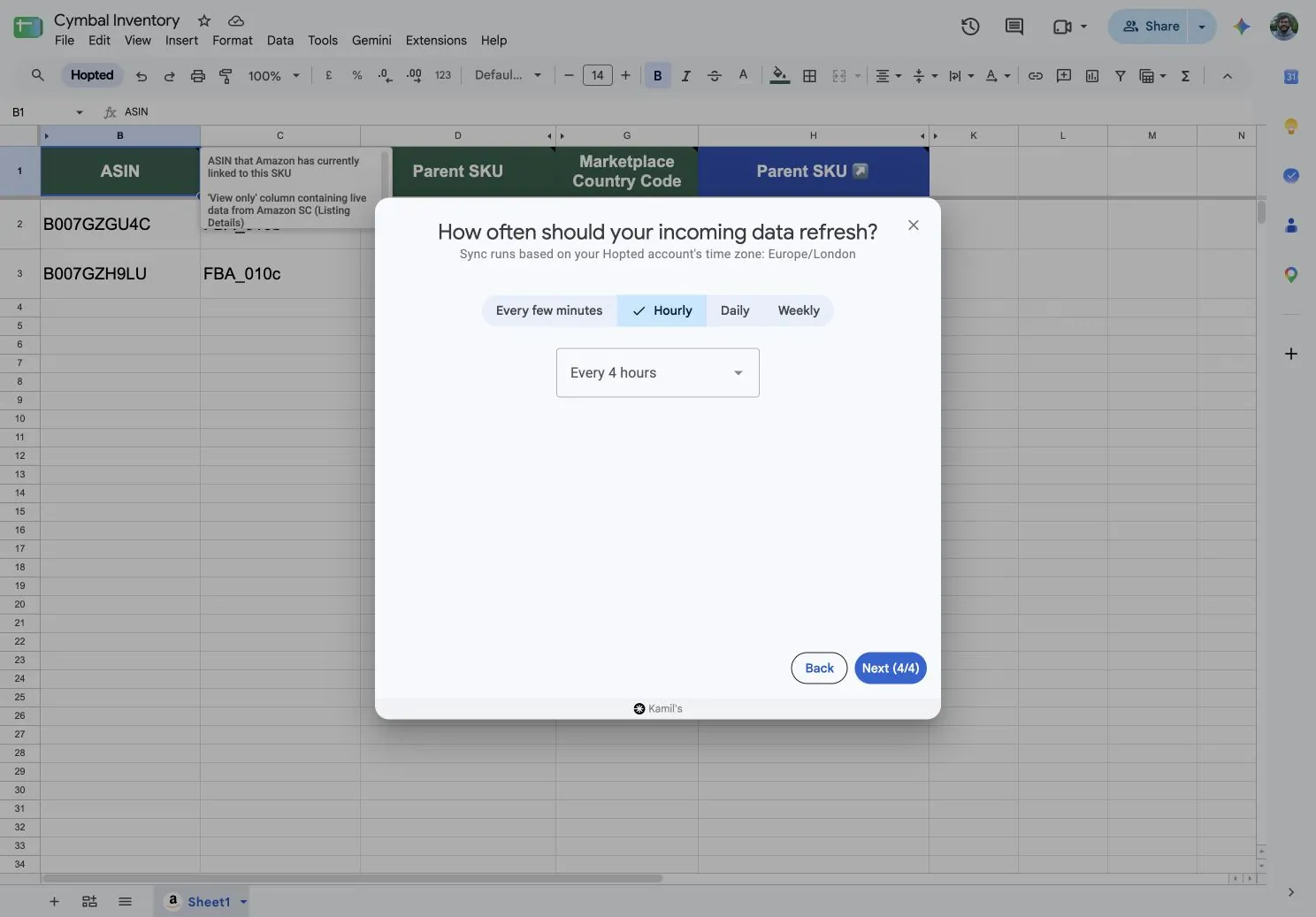
- 配置同步任务时,继续至 How often should your incoming data refresh?。如需更改现有任务,请从 Spreadsheet syncs 中打开该任务并选择 Edit。
- 选择可用频率:每隔几分钟、每小时、每天或每周。再为该选项选择提供的间隔、时间或日期。
- 检查计划上方显示的 Hopted 账户时区。
- 在 Older rows in this sheet 下选择 Keep 或 Remove。请参阅保留或移除旧行。
- 继续至概览,创建同步任务或选择 Confirm changes。
- Every few minutes: 每 5、15 或 30 分钟刷新一次。
- Hourly: 每 1、2、4 或 8 小时刷新一次。
- Daily: 选择每天刷新的时间。
- Weekly: 选择每周在哪一天或哪几天刷新,以及具体时间。
保留或移除旧行
当某行超出日期范围、不再符合筛选条件或从数据源中消失时,它就会退出同步。之后如何处理该行,由计划步骤中的 Older rows in this sheet 设置决定。
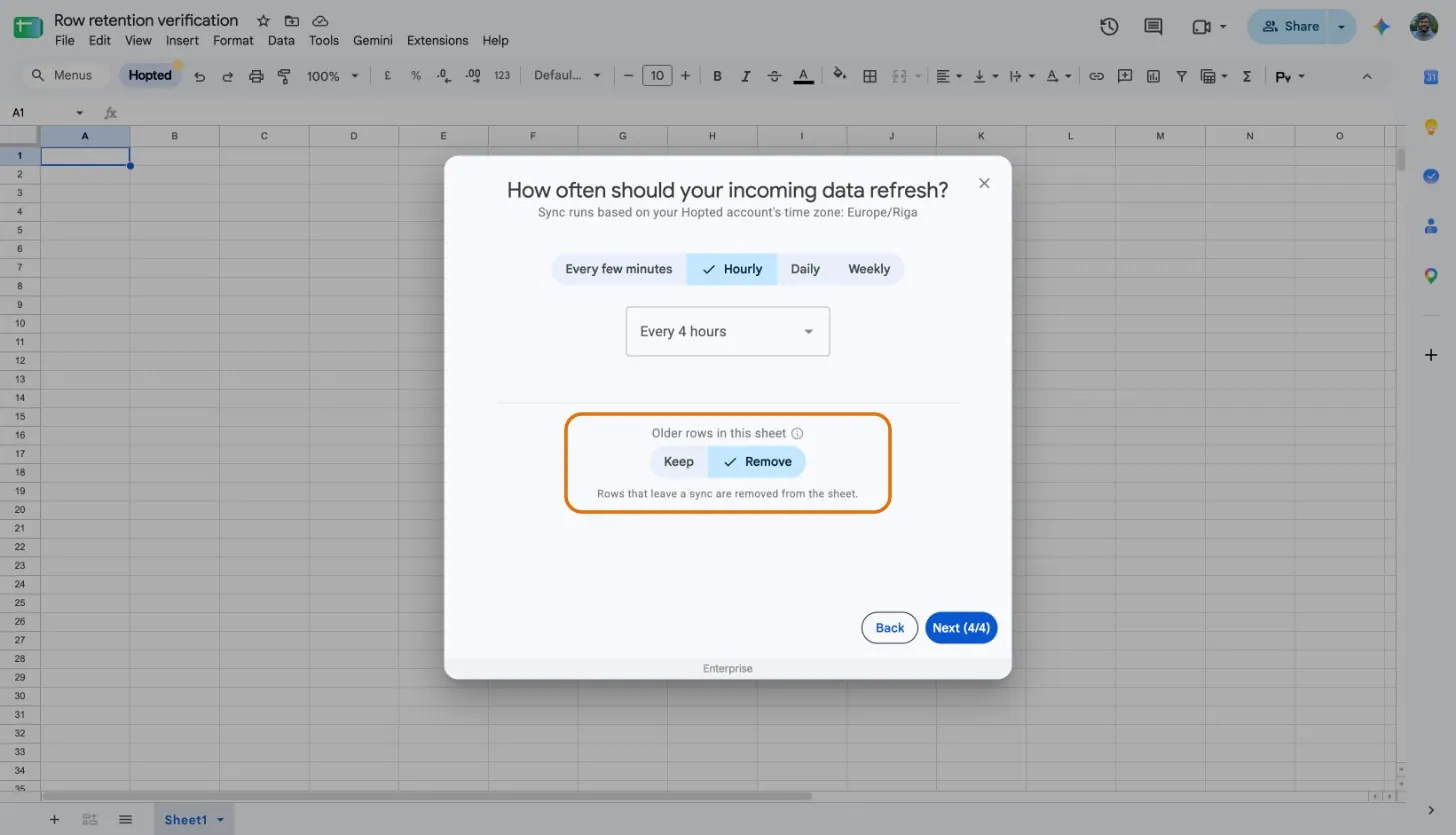
- Remove:退出同步的行会从工作表中移除。新工作表默认使用此选项。
- Keep:退出同步的行会以最后一次同步的值保留在工作表中。Hopted 不再更新这些行。
此设置适用于工作表中的所有同步任务,因此在一个任务中更改,所有任务都会随之更改。同步任务概览会显示当前选择:Older rows are kept in the sheet 或 Older rows are removed from the sheet。选择 Keep 不会恢复之前已移除的行。
工作表保留旧行期间,Hopted 会添加一个名为 No longer synced 的隐藏列。保留的行在此列中标记为 TRUE,仍在同步的行则留空。需要区分两者时,请取消隐藏该列。删除此列会关闭该工作表的 Keep。
如需停止保留旧行:
- 从 Spreadsheet syncs 中打开同步任务,选择 Edit,然后继续至 How often should your incoming data refresh?
- 在 Older rows in this sheet 下选择 Remove。
- 阅读确认信息。保存后,Hopted 可能会在该工作表的所有同步任务中移除迄今保留的行。如果仍需要这些行,请先将其复制到其他工作表,然后选择 Stop keeping older rows。
- 继续至概览并选择 Confirm changes。
Writebacks 无需等待计划刷新
刷新计划仅适用于导入的数据,即使同步任务同时包含 Writeback 列也是如此。管理员审核并选择 Submit changes 后,Hopted 就会将已批准的 Writebacks 加入处理队列,无需等待下一次计划导入。
例如,某个同步任务每天 08:00 导入一次商品刊登数据。如果您在 14:00 提交已审核的 Writebacks,Hopted 就会在那时触发处理,无需等待第二天的导入。仅在每周指定日期运行的同步任务也一样。
Amazon 可能仍需要一些时间来处理并应用更改。提交并不意味着每一行都已成功,也不意味着公开展示的商品信息已经更新。请查看确认邮件和 Last Writeback Issues;详见Writeback 结果。
有关提交和处理时间,请参阅了解 Writeback 的处理时间。
了解可用选项和时间安排
付费的 Hopted Platform 订阅需要启用 Near-Real-Time Data Refresh 附加功能,才能使用按分钟和小时刷新的计划。试用账户和旧版套餐的使用权限可能不同。详见提高数据自动刷新频率。
更改同步任务的配置并选择 Confirm changes 后,Hopted 会立即触发重新同步,无需等待下一次计划刷新。每天刷新或仅在每周指定日期刷新的同步任务也一样。
重新同步会在后台运行。之前导入的数据可能会先显示;获取和处理 Amazon 的较新数据可能需要更长时间。保存更改并不会让 Amazon 更快地准备源报告。
提高刷新频率不会加快亚马逊生成来源报表的速度。首次导入和大型报表可能比后续更新耗时更长。所选计划并不保证每个亚马逊指标恰好在该时间变化。
更改账户时区
- 打开 Settings → General。
- 选择账户时区。
- 账户下的同步计划共用此时区,请检查更改对其他定时报表的影响。
请参阅管理账户设置。
数据陈旧时,请按照数据未刷新中的步骤排查。