Đặt lịch làm mới và múi giờ
Chọn lịch làm mới theo phút, theo giờ, hằng ngày hoặc vào những ngày nhất định trong tuần, quyết định trang tính có giữ lại các dòng cũ hay không, và tìm hiểu vì sao Writebacks đã gửi không phải chờ lần nhập tiếp theo.
Lịch làm mới kiểm soát khi nào Hopted nhập dữ liệu. Nó không tự động gửi Writebacks ra ngoài.
Các tác vụ nhập theo lịch chạy trên máy chủ của Hopted. Bạn có thể đóng bảng tính và trình duyệt; không cần giữ ứng dụng Hopted mở để dữ liệu được làm mới theo lịch.
Chọn lịch chạy
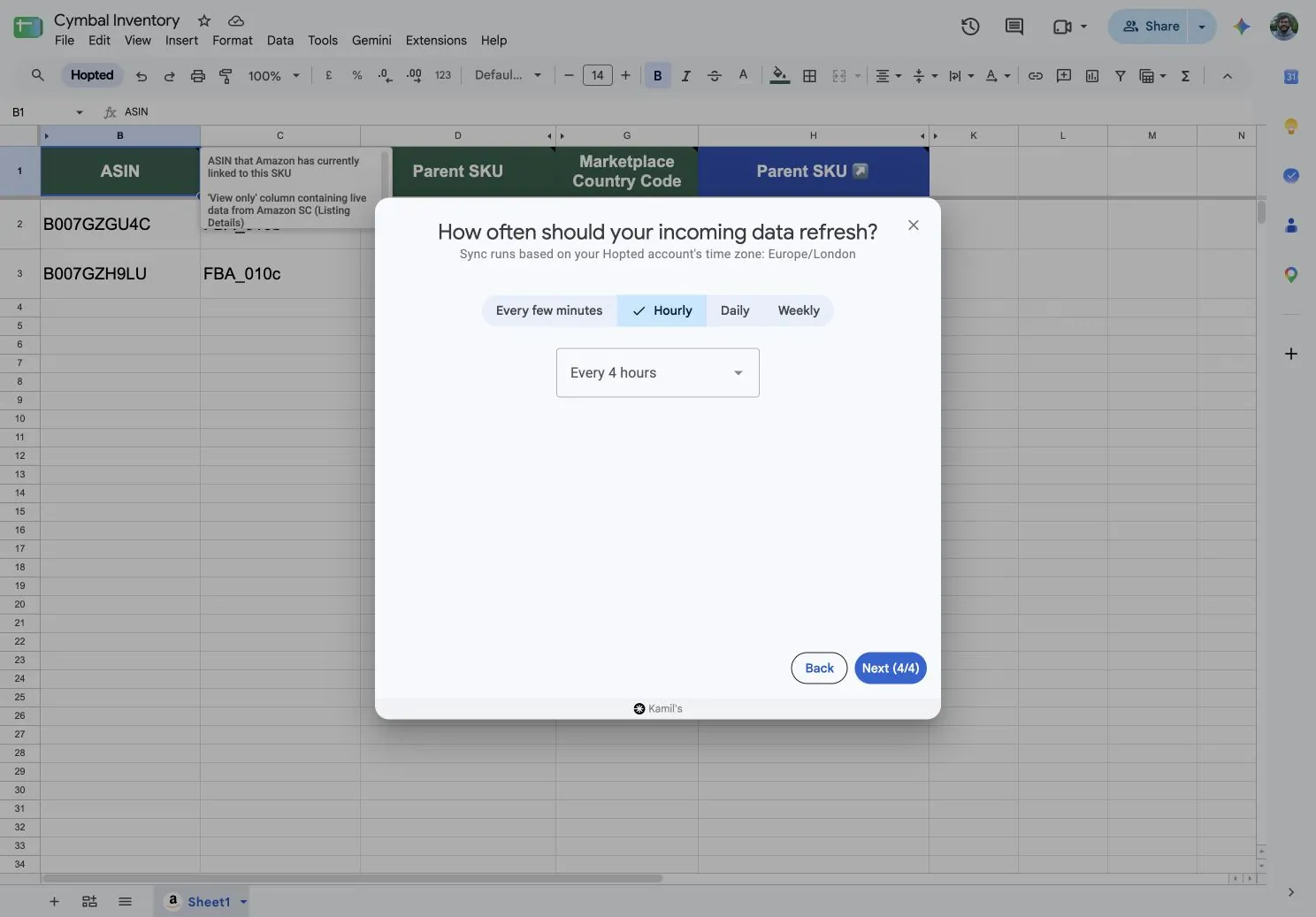
- Khi thiết lập đồng bộ, tiếp tục đến How often should your incoming data refresh? Để đổi tác vụ hiện có, mở từ Spreadsheet syncs rồi chọn Edit.
- Chọn tần suất có sẵn: vài phút một lần, hằng giờ, hằng ngày hoặc hằng tuần. Chọn khoảng thời gian, giờ hoặc ngày mà tùy chọn đó cung cấp.
- Kiểm tra múi giờ tài khoản Hopted hiển thị phía trên lịch chạy.
- Trong Older rows in this sheet, chọn Keep hoặc Remove. Xem Giữ lại hoặc xóa các dòng cũ.
- Tiếp tục đến trang tổng quan và tạo tác vụ đồng bộ hoặc chọn Confirm changes.
- Every few minutes: mỗi 5, 15 hoặc 30 phút.
- Hourly: mỗi 1, 2, 4 hoặc 8 giờ.
- Daily: chọn thời điểm trong ngày.
- Weekly: chọn một hoặc nhiều ngày trong tuần và thời điểm trong ngày.
Giữ lại hoặc xóa các dòng cũ
Một dòng rời khỏi tác vụ đồng bộ khi nằm ngoài khoảng ngày của bạn, không còn khớp bộ lọc hoặc biến mất khỏi nguồn. Cài đặt Older rows in this sheet ở bước lịch chạy quyết định điều gì xảy ra với dòng đó.
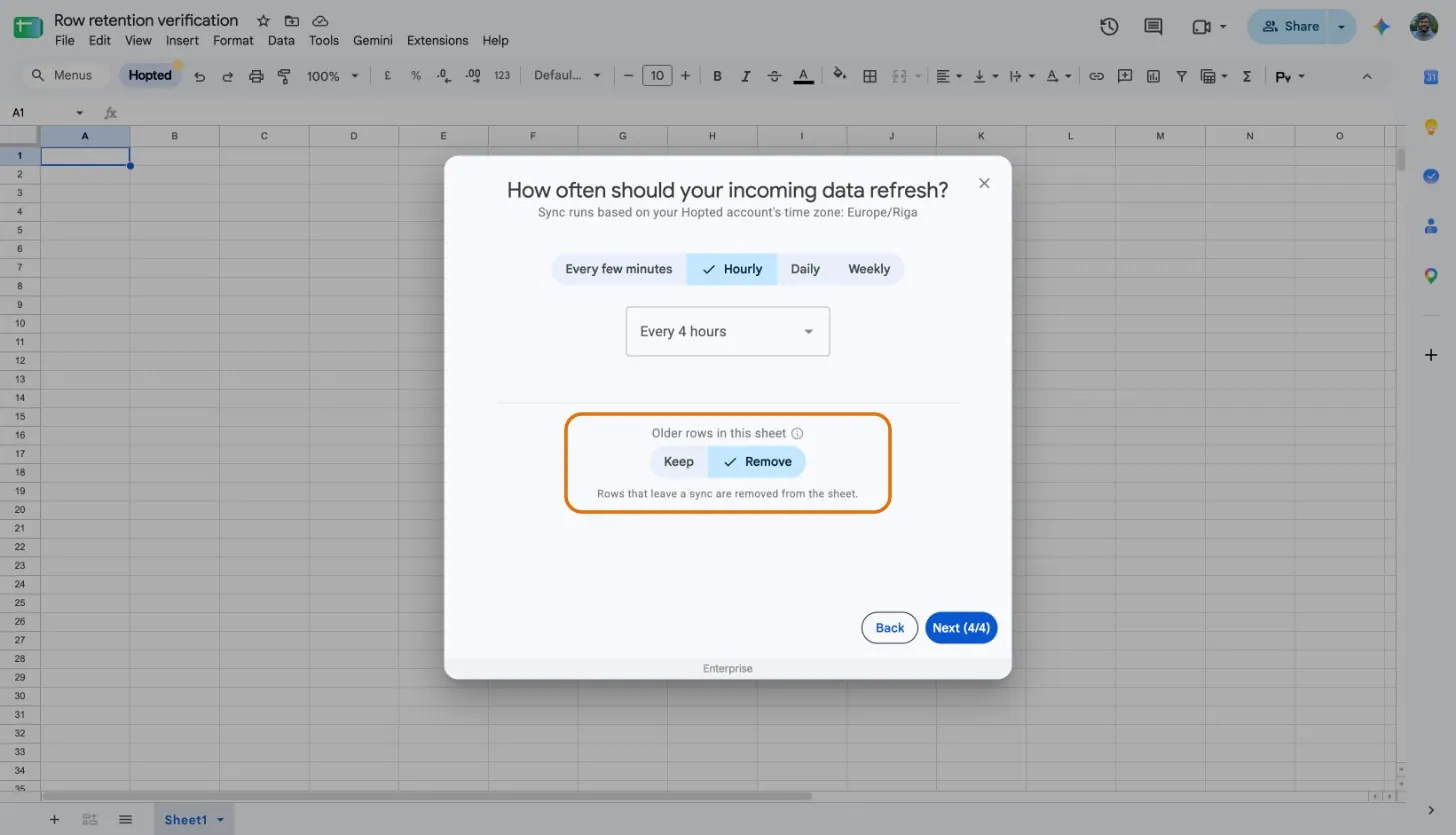
- Remove: các dòng rời khỏi tác vụ đồng bộ sẽ bị xóa khỏi trang tính. Trang tính mới bắt đầu với tùy chọn này.
- Keep: các dòng rời khỏi tác vụ đồng bộ vẫn ở lại trang tính với giá trị được đồng bộ gần nhất. Hopted ngừng cập nhật các dòng này.
Cài đặt áp dụng cho mọi tác vụ đồng bộ trong trang tính, nên đổi ở một tác vụ sẽ đổi cho tất cả. Trang tổng quan của tác vụ hiển thị lựa chọn hiện tại: Older rows are kept in the sheet hoặc Older rows are removed from the sheet. Chọn Keep không khôi phục các dòng đã bị xóa trước đó.
Khi trang tính giữ lại các dòng cũ, Hopted thêm một cột ẩn tên là No longer synced. Các dòng được giữ lại được đánh dấu TRUE trong cột này, còn các dòng vẫn đang đồng bộ để trống. Hãy bỏ ẩn cột khi bạn cần phân biệt hai loại dòng. Xóa cột này sẽ tắt Keep cho trang tính.
Để ngừng giữ lại các dòng cũ:
- Mở tác vụ từ Spreadsheet syncs, chọn Edit rồi tiếp tục đến How often should your incoming data refresh?
- Trong Older rows in this sheet, chọn Remove.
- Đọc thông báo xác nhận. Sau khi bạn lưu, Hopted có thể xóa các dòng mà trang tính đã giữ lại đến nay, trên mọi tác vụ đồng bộ trong trang tính. Nếu vẫn cần các dòng đó, hãy sao chép sang trang tính khác trước, sau đó chọn Stop keeping older rows.
- Tiếp tục đến trang tổng quan và chọn Confirm changes.
Writebacks không phải chờ lịch làm mới
Lịch làm mới chỉ áp dụng cho dữ liệu được nhập vào, kể cả khi bản đồng bộ có cả cột Writeback. Sau khi quản trị viên xem xét và chọn Submit changes, Hopted đưa các Writebacks đã được duyệt vào hàng đợi xử lý mà không chờ lần nhập theo lịch tiếp theo.
Ví dụ, một bản đồng bộ có thể nhập dữ liệu đăng bán mỗi ngày một lần lúc 08:00. Nếu bạn gửi Writebacks đã xem xét lúc 14:00, Hopted sẽ kích hoạt xử lý ngay khi đó, không chờ lần nhập vào ngày hôm sau. Điều này cũng áp dụng cho các bản đồng bộ chỉ chạy vào những ngày đã chọn trong tuần.
Amazon có thể vẫn cần thêm thời gian để xử lý và áp dụng các thay đổi. Việc gửi không có nghĩa là mọi hàng đều thành công hoặc thông tin đăng bán công khai đã thay đổi. Hãy kiểm tra email xác nhận và Last Writeback Issues; xem kết quả Writeback.
Về thời điểm gửi và xử lý, xem Tìm hiểu thời gian xử lý Writeback.
Hiểu tính khả dụng và thời gian cập nhật
Trên gói đăng ký Hopted Platform trả phí, lịch theo phút và theo giờ yêu cầu tiện ích Near-Real-Time Data Refresh. Quyền sử dụng trong thời gian dùng thử và trên các gói cũ có thể khác nhau. Xem Tăng tần suất tự động làm mới dữ liệu.
Sau khi bạn thay đổi cấu hình của một bản đồng bộ và chọn Confirm changes, Hopted kích hoạt đồng bộ lại ngay mà không chờ lần làm mới theo lịch tiếp theo. Điều này cũng áp dụng cho các bản đồng bộ chạy hằng ngày hoặc vào những ngày đã chọn trong tuần.
Quá trình đồng bộ lại chạy ở chế độ nền. Dữ liệu đã nhập trước đó có thể xuất hiện trước; việc lấy và xử lý dữ liệu mới hơn từ Amazon có thể mất thêm thời gian. Lưu thay đổi không khiến Amazon chuẩn bị báo cáo nguồn nhanh hơn.
Làm mới thường xuyên hơn không khiến Amazon chuẩn bị báo cáo nguồn nhanh hơn. Lần nhập đầu tiên và báo cáo lớn có thể mất nhiều thời gian hơn những lần cập nhật sau. Lịch đã chọn không bảo đảm mọi chỉ số Amazon thay đổi đúng vào thời điểm đó.
Đổi múi giờ của tài khoản
- Mở Settings → General.
- Chọn múi giờ tài khoản.
- Cài đặt này dùng chung cho các lịch đồng bộ trong tài khoản, nên hãy xem tác động đến những báo cáo đã lên lịch khác.
Xem Quản lý cài đặt tài khoản.
Với dữ liệu cũ, làm theo Dữ liệu không được làm mới.