Aktualisierungszeitplan und Zeitzone festlegen
Wählen Sie Aktualisierungen im Minuten- oder Stundenabstand, täglich oder an bestimmten Wochentagen, legen Sie fest, ob das Tabellenblatt ältere Zeilen behält, und erfahren Sie, warum übermittelte Writebacks nicht auf den nächsten Import warten.
Ein Aktualisierungszeitplan steuert, wann Hopted eingehende Daten importiert. Er übermittelt ausgehende Writebacks nicht automatisch.
Geplante Importe laufen auf den Servern von Hopted. Sie können die Tabelle und Ihren Browser schließen. Die Hopted-App muss für geplante Aktualisierungen nicht geöffnet bleiben.
Zeitplan wählen
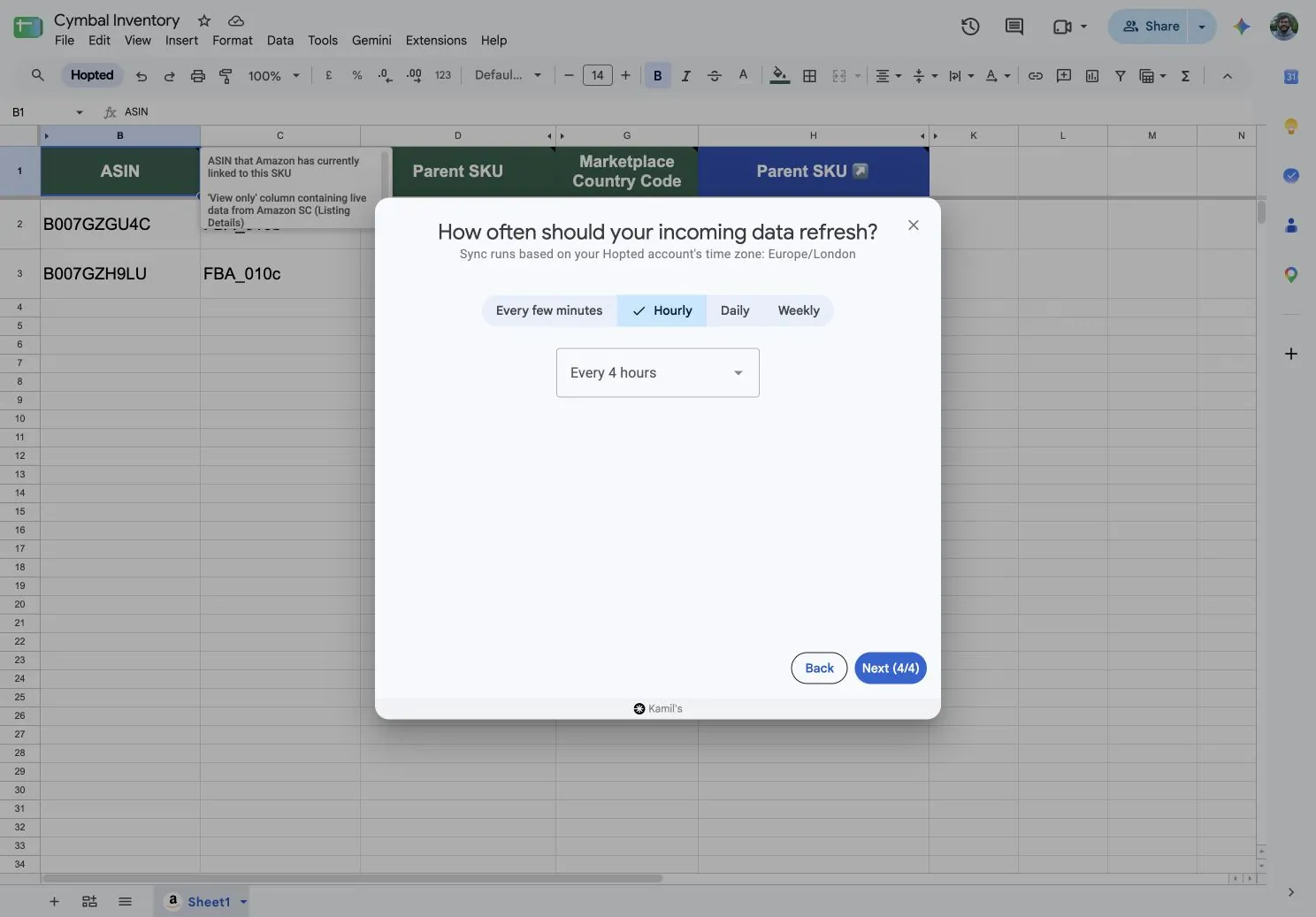
- Fahren Sie bei der Synchronisierungseinrichtung mit How often should your incoming data refresh? fort. Öffnen Sie zum Ändern einer vorhandenen Synchronisierung diese unter Spreadsheet syncs und wählen Sie Edit.
- Wählen Sie eine verfügbare Häufigkeit: alle paar Minuten, stündlich, täglich oder wöchentlich. Wählen Sie das für diese Option angebotene Intervall, die Uhrzeit oder die Tage.
- Prüfen Sie die über dem Zeitplan angezeigte Zeitzone des Hopted-Kontos.
- Wählen Sie unter Older rows in this sheet Keep oder Remove. Siehe Ältere Zeilen behalten oder entfernen.
- Fahren Sie zur Übersicht fort und erstellen Sie die Synchronisierung oder wählen Sie Confirm changes.
- Every few minutes: alle 5, 15 oder 30 Minuten.
- Hourly: alle 1, 2, 4 oder 8 Stunden.
- Daily: wählen Sie eine Uhrzeit.
- Weekly: wählen Sie einen oder mehrere Wochentage und eine Uhrzeit.
Ältere Zeilen behalten oder entfernen
Eine Zeile fällt aus einer Synchronisierung heraus, wenn sie außerhalb Ihres Zeitraums liegt, einem Filter nicht mehr entspricht oder aus der Quelle verschwindet. Was dann mit ihr geschieht, legt die Einstellung Older rows in this sheet im Zeitplanschritt fest.
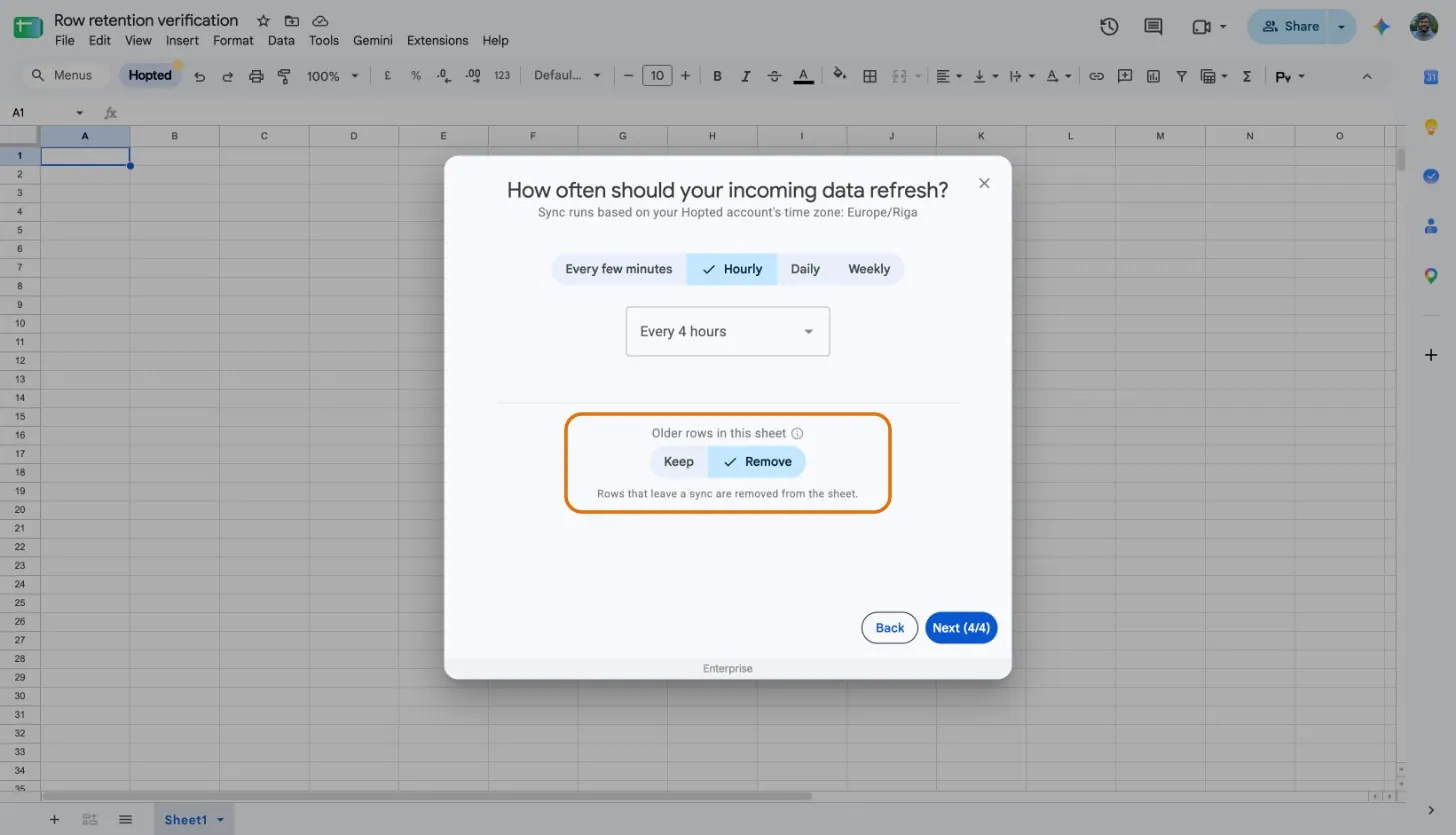
- Remove: Zeilen, die aus einer Synchronisierung herausfallen, werden aus dem Tabellenblatt entfernt. Neue Tabellenblätter beginnen mit dieser Option.
- Keep: Zeilen, die aus einer Synchronisierung herausfallen, bleiben mit ihren zuletzt synchronisierten Werten im Tabellenblatt. Hopted aktualisiert sie nicht mehr.
Die Einstellung gilt für alle Synchronisierungen im Tabellenblatt. Wenn Sie sie in einer Synchronisierung ändern, ändert sie sich für alle. Die Übersicht der Synchronisierung zeigt die aktuelle Wahl: Older rows are kept in the sheet oder Older rows are removed from the sheet. Wenn Sie Keep wählen, kommen früher entfernte Zeilen nicht zurück.
Solange das Tabellenblatt ältere Zeilen behält, fügt Hopted eine ausgeblendete Spalte namens No longer synced hinzu. Behaltene Zeilen sind darin mit TRUE markiert, noch synchronisierte Zeilen bleiben leer. Blenden Sie die Spalte ein, wenn Sie beide unterscheiden möchten. Wenn Sie die Spalte löschen, wird Keep für das Tabellenblatt ausgeschaltet.
So behalten Sie ältere Zeilen nicht mehr:
- Öffnen Sie die Synchronisierung unter Spreadsheet syncs, wählen Sie Edit und fahren Sie mit How often should your incoming data refresh? fort.
- Wählen Sie unter Older rows in this sheet die Option Remove.
- Lesen Sie die Bestätigung. Sobald Sie speichern, kann Hopted die bisher behaltenen Zeilen entfernen, und zwar bei allen Synchronisierungen im Tabellenblatt. Wenn Sie sie noch brauchen, kopieren Sie sie zuerst in ein anderes Tabellenblatt und wählen Sie dann Stop keeping older rows.
- Fahren Sie zur Übersicht fort und wählen Sie Confirm changes.
Writebacks warten nicht auf die nächste geplante Aktualisierung
Der Aktualisierungszeitplan gilt nur für eingehende Daten, auch bei Syncs, die zusätzlich Writeback-Spalten enthalten. Sobald ein Admin die Änderungen geprüft und Submit changes ausgewählt hat, stellt Hopted die freigegebenen Writebacks zur Verarbeitung in die Warteschlange, ohne auf den nächsten geplanten Import zu warten.
Ein Sync kann beispielsweise Listing-Daten einmal täglich um 08:00 Uhr importieren. Wenn Sie geprüfte Writebacks um 14:00 Uhr übermitteln, stößt Hopted deren Verarbeitung zu diesem Zeitpunkt an, ohne auf den Import am nächsten Tag zu warten. Dasselbe gilt für Syncs, die nur an ausgewählten Wochentagen ausgeführt werden.
Amazon benötigt möglicherweise noch Zeit, um die Änderungen zu verarbeiten und anzuwenden. Die Übermittlung bedeutet nicht, dass jede Zeile erfolgreich verarbeitet wurde oder sich das öffentlich sichtbare Listing bereits geändert hat. Prüfen Sie die Bestätigungs-E-Mail und Last Writeback Issues; siehe Writeback-Ergebnisse.
Informationen zu den Zeitpunkten der Übermittlung und Verarbeitung finden Sie unter Zeitlicher Ablauf von Writebacks.
Verfügbarkeit und Zeitpunkt verstehen
Bei einem kostenpflichtigen Hopted Platform-Abonnement erfordern Zeitpläne mit Minuten- und Stundenintervallen das Add-on Near-Real-Time Data Refresh. Der Zugriff während der Testphase und bei älteren Tarifen kann abweichen. Siehe Automatische Daten häufiger aktualisieren.
Wenn Sie die Konfiguration eines Syncs ändern und Confirm changes auswählen, löst Hopted sofort eine erneute Synchronisierung aus, ohne auf die nächste geplante Aktualisierung zu warten. Das gilt auch für Syncs mit täglichem Zeitplan oder einem Zeitplan für ausgewählte Wochentage.
Die erneute Synchronisierung läuft im Hintergrund. Zunächst können bereits importierte Daten erscheinen; das Abrufen und Verarbeiten neuerer Amazon-Daten kann länger dauern. Das Speichern von Änderungen beschleunigt die Erstellung der Quellberichte durch Amazon nicht.
Häufigere Aktualisierungen beschleunigen nicht die Erstellung von Quellberichten bei Amazon. Der erste Import und große Berichte können länger dauern als spätere Aktualisierungen. Ein gewählter Zeitplan verspricht nicht, dass sich jede Amazon-Kennzahl genau zu diesem Zeitpunkt ändert.
Zeitzone des Kontos ändern
- Öffnen Sie Settings → General.
- Wählen Sie die Kontozeitzone.
- Sie gilt für die Synchronisierungszeitpläne des Kontos. Prüfen Sie deshalb die Auswirkungen auf andere geplante Berichte.
Siehe Kontoeinstellungen verwalten.
Bei veralteten Daten folgen Sie Daten werden nicht aktualisiert.