Een vernieuwingsschema en tijdzone instellen
Kies vernieuwing met intervallen van minuten of uren, dagelijks of op bepaalde weekdagen, bepaal of het werkblad oudere rijen bewaart, en ontdek waarom ingediende Writebacks niet op de volgende import wachten.
Een vernieuwingsschema bepaalt wanneer Hopted binnenkomende gegevens importeert. Het dient niet automatisch uitgaande Writebacks in.
Geplande imports worden uitgevoerd op de servers van Hopted. U kunt de spreadsheet en uw browser sluiten; de Hopted-app hoeft niet open te blijven voor geplande vernieuwingen.
Een schema kiezen
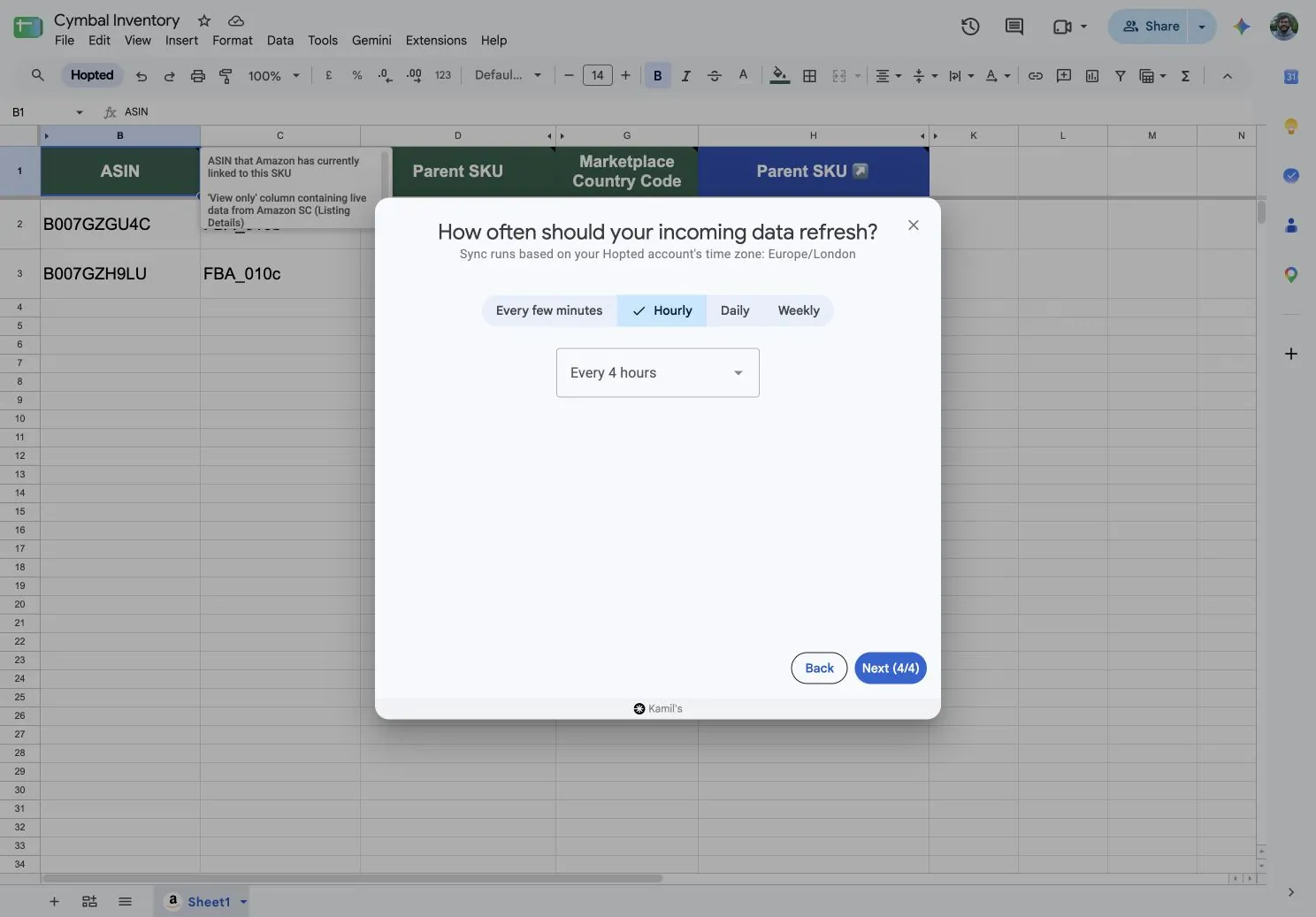
- Ga tijdens het instellen van de synchronisatie verder naar How often should your incoming data refresh? Open een bestaande synchronisatie via Spreadsheet syncs en kies Edit om deze te wijzigen.
- Kies een beschikbare frequentie: elke paar minuten, elk uur, dagelijks of wekelijks. Selecteer het interval, de tijd of de dagen die bij die optie worden aangeboden.
- Controleer de tijdzone van het Hopted-account die boven het schema wordt getoond.
- Kies onder Older rows in this sheet voor Keep of Remove. Zie Oudere rijen bewaren of verwijderen.
- Ga verder naar het overzicht en maak de synchronisatie of kies Confirm changes.
- Every few minutes: elke 5, 15 of 30 minuten.
- Hourly: elk uur of elke 2, 4 of 8 uur.
- Daily: kies een tijdstip.
- Weekly: kies één of meer weekdagen en een tijdstip.
Oudere rijen bewaren of verwijderen
Een rij valt uit een synchronisatie als die buiten je datumbereik valt, niet meer aan een filter voldoet of uit de bron verdwijnt. De instelling Older rows in this sheet in de schemastap bepaalt wat er dan met de rij gebeurt.
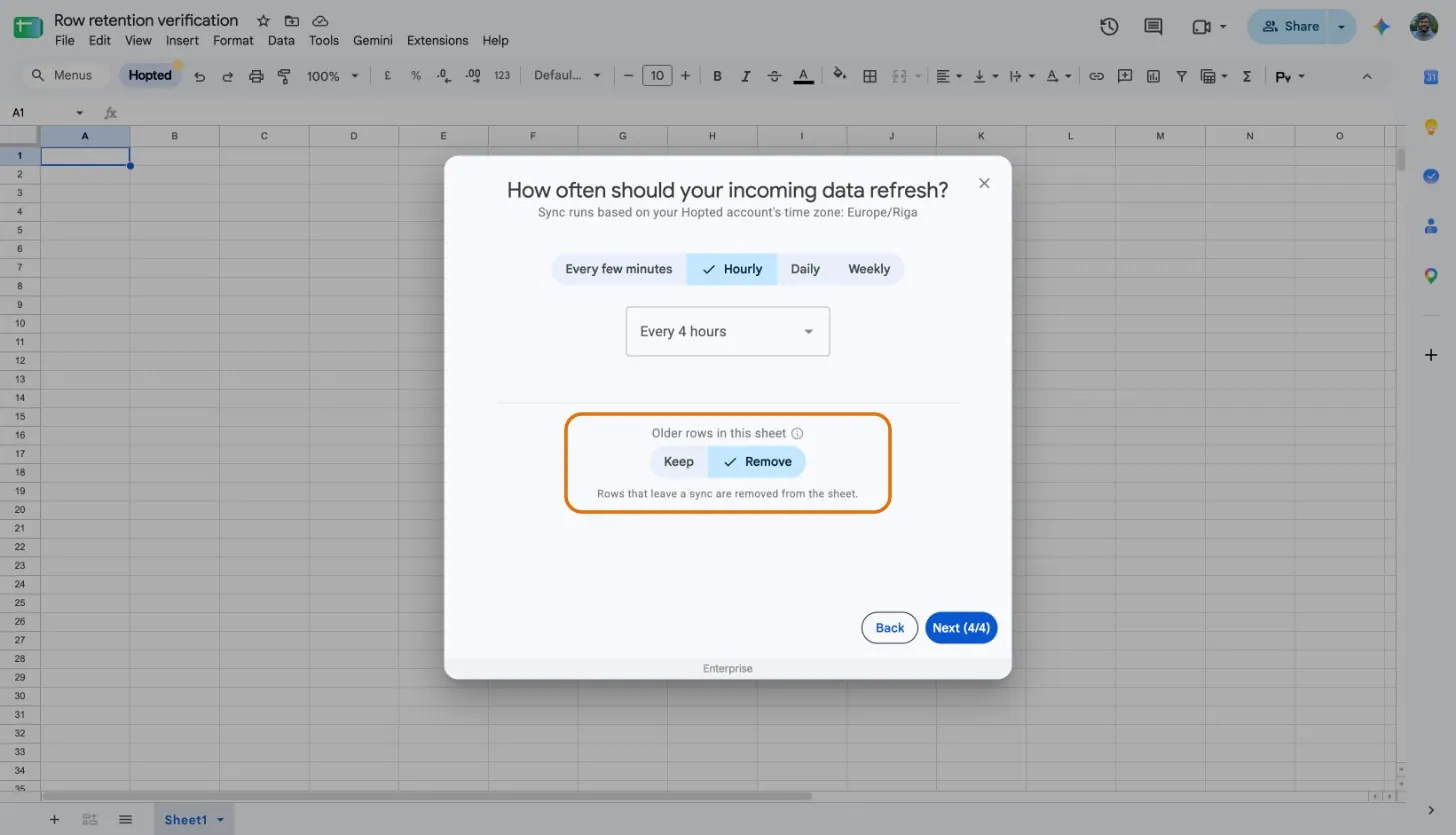
- Remove: rijen die uit een synchronisatie vallen, worden uit het werkblad verwijderd. Nieuwe werkbladen beginnen met deze optie.
- Keep: rijen die uit een synchronisatie vallen, blijven in het werkblad staan met hun laatst gesynchroniseerde waarden. Hopted werkt ze niet meer bij.
De instelling geldt voor alle synchronisaties in het werkblad, dus als je hem in één synchronisatie wijzigt, verandert hij voor allemaal. Het overzicht van de synchronisatie toont de huidige keuze: Older rows are kept in the sheet of Older rows are removed from the sheet. Kiezen voor Keep haalt eerder verwijderde rijen niet terug.
Zolang het werkblad oudere rijen bewaart, voegt Hopted een verborgen kolom toe met de naam No longer synced. Bewaarde rijen zijn daarin gemarkeerd met TRUE; rijen die nog worden gesynchroniseerd, blijven leeg. Maak de kolom zichtbaar als je ze uit elkaar wilt houden. Als je de kolom verwijdert, gaat Keep uit voor het werkblad.
Zo stop je met het bewaren van oudere rijen:
- Open de synchronisatie via Spreadsheet syncs, kies Edit en ga verder naar How often should your incoming data refresh?
- Kies onder Older rows in this sheet voor Remove.
- Lees de bevestiging. Zodra je opslaat, kan Hopted de rijen verwijderen die het werkblad tot nu toe heeft bewaard, voor alle synchronisaties in het werkblad. Heb je ze nog nodig, kopieer ze dan eerst naar een ander werkblad en kies daarna Stop keeping older rows.
- Ga verder naar het overzicht en kies Confirm changes.
Writebacks wachten niet op de geplande vernieuwing
Het vernieuwingsschema geldt alleen voor binnenkomende gegevens, ook bij synchronisaties die Writeback-kolommen bevatten. Zodra een beheerder de wijzigingen heeft gecontroleerd en Submit changes kiest, plaatst Hopted de goedgekeurde Writebacks in de wachtrij voor verwerking, zonder op de volgende geplande import te wachten.
Een synchronisatie kan bijvoorbeeld eenmaal per dag om 08:00 listinggegevens importeren. Als je gecontroleerde Writebacks om 14:00 indient, start Hopted de verwerking op dat moment, zonder op de import van de volgende dag te wachten. Hetzelfde geldt voor synchronisaties die alleen op bepaalde weekdagen zijn gepland.
Amazon kan nog tijd nodig hebben om de wijzigingen te verwerken en toe te passen. Indiening betekent niet dat elke rij is geslaagd of dat de openbare listing al is gewijzigd. Bekijk de bevestigingsmail en Last Writeback Issues; zie Writeback-resultaten.
Lees Wanneer Writebacks worden verwerkt voor meer informatie over het moment van indienen en verwerken.
Beschikbaarheid en timing begrijpen
Bij een betaald Hopted Platform-abonnement is de add-on Near-Real-Time Data Refresh nodig voor schema’s met intervallen in minuten en uren. De toegang tijdens een proefperiode en bij oudere abonnementen kan verschillen. Zie Vaker automatisch gegevens vernieuwen.
Nadat je de configuratie van een synchronisatie wijzigt en Confirm changes kiest, start Hopted meteen een nieuwe synchronisatie, zonder op de volgende geplande vernieuwing te wachten. Dit geldt ook voor synchronisaties die dagelijks of alleen op bepaalde weekdagen worden vernieuwd.
De nieuwe synchronisatie draait op de achtergrond. Eerder geïmporteerde gegevens kunnen als eerste verschijnen; het ophalen en verwerken van nieuwere Amazon-gegevens kan langer duren. Wijzigingen opslaan zorgt er niet voor dat Amazon bronrapporten sneller voorbereidt.
Vaker vernieuwen zorgt er niet voor dat Amazon bronrapporten sneller voorbereidt. De eerste import en grote rapporten kunnen langer duren dan latere updates. Een gekozen schema belooft niet dat elk Amazon-cijfer precies op dat tijdstip verandert.
De tijdzone van het account wijzigen
- Open Settings → General.
- Kies de tijdzone van het account.
- De synchronisatieschema's van het account delen deze tijdzone. Bekijk daarom het effect op andere geplande rapporten.
Zie Accountinstellingen beheren.
Volg voor verouderde gegevens Gegevens worden niet vernieuwd.