새로고침 일정과 시간대 설정
분 단위, 시간 단위, 매일 또는 선택한 요일에 새로고침하도록 예약하고, 시트에 이전 행을 유지할지 정하고, 제출한 Writebacks가 다음 가져오기를 기다리지 않는 이유를 알아보세요.
새로고침 일정은 Hopted가 데이터를 가져오는 시점을 제어합니다. 외부로 보내는 Writebacks를 자동으로 제출하지는 않습니다.
예약된 가져오기는 Hopted 서버에서 실행됩니다. 스프레드시트와 브라우저를 닫아도 됩니다. 예약된 새로고침을 위해 Hopted 앱을 계속 열어 둘 필요는 없습니다.
일정 선택하기
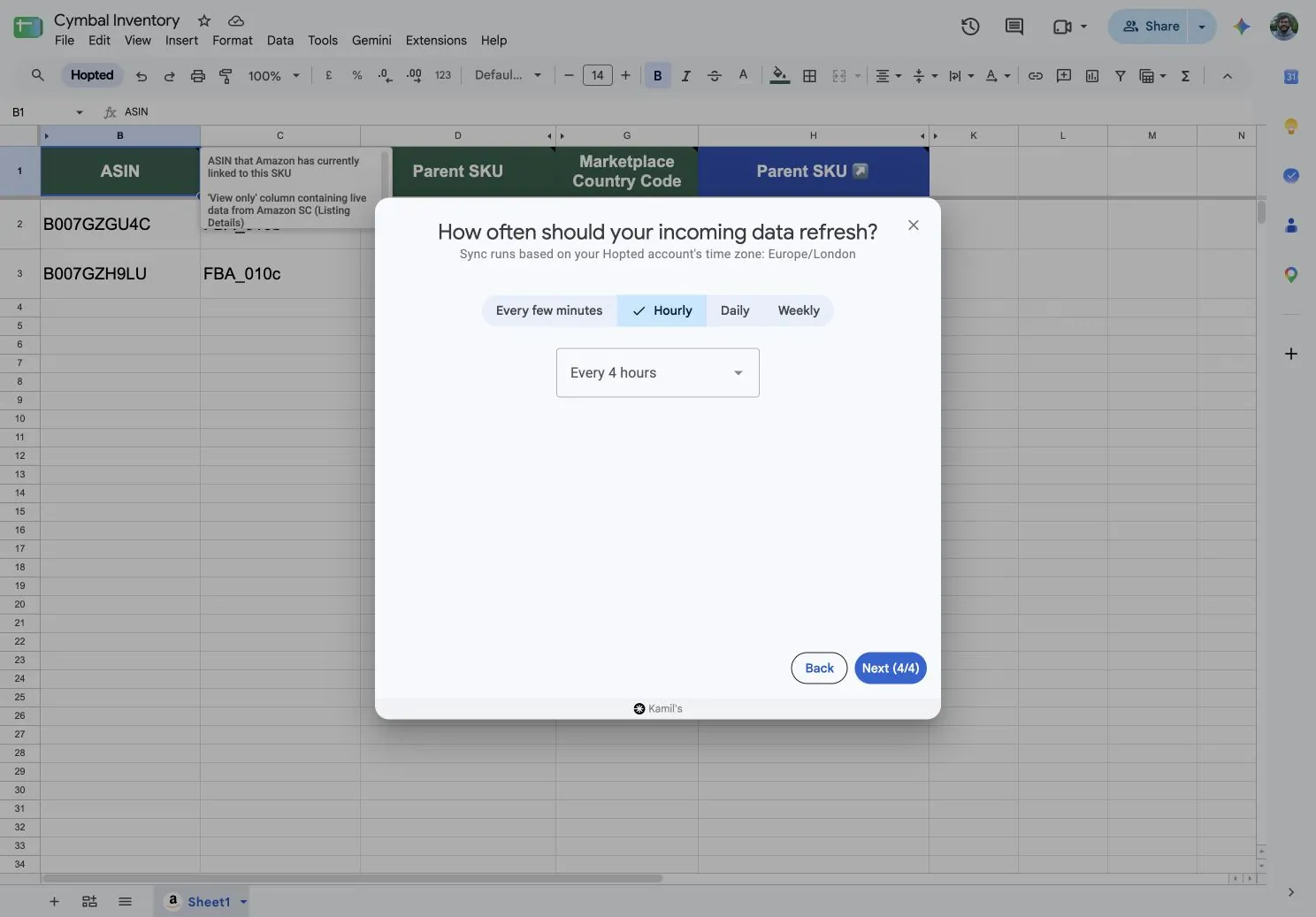
- 동기화 설정에서 How often should your incoming data refresh? 단계로 진행하세요. 기존 동기화를 변경하려면 Spreadsheet syncs에서 열고 Edit를 선택하세요.
- 몇 분 간격, 매시간, 매일 또는 매주 중 사용 가능한 빈도를 선택하세요. 해당 옵션에서 제공하는 간격, 시간 또는 요일을 선택하세요.
- 일정 위에 표시된 Hopted 계정 시간대를 확인하세요.
- Older rows in this sheet에서 Keep 또는 Remove를 선택하세요. 이전 행 유지 또는 제거를 참고하세요.
- 개요로 진행하여 동기화를 만들거나 Confirm changes를 선택하세요.
- 분 단위(Every few minutes): 5분, 15분 또는 30분마다 새로고침합니다.
- 시간 단위(Hourly): 1시간, 2시간, 4시간 또는 8시간마다 새로고침합니다.
- 매일(Daily): 새로고침할 시간을 선택합니다.
- 매주(Weekly): 하나 이상의 요일과 새로고침할 시간을 선택합니다.
이전 행 유지 또는 제거
행이 날짜 범위를 벗어나거나, 필터와 더 이상 일치하지 않거나, 소스에서 사라지면 동기화에서 빠집니다. 이때 행을 어떻게 처리할지는 일정 단계의 Older rows in this sheet 설정이 결정합니다.
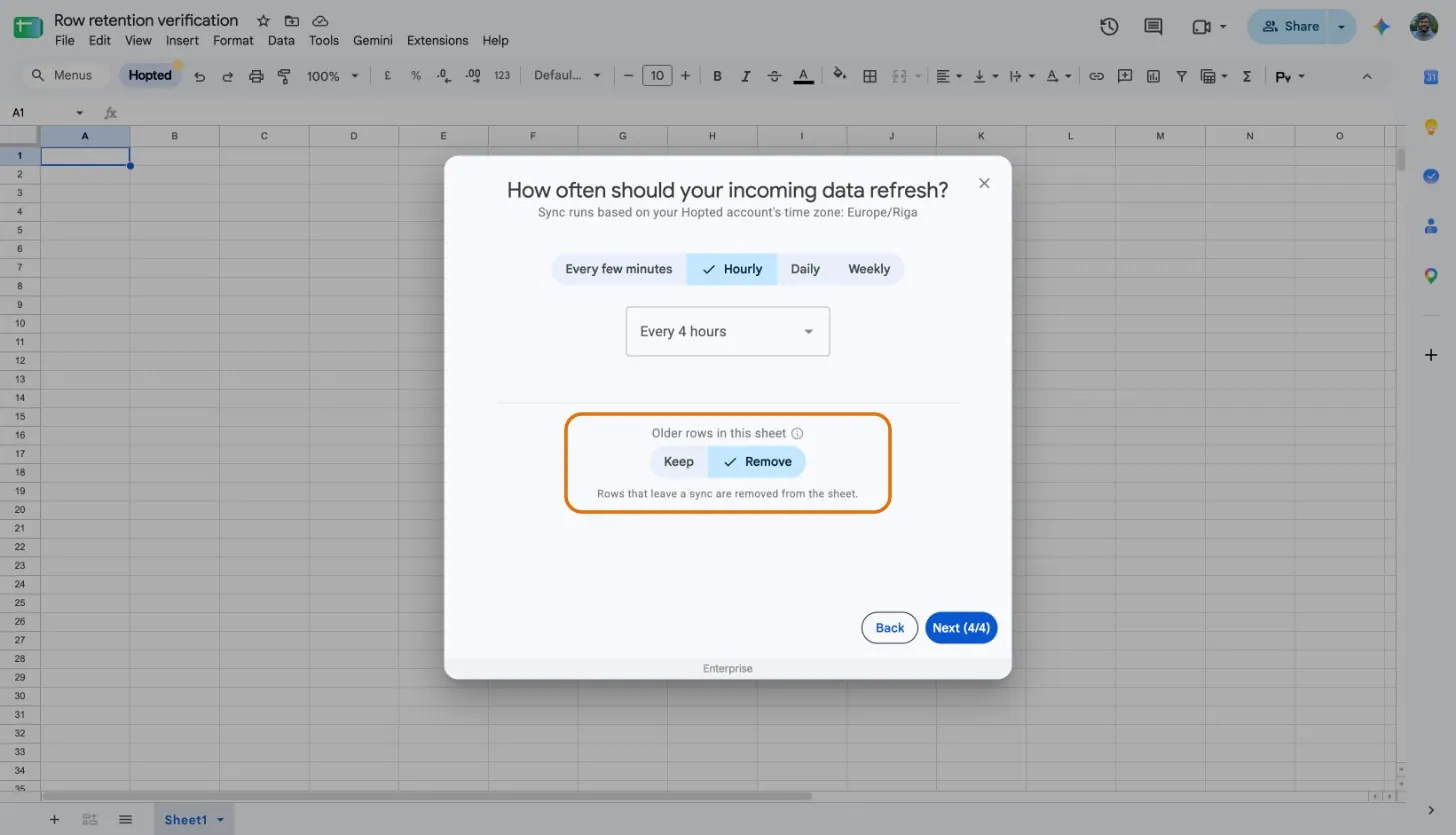
- Remove: 동기화에서 빠진 행은 시트에서 제거됩니다. 새 시트는 이 옵션으로 시작합니다.
- Keep: 동기화에서 빠진 행은 마지막으로 동기화된 값으로 시트에 남습니다. Hopted는 이 행을 더 이상 업데이트하지 않습니다.
이 설정은 시트의 모든 동기화에 적용되므로 한 동기화에서 변경하면 모든 동기화에 적용됩니다. 동기화 개요에는 현재 선택이 Older rows are kept in the sheet 또는 Older rows are removed from the sheet로 표시됩니다. Keep를 선택해도 이전에 제거된 행은 돌아오지 않습니다.
시트가 이전 행을 유지하는 동안 Hopted는 No longer synced라는 숨겨진 열을 추가합니다. 유지된 행은 이 열에 TRUE로 표시되고, 아직 동기화되는 행은 비어 있습니다. 둘을 구분해야 할 때는 열 숨기기를 해제하세요. 이 열을 삭제하면 시트의 Keep가 꺼집니다.
이전 행 유지를 중지하려면:
- Spreadsheet syncs에서 동기화를 열고 Edit를 선택한 다음 How often should your incoming data refresh? 단계로 진행하세요.
- Older rows in this sheet에서 Remove를 선택하세요.
- 확인 메시지를 읽으세요. 저장하면 Hopted는 지금까지 시트에 유지된 행을 시트의 모든 동기화에서 제거할 수 있습니다. 아직 필요한 행이 있으면 먼저 다른 시트에 복사한 다음 Stop keeping older rows를 선택하세요.
- 개요로 진행하여 Confirm changes를 선택하세요.
Writebacks는 예약된 새로고침을 기다리지 않습니다
새로고침 일정은 가져오는 데이터에만 적용됩니다. Writeback 열이 포함된 동기화도 마찬가지입니다. 관리자가 변경 사항을 검토하고 Submit changes를 선택하면 Hopted는 다음 예약된 가져오기를 기다리지 않고 승인된 Writebacks를 처리 대기열에 추가합니다.
예를 들어 동기화가 매일 08:00에 리스팅 데이터를 가져오도록 설정되어 있다고 가정해 보겠습니다. 검토한 Writebacks를 14:00에 제출하면 Hopted는 다음 날의 가져오기를 기다리지 않고 그 시점에 처리를 시작합니다. 선택한 요일에만 실행하도록 예약된 동기화에도 동일하게 적용됩니다.
Amazon에서 변경 사항을 처리하고 적용하는 데 시간이 더 걸릴 수 있습니다. 제출했다고 해서 모든 행이 성공했거나 공개 리스팅에 변경 사항이 이미 반영되었다는 뜻은 아닙니다. 확인 이메일과 Last Writeback Issues를 확인하세요. 자세한 내용은 Writeback 결과를 참조하세요.
제출과 처리 시점에 대한 자세한 내용은 Writeback 처리 시점 알아보기를 참조하세요.
사용 가능 여부와 처리 시점 이해하기
유료 Hopted Platform 구독에서 분 단위와 시간 단위 일정을 사용하려면 Near-Real-Time Data Refresh 추가 기능이 필요합니다. 체험판과 기존 요금제에서는 이용 가능한 기능이 다를 수 있습니다. 자동 데이터 새로고침 주기 단축하기를 참조하세요.
동기화 구성을 변경하고 Confirm changes를 선택하면 Hopted가 다음 예약된 새로고침을 기다리지 않고 재동기화 작업을 즉시 시작합니다. 매일 또는 선택한 요일에만 새로고침하도록 설정된 동기화에도 동일하게 적용됩니다.
재동기화는 백그라운드에서 실행됩니다. 이전에 가져온 데이터가 먼저 표시될 수 있으며, 더 최신 Amazon 데이터를 가져와 처리하는 데는 시간이 더 걸릴 수 있습니다. 변경 사항을 저장해도 Amazon이 원본 보고서를 준비하는 속도가 빨라지지는 않습니다.
새로고침 빈도를 높여도 Amazon이 원본 보고서를 더 빨리 준비하는 것은 아닙니다. 최초 가져오기와 대규모 보고서는 이후 업데이트보다 오래 걸릴 수 있습니다. 선택한 일정이 모든 Amazon 지표가 정확히 그 시점에 바뀐다는 약속은 아닙니다.
계정 시간대 변경하기
- Settings → General을 여세요.
- 계정 시간대를 선택하세요.
- 계정 내 동기화 일정이 이 설정을 공유하므로 다른 예약 보고서에 미치는 영향을 확인하세요.
계정 설정 관리를 참고하세요.
데이터가 오래된 상태라면 데이터가 새로고침되지 않는 경우를 따르세요.