更新スケジュールとタイムゾーンの設定
分単位、時間単位、毎日、または指定した曜日の更新スケジュールを選び、シートで古い行を保持するかを決めて、送信した Writebacks が次回のインポートを待たずに処理される仕組みを確認できます。
更新スケジュールは、Hoptedがデータを取り込む時刻を決めます。Writebacksによる変更が自動送信されることはありません。
スケジュールされたインポートはHoptedのサーバーで実行されます。スプレッドシートとブラウザを閉じても構いません。定期更新のためにHoptedアプリを開いたままにする必要はありません。
スケジュールを選ぶ
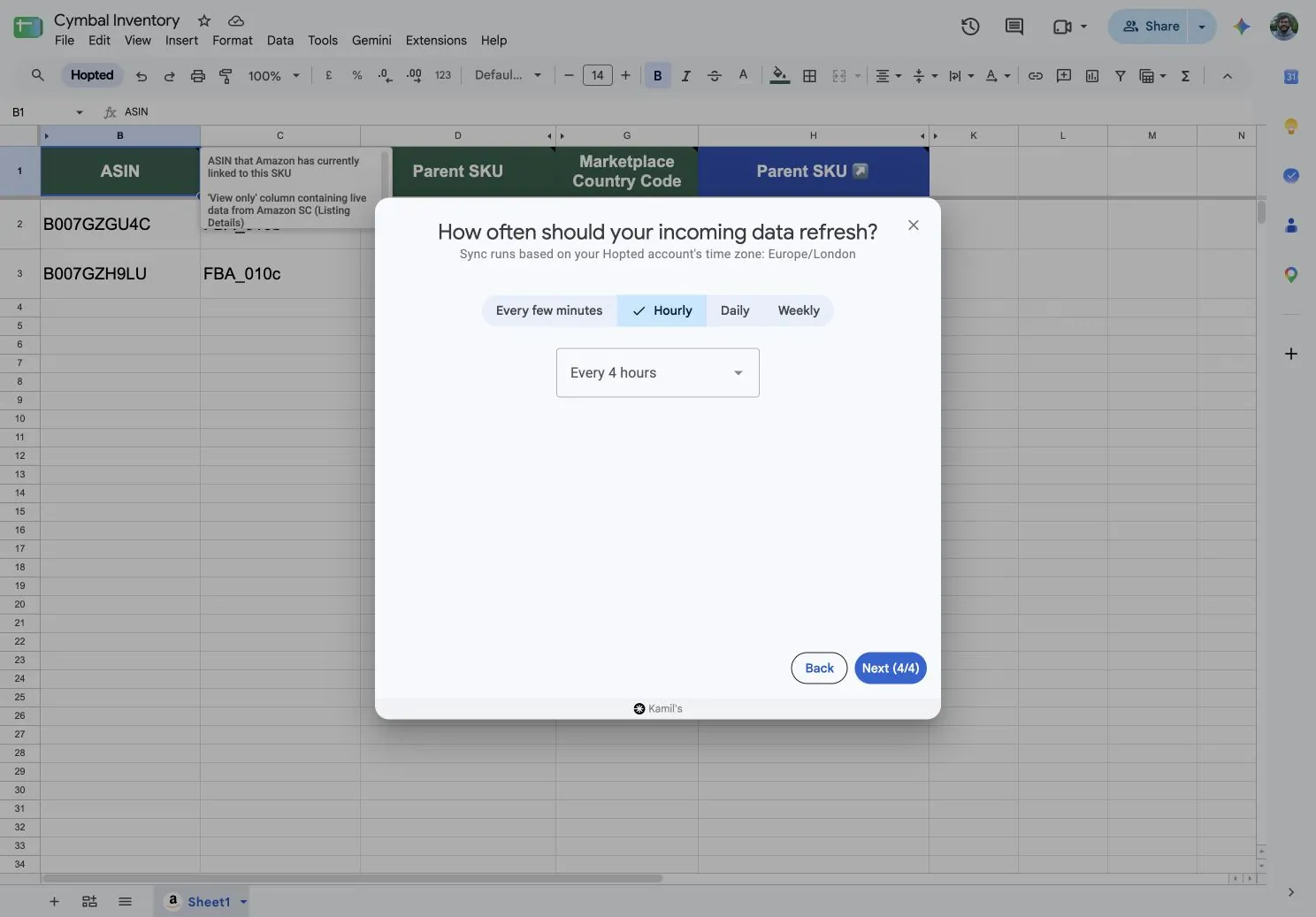
- 同期の設定でHow often should your incoming data refresh?に進みます。既存の同期を変更する場合は、Spreadsheet syncsから開き、Editを選択します。
- 数分ごと、時間ごと、毎日、毎週など、利用可能な頻度を選びます。その選択肢で表示される間隔、時刻、曜日を設定してください。
- スケジュールの上に表示されるHoptedアカウントのタイムゾーンを確認します。
- Older rows in this sheetでKeepまたはRemoveを選びます。古い行を保持または削除するを参照してください。
- 概要に進み、同期を作成するか、Confirm changesを選択します。
- Every few minutes: 5分、15分、または30分ごとに更新します。
- Hourly: 1時間、2時間、4時間、または8時間ごとに更新します。
- Daily: 毎日の更新時刻を選びます。
- Weekly: 1つ以上の曜日と更新時刻を選びます。
古い行を保持または削除する
行が日付範囲から外れたとき、フィルターに一致しなくなったとき、またはソースから消えたとき、その行は同期の対象外になります。その行をどう扱うかは、スケジュールの手順にあるOlder rows in this sheetの設定で決まります。
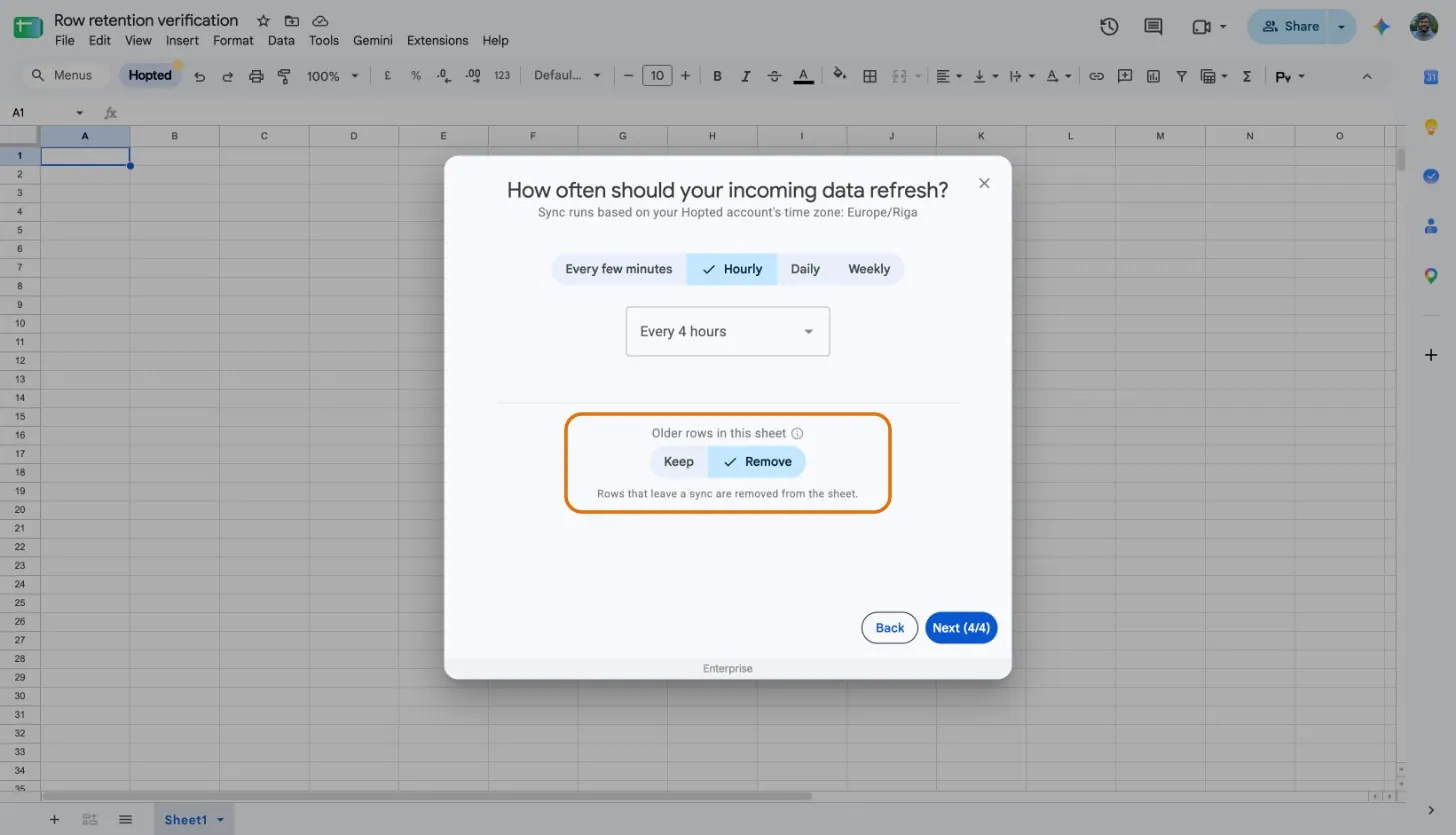
- Remove:同期の対象外になった行はシートから削除されます。新しいシートではこのオプションが選択されています。
- Keep:同期の対象外になった行は、最後に同期された値のままシートに残ります。Hopted はそれらの行を更新しなくなります。
この設定はシート内のすべての同期に適用されるため、1つの同期で変更するとすべての同期に反映されます。同期の概要には現在の選択がOlder rows are kept in the sheetまたはOlder rows are removed from the sheetと表示されます。Keepを選んでも、以前に削除された行は戻りません。
シートで古い行を保持している間、Hopted はNo longer syncedという非表示の列を追加します。保持された行にはこの列に TRUE が入り、まだ同期されている行は空欄のままです。両者を見分けたいときは列を再表示してください。この列を削除すると、シートのKeepはオフになります。
古い行の保持をやめるには:
- Spreadsheet syncsから同期を開き、Editを選択してHow often should your incoming data refresh?に進みます。
- Older rows in this sheetでRemoveを選択します。
- 確認メッセージを読みます。保存すると、Hopted はこれまでシートで保持してきた行を、シート内のすべての同期について削除できるようになります。まだ必要な場合は先に別のシートへコピーしてから、Stop keeping older rowsを選択します。
- 概要に進み、Confirm changesを選択します。
Writebacks は更新スケジュールを待ちません
更新スケジュールは取り込むデータにのみ適用されます。Writeback 列を含む同期でも同じです。管理者が変更内容を確認して Submit changes を選ぶと、Hopted は次回の定期インポートを待たずに、承認された Writebacks を処理キューに追加します。
たとえば、出品データを毎日08:00に1回取り込む同期があるとします。確認済みの Writebacks を14:00に送信すると、Hopted は翌日のインポートを待たず、その時点で処理を開始します。指定した曜日にのみ実行する同期でも同じです。
Amazon で変更の処理と反映に時間がかかる場合があります。送信した時点で、すべての行が成功したことや、公開されている出品情報にすでに変更が反映されたことを意味するわけではありません。確認メールと Last Writeback Issues を確認してください。詳しくはWriteback の結果をご覧ください。
送信と処理のタイミングについては、Writeback の処理タイミングをご覧ください。
利用可能な頻度と更新タイミングを理解する
有料の Hopted Platform サブスクリプションで分単位と時間単位のスケジュールを利用するには、Near-Real-Time Data Refresh アドオンが必要です。トライアルや旧プランでは、利用できる機能が異なる場合があります。データの自動更新頻度を上げるをご覧ください。
同期の設定を変更して Confirm changes を選ぶと、Hopted は次回の定期更新を待たずに、すぐに再同期を起動します。毎日、または指定した曜日にのみ更新する同期でも同じです。
再同期はバックグラウンドで実行されます。以前取り込んだデータが先に表示され、Amazon から新しいデータを取得して処理するまでには、さらに時間がかかる場合があります。変更を保存しても、Amazon が元のレポートを準備する速度は上がりません。
更新頻度を上げても、Amazon側のレポート生成が速くなるわけではありません。初回の取り込みや大きなレポートには、その後の更新より時間がかかる場合があります。設定した時刻ちょうどに、Amazonのすべての指標が変わることを保証するものではありません。
アカウントのタイムゾーンを変更する
- Settings → Generalを開きます。
- アカウントのタイムゾーンを選択します。
- この設定はアカウントの同期スケジュールで共有されるため、他の定期レポートへの影響も確認してください。
アカウント設定の管理をご覧ください。
データが古い場合は、データが更新されない場合の手順を確認してください。