データが更新されない問題への対応
同期を作り直す前に、アクセス権、連携先、スケジュール、アカウントの利用枠を確認します。
対象の同期について、以下を順に確認してください。初回の取り込みやAmazonのレポート生成には時間がかかるため、保存直後の同期ではデータがまだ表示されない場合があります。
同期とスケジュールを確認する
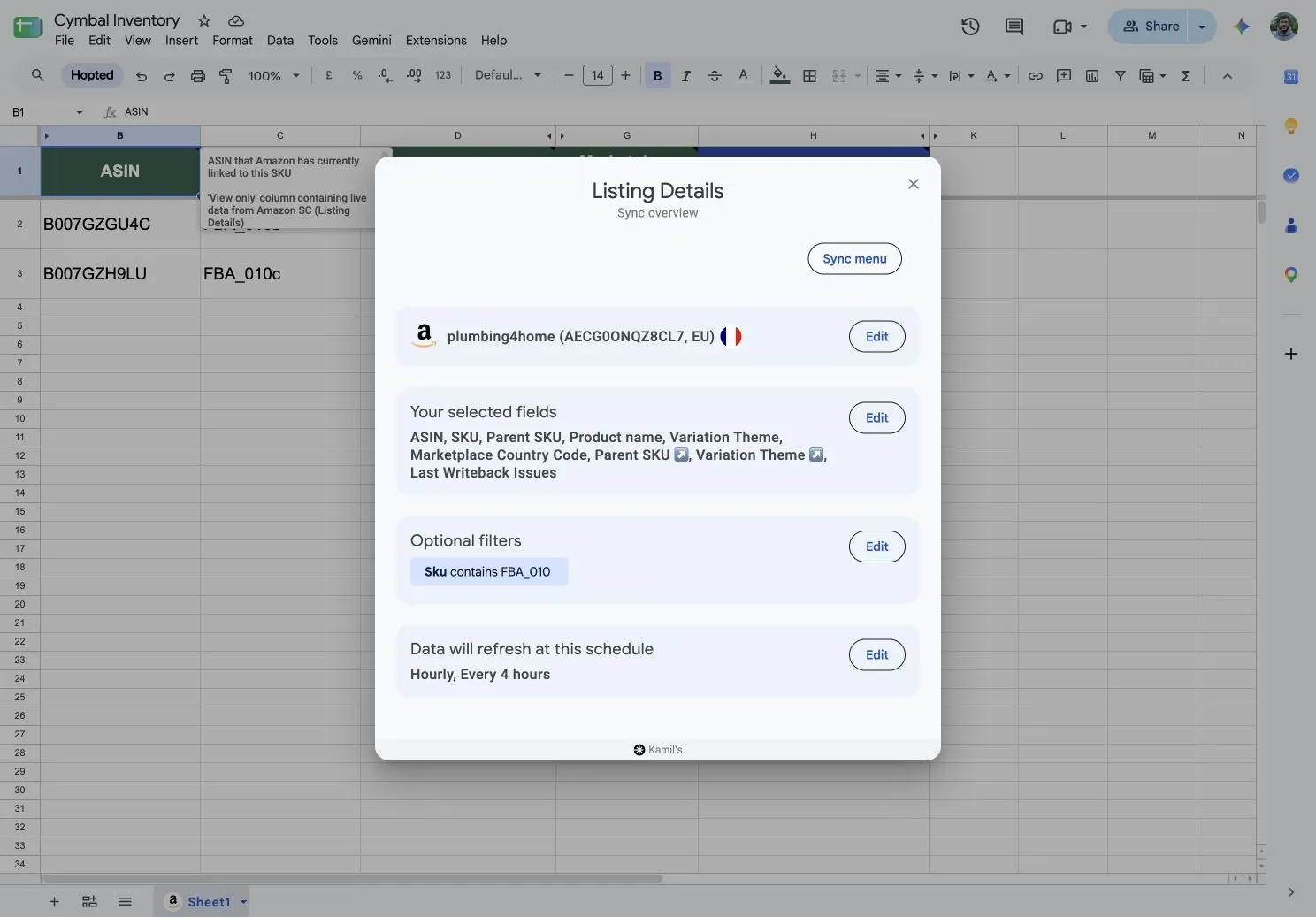
- 正しいスプレッドシート、タブ、Hoptedアカウントを開きます。
- Spreadsheet syncsを開き、目的の同期が残っていることを確認します。
- 選択中のアカウント、マーケットプレイス、項目、レポートのオプションを確認します。
- 更新頻度とアカウントのタイムゾーンを確認します。日次や週次のスケジュールは、高頻度の更新とは異なる動作になります。
Hopted には手動同期ボタンはありません。自動更新の頻度を上げる方法や、設定の変更を保存したときの動作については、データの自動更新頻度を上げるをご覧ください。
アクセス権と連携先を確認する
- 設定時に表示されたHoptedのアドレスに、スプレッドシートのEditor権限が引き続き付与されていることを確認します。
- Settings → Linked Accountsを開き、取得元のアカウントが切断・無効化されていないか確認してください。
- 認証の期限が切れた場合は、該当するAmazonアカウントを再接続します。無効なアカウントは、再び使用し、利用枠にも含める場合だけ有効にしてください。
連携先の管理をご覧ください。
問題や利用枠の案内を確認する
- Hoptedの問題やアカウントへのアクセスに関する案内を読み、表示された対応を行います。
- トライアル、契約、利用枠に関する要件が表示された場合は、Settings → UsageとPlansを確認してください。
Amazon側のレポート提供は、更新スケジュールとは関係なく遅れる場合があります。必要な情報がAmazonで利用可能か、レポートの条件が一致しているかを確認します。
調査に役立つ情報を添えて問い合わせる
確認しても遅延の理由が分からない場合は、同期名、取得元、マーケットプレイス、対象期間、問題が始まった時刻を添えてサポートにお問い合わせください。調査のために同期を削除したり、複製を繰り返したりしないでください。