修复数据未刷新的问题
重新创建同步任务前,先检查访问权限、连接、运行计划和账户容量。
请针对受影响的同步任务逐项检查。首次导入或亚马逊报表可能需要时间准备,因此刚保存的任务不一定立即显示数据。
检查同步任务及其运行计划
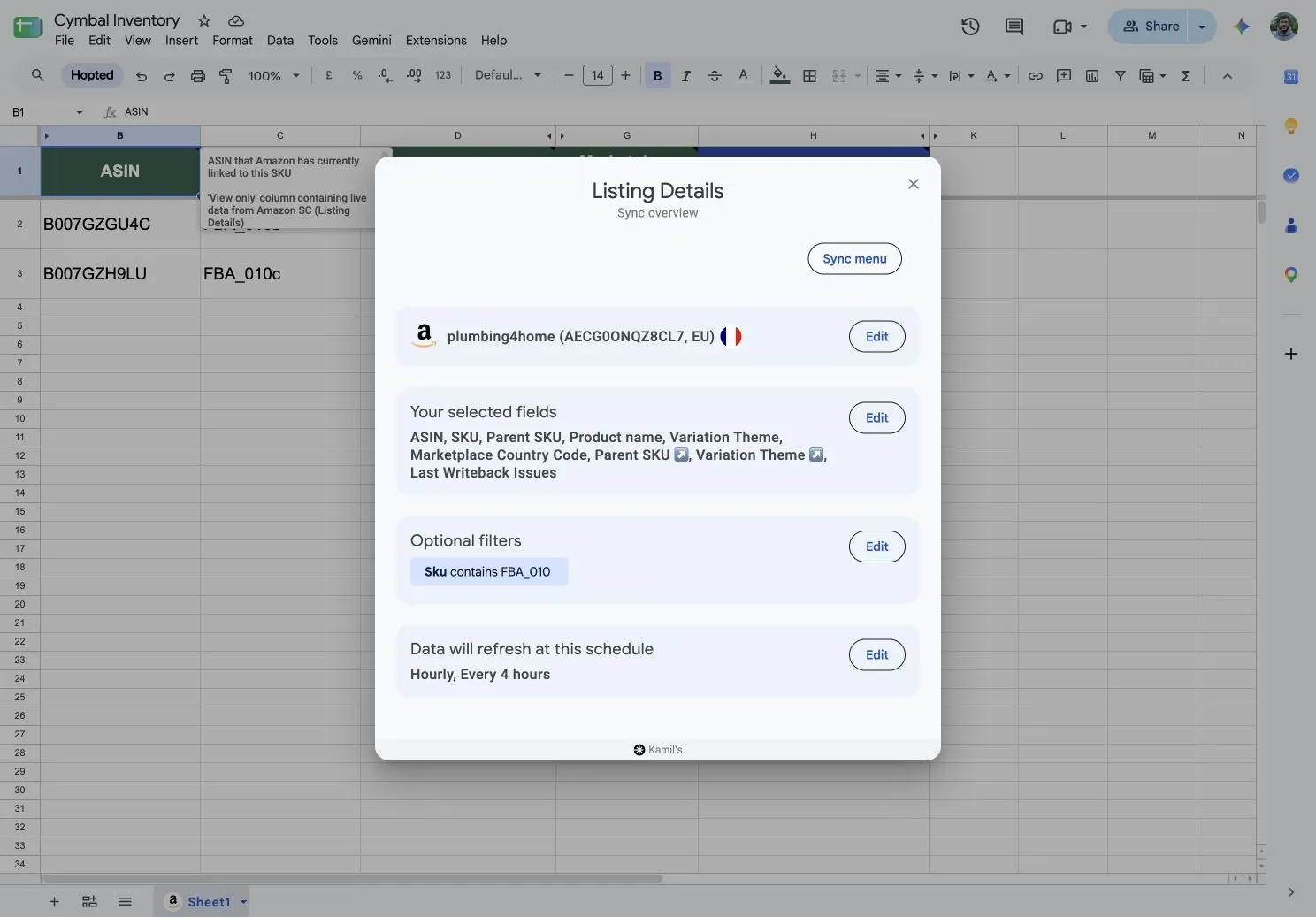
- 打开正确的电子表格、工作表和 Hopted 账户。
- 打开 Spreadsheet syncs,确认所需同步任务仍然存在。
- 检查任务选中的账户、商城、字段及报表选项。
- 检查刷新频率和账户时区。每天或每周运行的计划不会像高频刷新一样更新。
Hopted 不提供手动同步按钮。如需了解如何提高自动更新频率,以及保存配置更改后会发生什么,请参阅提高数据自动刷新频率。
检查访问权限和连接
- 确认电子表格仍与设置时显示的 Hopted 地址共享,且对方拥有 Editor 权限。
- 打开 Settings → Linked Accounts,检查来源账户是否已断开或停用。
- 通过相应亚马逊账户重新连接已过期的授权。只有在该账户应恢复使用并重新计入容量时,才重新启用已停用的账户。
请参阅管理连接。
阅读问题和容量提示
- 阅读所有 Hopted 问题提示或账户访问消息,并按指示进行修正。
- 如果 Hopted 提示试用、订阅或容量要求,请检查 Settings → Usage 和 Plans。
亚马逊来源报表可能独立于刷新计划发生延迟。请检查所需信息在亚马逊上是否可用,以及报表选项是否一致。
提供有用信息以寻求进一步帮助
如果以上检查仍无法解释延迟,请提供同步任务名称、来源、商城、预期期间及问题开始的时间,并联系支持团队。排查时请避免删除或反复复制同步任务。