Oprava dat, která se neobnovují
Před novým vytvářením synchronizace zkontrolujte přístup, propojení, plány a kapacitu účtu.
U příslušné synchronizace postupně proveďte níže uvedené kontroly. Příprava prvního importu nebo přehledu Amazonu může trvat, takže nedávno uložená synchronizace nemusí mít data okamžitě.
Kontrola synchronizace a jejího plánu
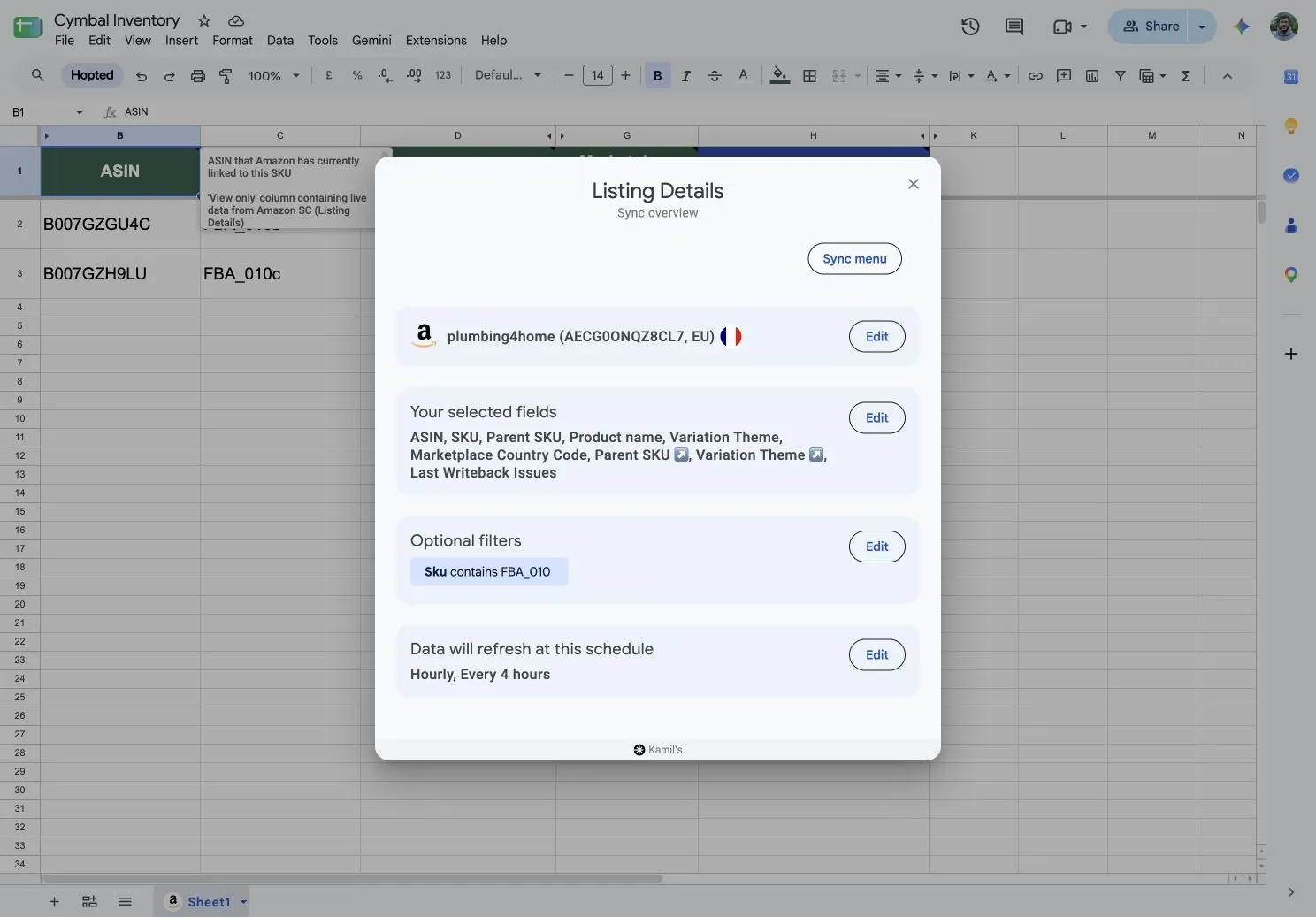
- Otevřete správnou tabulku, list a účet Hopted.
- Otevřete Spreadsheet syncs a ověřte, že požadovaná synchronizace stále existuje.
- Zkontrolujte vybrané účty, tržiště, pole a možnosti přehledu.
- Zkontrolujte frekvenci obnovování a časové pásmo účtu. Denní ani týdenní plán se nebude chovat jako časté obnovování.
Hopted nenabízí tlačítko pro ruční synchronizaci. Informace o častějších automatických aktualizacích a o tom, co se stane po uložení změn konfigurace, najdete v článku Častější automatické obnovování dat.
Kontrola přístupu a propojení
- Ověřte, že je tabulka stále sdílena s adresou Hopted zobrazenou při nastavení s oprávněním Editor.
- Otevřete Settings → Linked Accounts a zkontrolujte, zda zdrojový účet není odpojen nebo zakázán.
- Obnovte prošlou autorizaci opětovným připojením přes příslušný účet Amazon. Zakázaný účet znovu povolte pouze tehdy, pokud se má opět používat a započítávat do kapacity.
Viz Správa propojení.
Přečtení problémů a zpráv o kapacitě
- Přečtěte si všechny zprávy Hopted o problémech nebo přístupu k účtu a proveďte uvedenou nápravu.
- Pokud Hopted hlásí požadavek ohledně zkušebního období, předplatného nebo kapacity, zkontrolujte Settings → Usage a Plans.
Amazon může zdrojové přehledy zpozdit nezávisle na plánu obnovování. Zkontrolujte, zda jsou očekávané informace dostupné na Amazonu a zda souhlasí možnosti přehledu.
Předání k řešení s užitečnými podrobnostmi
Pokud tyto kontroly zpoždění nevysvětlí, kontaktujte podporu a uveďte název synchronizace, zdroj, tržiště, očekávané období a dobu začátku problému. Jako diagnostický krok synchronizaci nemažte ani opakovaně neduplikujte.