Povolení Hopted pro tabulku
Udělte Hopted přístup k tabulce, který potřebuje k průběžné aktualizaci vašich dat.
Instalace rozšíření a povolení tabulky jsou samostatné kroky. Hopted potřebuje přístup ke každé tabulce, do které chcete importovat a obnovovat data.
Sdílení tabulky s Hopted
- Otevřete tabulku a vyberte Hopted.
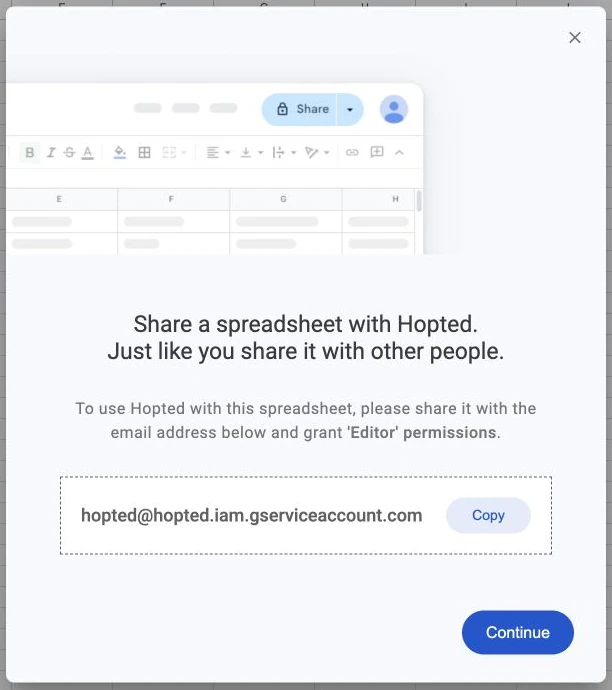
- Když vás Hopted požádá o sdílení tabulky, zkopírujte e-mailovou adresu zobrazenou v tomto dialogu. Standardní adresa Hopted pro sdílení je
hopted@hopted.iam.gserviceaccount.com; použijte adresu zobrazenou ve vašem dialogu. - Vyberte Continue pro otevření sdílení Google Sheets. Můžete je otevřít také tlačítkem Share v tabulce.
- Vložte adresu Hopted do pole pro osoby v dialogu sdílení a vyberte odpovídající adresu.
- V nabídce přístupu zvolte Editor a poté vyberte Send nebo Share pro použití nastavení. Oprávnění Viewer nebo Commenter neumožňuje Hopted aktualizovat vaše data.
- Vraťte se do tabulky a znovu otevřete Hopted.
Potřebujete oprávnění ke sdílení tabulky. Pokud vaše organizace omezuje externí sdílení, požádejte správce Google Workspace o pomoc se zobrazenou adresou Hopted.
Začátek práce s daty
Poté zvolte AI nebo nastavení klikáním pro první import, případně připravte Writebacks k aktualizaci stávajících nabídek. Samotné povolení tabulky nepřipojí účet Amazon ani nevytvoří synchronizaci.
Členství v účtu Hopted a přístup k tabulce Google slouží různým účelům. Viz Udělení správného přístupu kolegům.
Pokud tabulka patří jinému účtu Hopted
- Zkontrolujte výběr účtu ve spodní části nabídky Hopted.
- Přepněte na účet, který propojenou tabulku vlastní.
- Pokud nejste členem, požádejte stávajícího správce o pozvánku místo nastavování další kopie synchronizace.