Ustawianie harmonogramu odświeżania i strefy czasowej
Wybierz odświeżanie co określoną liczbę minut lub godzin, codziennie albo w wybrane dni tygodnia, zdecyduj, czy karta zachowuje starsze wiersze, i dowiedz się, dlaczego przesłane Writebacks nie czekają na kolejny import.
Harmonogram odświeżania określa, kiedy Hopted importuje dane przychodzące. Nie wysyła automatycznie zmian wychodzących przez Writebacks.
Zaplanowane importy działają na serwerach Hopted. Możesz zamknąć arkusz i przeglądarkę — aplikacja Hopted nie musi być otwarta, aby odbywały się zaplanowane odświeżenia.
Wybierz harmonogram
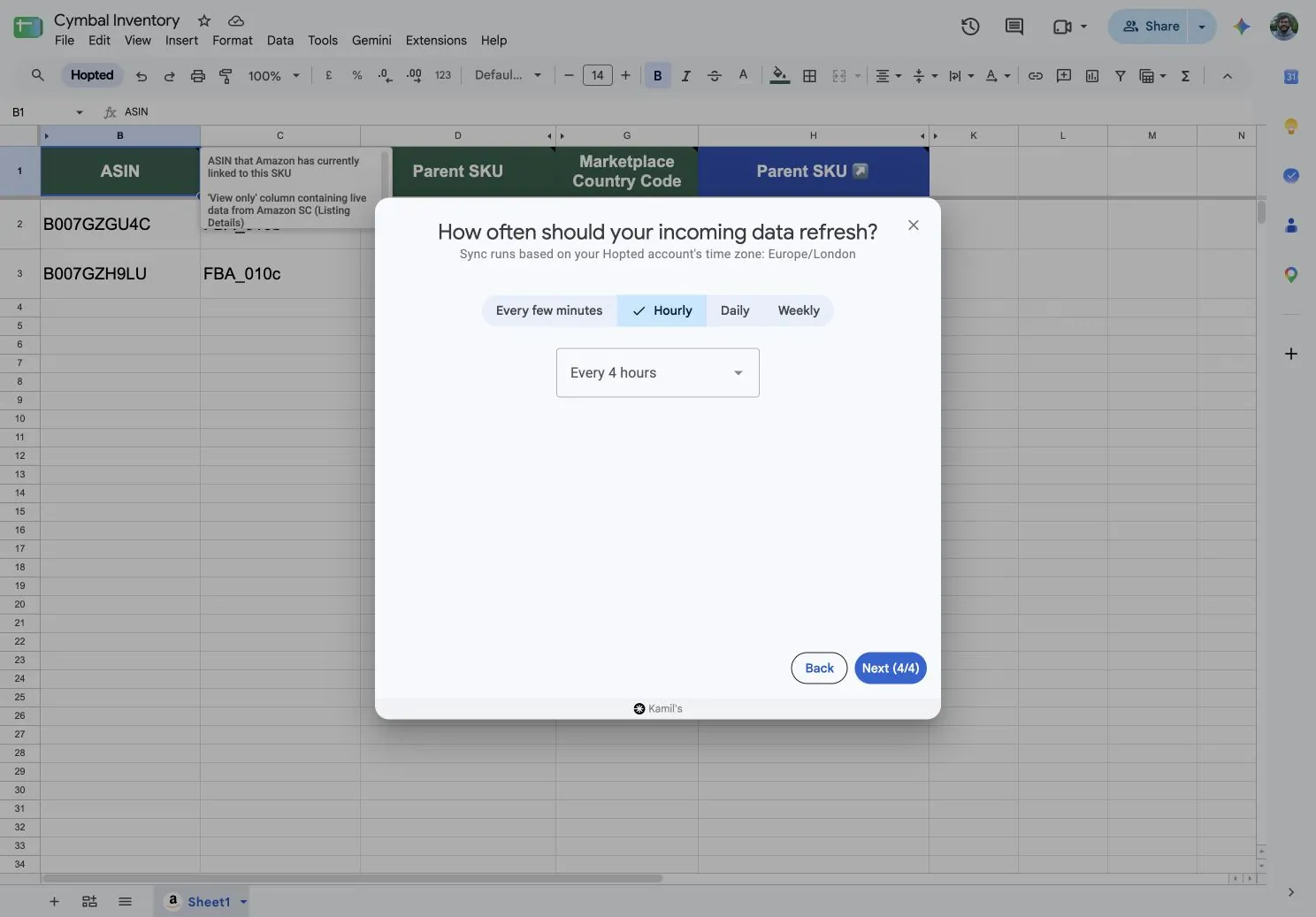
- Podczas konfiguracji synchronizacji przejdź do How often should your incoming data refresh? Aby zmienić istniejącą synchronizację, otwórz ją z Spreadsheet syncs i wybierz Edit.
- Wybierz dostępną częstotliwość: co kilka minut, co godzinę, codziennie lub co tydzień. Ustaw interwał, godzinę lub dni dostępne dla tej opcji.
- Sprawdź strefę czasową konta Hopted wyświetloną nad harmonogramem.
- W sekcji Older rows in this sheet wybierz Keep lub Remove. Zobacz Zachowywanie lub usuwanie starszych wierszy.
- Przejdź do podsumowania i utwórz synchronizację lub wybierz Confirm changes.
- Every few minutes: co 5, 15 lub 30 minut.
- Hourly: co godzinę lub co 2, 4 albo 8 godzin.
- Daily: wybierz porę dnia.
- Weekly: wybierz co najmniej jeden dzień tygodnia i porę dnia.
Zachowywanie lub usuwanie starszych wierszy
Wiersz wypada z synchronizacji, gdy znajdzie się poza zakresem dat, przestanie pasować do filtra lub zniknie ze źródła. O tym, co się z nim stanie, decyduje ustawienie Older rows in this sheet w kroku harmonogramu.
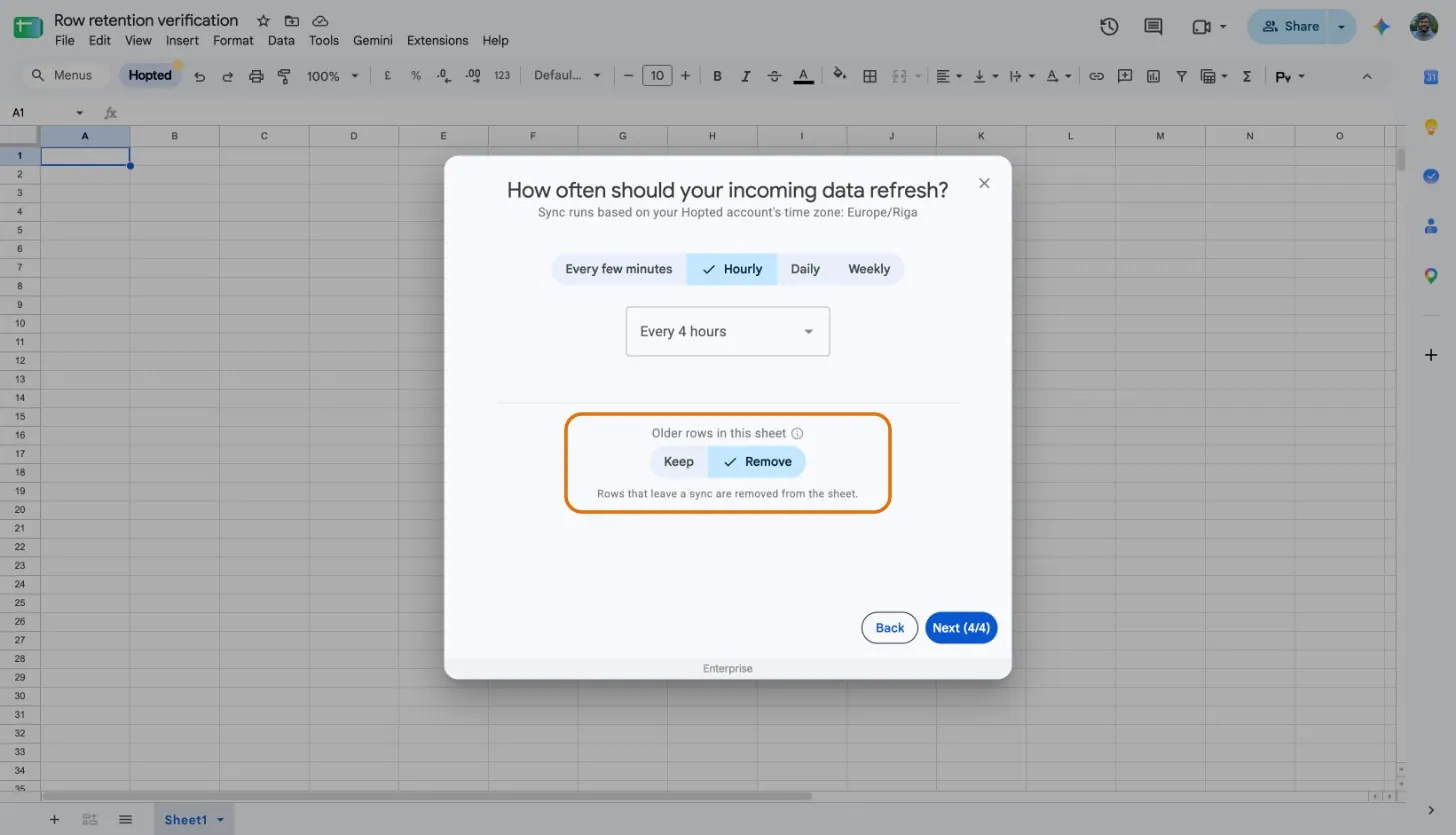
- Remove: wiersze, które wypadają z synchronizacji, są usuwane z karty. Nowe karty zaczynają z tą opcją.
- Keep: wiersze, które wypadają z synchronizacji, zostają na karcie z ostatnio zsynchronizowanymi wartościami. Hopted przestaje je aktualizować.
Ustawienie obejmuje wszystkie synchronizacje na karcie, więc zmiana w jednej synchronizacji zmienia je dla wszystkich. Podsumowanie synchronizacji pokazuje bieżący wybór: Older rows are kept in the sheet lub Older rows are removed from the sheet. Wybranie Keep nie przywraca wierszy usuniętych wcześniej.
Dopóki karta zachowuje starsze wiersze, Hopted dodaje ukrytą kolumnę No longer synced. Zachowane wiersze są w niej oznaczone wartością TRUE, a wiersze nadal synchronizowane pozostają puste. Odkryj kolumnę, gdy chcesz je rozróżnić. Usunięcie kolumny wyłącza Keep dla karty.
Aby przestać zachowywać starsze wiersze:
- Otwórz synchronizację z Spreadsheet syncs, wybierz Edit i przejdź do How often should your incoming data refresh?
- W sekcji Older rows in this sheet wybierz Remove.
- Przeczytaj potwierdzenie. Po zapisaniu Hopted może usunąć wiersze, które karta dotąd zachowywała, we wszystkich synchronizacjach na karcie. Jeśli nadal ich potrzebujesz, najpierw skopiuj je na inną kartę, a potem wybierz Stop keeping older rows.
- Przejdź do podsumowania i wybierz Confirm changes.
Writebacks nie czekają na zaplanowane odświeżenie
Harmonogram odświeżania dotyczy wyłącznie danych przychodzących, także w synchronizacjach zawierających kolumny Writeback. Gdy administrator sprawdzi zmiany i wybierze Submit changes, Hopted umieści zatwierdzone Writebacks w kolejce do przetworzenia bez czekania na kolejny zaplanowany import.
Na przykład synchronizacja może importować dane ofert raz dziennie o 08:00. Jeśli prześlesz sprawdzone Writebacks o 14:00, Hopted uruchomi ich przetwarzanie w tym momencie, bez czekania na import następnego dnia. To samo dotyczy synchronizacji zaplanowanych tylko na wybrane dni tygodnia.
Amazon może potrzebować dodatkowego czasu na przetworzenie i zastosowanie zmian. Przesłanie nie oznacza, że każdy wiersz został przetworzony pomyślnie lub że opublikowana oferta już się zmieniła. Sprawdź wiadomość z potwierdzeniem i Last Writeback Issues; zobacz Wyniki Writebacks.
Informacje o czasie przesyłania i przetwarzania znajdziesz w artykule Czas przetwarzania Writebacks.
Poznaj dostępność i terminy
W płatnej subskrypcji Hopted Platform harmonogramy minutowe i godzinowe wymagają dodatku Near-Real-Time Data Refresh. Dostęp w okresie próbnym i na starszych planach może się różnić. Zobacz Częstsze automatyczne odświeżanie danych.
Gdy zmienisz konfigurację synchronizacji i wybierzesz Confirm changes, Hopted natychmiast uruchomi ponowną synchronizację bez czekania na kolejne zaplanowane odświeżenie. Dotyczy to również synchronizacji ustawionych na odświeżanie codziennie lub w wybrane dni tygodnia.
Ponowna synchronizacja działa w tle. Najpierw mogą pojawić się wcześniej zaimportowane dane; pobranie i przetworzenie nowszych danych z Amazona może potrwać dłużej. Zapisanie zmian nie przyspiesza przygotowania raportów źródłowych przez Amazon.
Częstsze odświeżanie nie przyspiesza przygotowywania raportów źródłowych przez Amazon. Pierwszy import i duże raporty mogą trwać dłużej niż późniejsze aktualizacje. Wybrany harmonogram nie gwarantuje, że każdy wskaźnik Amazon zmieni się dokładnie w tym momencie.
Zmień strefę czasową konta
- Otwórz Settings → General.
- Wybierz strefę czasową konta.
- Jest ona wspólna dla harmonogramów synchronizacji tego konta, więc sprawdź wpływ zmiany na inne zaplanowane raporty.
Zobacz Zarządzanie ustawieniami konta.
Jeśli dane są nieaktualne, skorzystaj z poradnika Dane się nie odświeżają.