Définir une programmation d’actualisation et un fuseau horaire
Choisissez des actualisations à quelques minutes ou heures d’intervalle, quotidiennes ou certains jours de la semaine, décidez si la feuille conserve les lignes anciennes et découvrez pourquoi les Writebacks soumis n’attendent pas la prochaine importation.
Une programmation d’actualisation contrôle quand Hopted importe les données entrantes. Elle n’envoie pas automatiquement les Writebacks sortants.
Les importations planifiées s’exécutent sur les serveurs de Hopted. Vous pouvez fermer la feuille de calcul et le navigateur : il n’est pas nécessaire de garder l’application Hopted ouverte pour les actualisations planifiées.
Choisir une programmation
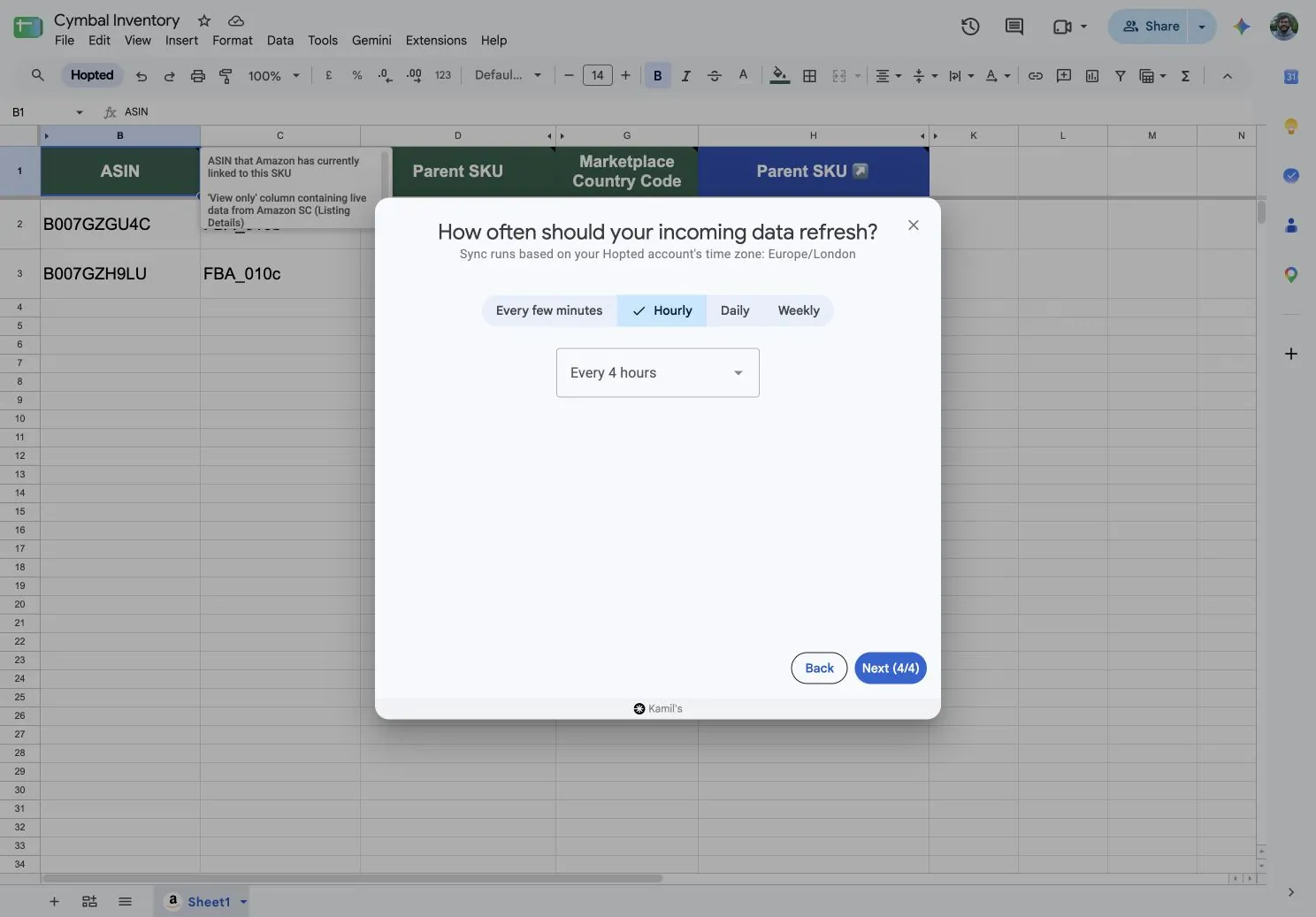
- Pendant la configuration, passez à How often should your incoming data refresh? Pour modifier une synchronisation existante, ouvrez-la depuis Spreadsheet syncs et sélectionnez Edit.
- Choisissez une fréquence disponible : toutes les quelques minutes, toutes les heures, quotidiennement ou chaque semaine. Sélectionnez l’intervalle, l’heure ou les jours proposés pour cette option.
- Vérifiez le fuseau horaire du compte Hopted affiché au-dessus de la programmation.
- Sous Older rows in this sheet, choisissez Keep ou Remove. Voir Conserver ou supprimer les lignes anciennes.
- Poursuivez jusqu’au récapitulatif et créez la synchronisation ou sélectionnez Confirm changes.
- Every few minutes: toutes les 5, 15 ou 30 minutes.
- Hourly: toutes les 1, 2, 4 ou 8 heures.
- Daily: choisissez une heure de la journée.
- Weekly: choisissez un ou plusieurs jours de la semaine et une heure de la journée.
Conserver ou supprimer les lignes anciennes
Une ligne sort d’une synchronisation lorsqu’elle se trouve hors de votre période, ne correspond plus à un filtre ou disparaît de la source. Le réglage Older rows in this sheet de l’étape de programmation détermine ce qu’elle devient.
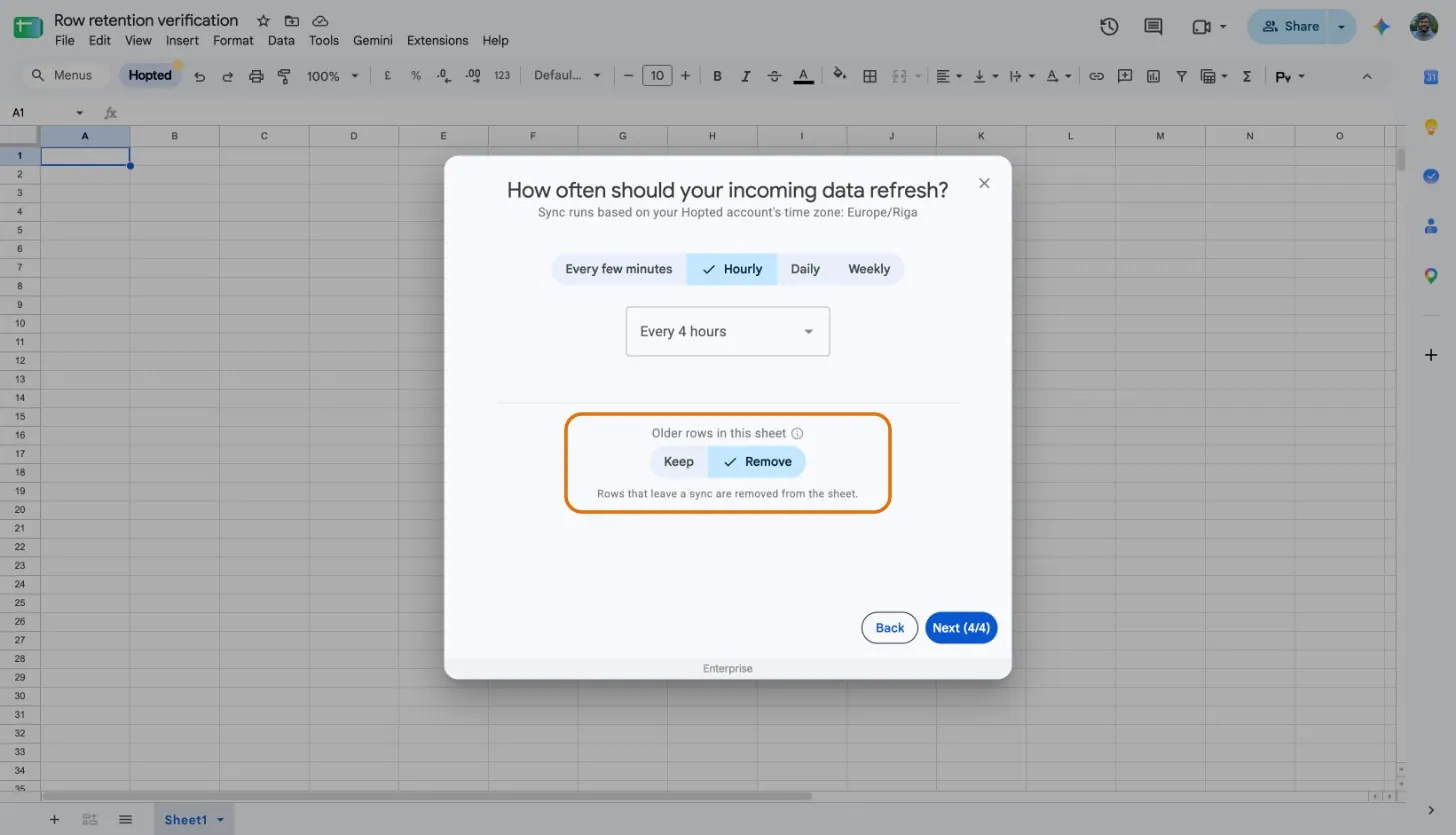
- Remove : les lignes qui sortent d’une synchronisation sont supprimées de la feuille. Les nouvelles feuilles commencent avec cette option.
- Keep : les lignes qui sortent d’une synchronisation restent dans la feuille avec leurs dernières valeurs synchronisées. Hopted cesse de les mettre à jour.
Le réglage couvre toutes les synchronisations de la feuille : le modifier dans l’une le modifie pour toutes. Le récapitulatif de la synchronisation indique le choix actuel : Older rows are kept in the sheet ou Older rows are removed from the sheet. Choisir Keep ne rétablit pas les lignes supprimées auparavant.
Tant que la feuille conserve les lignes anciennes, Hopted ajoute une colonne masquée nommée No longer synced. Les lignes conservées y sont marquées TRUE ; les lignes encore synchronisées restent vides. Affichez la colonne si vous devez les distinguer. Supprimer la colonne désactive Keep pour la feuille.
Pour ne plus conserver les lignes anciennes :
- Ouvrez la synchronisation depuis Spreadsheet syncs, sélectionnez Edit et passez à How often should your incoming data refresh?
- Sous Older rows in this sheet, sélectionnez Remove.
- Lisez la confirmation. Dès l’enregistrement, Hopted peut supprimer les lignes que la feuille a conservées jusqu’ici, pour toutes les synchronisations de la feuille. Si vous en avez encore besoin, copiez-les d’abord dans une autre feuille, puis sélectionnez Stop keeping older rows.
- Poursuivez jusqu’au récapitulatif et sélectionnez Confirm changes.
Les Writebacks n’attendent pas la prochaine actualisation programmée
La programmation des actualisations concerne uniquement les données entrantes, y compris pour les synchronisations qui contiennent aussi des colonnes Writebacks. Une fois qu’un administrateur a vérifié les modifications et sélectionné Submit changes, Hopted place les Writebacks approuvés dans la file de traitement sans attendre la prochaine importation programmée.
Par exemple, une synchronisation peut importer les données des listings une fois par jour à 08:00. Si vous soumettez des Writebacks vérifiés à 14:00, Hopted déclenche leur traitement à ce moment-là, sans attendre l’importation du lendemain. Cela vaut aussi pour les synchronisations programmées uniquement certains jours de la semaine.
Amazon peut encore avoir besoin de temps pour traiter et appliquer les modifications. Leur soumission ne signifie pas que chaque ligne a été traitée avec succès ni que le listing public a déjà changé. Consultez l’e-mail de confirmation et Last Writeback Issues ; voir Résultats des Writebacks.
Pour connaître les délais de soumission et de traitement, consultez Comprendre les délais des Writebacks.
Comprendre la disponibilité et les délais
Avec un abonnement payant Hopted Platform, les actualisations à intervalles de minutes ou d’heures nécessitent l’option Near-Real-Time Data Refresh. L’accès pendant l’essai et avec les anciennes formules peut différer. Voir Actualiser automatiquement les données plus souvent.
Lorsque vous modifiez la configuration d’une synchronisation et sélectionnez Confirm changes, Hopted déclenche immédiatement une nouvelle synchronisation sans attendre la prochaine actualisation programmée. Cela vaut aussi pour les synchronisations quotidiennes ou programmées certains jours de la semaine.
La nouvelle synchronisation s’exécute en arrière-plan. Les données déjà importées peuvent apparaître en premier ; récupérer et traiter des données Amazon plus récentes peut prendre plus de temps. Enregistrer les modifications n’accélère pas la préparation des rapports sources par Amazon.
Des actualisations plus fréquentes n’accélèrent pas la préparation des rapports par Amazon. Le premier import et les rapports volumineux peuvent prendre plus de temps que les mises à jour suivantes. La programmation choisie ne garantit pas que chaque indicateur Amazon change à cet instant précis.
Modifier le fuseau horaire du compte
- Ouvrez Settings → General.
- Choisissez le fuseau horaire du compte.
- Il est commun aux programmations du compte : vérifiez donc son effet sur les autres rapports programmés.
Consultez Gérer les paramètres du compte.
Pour des données anciennes, suivez Les données ne s’actualisent pas.