Configurar un horario de actualización y una zona horaria
Elige actualizaciones cada pocos minutos, por horas, diarias o en determinados días de la semana, decide si la hoja conserva las filas antiguas y descubre por qué los Writebacks enviados no esperan a la siguiente importación.
Un horario de actualización controla cuándo Hopted importa los datos entrantes. No envía automáticamente los Writebacks salientes.
Las importaciones programadas se ejecutan en los servidores de Hopted. Puedes cerrar la hoja de cálculo y el navegador; no necesitas mantener abierta la aplicación Hopted para las actualizaciones programadas.
Elegir un horario
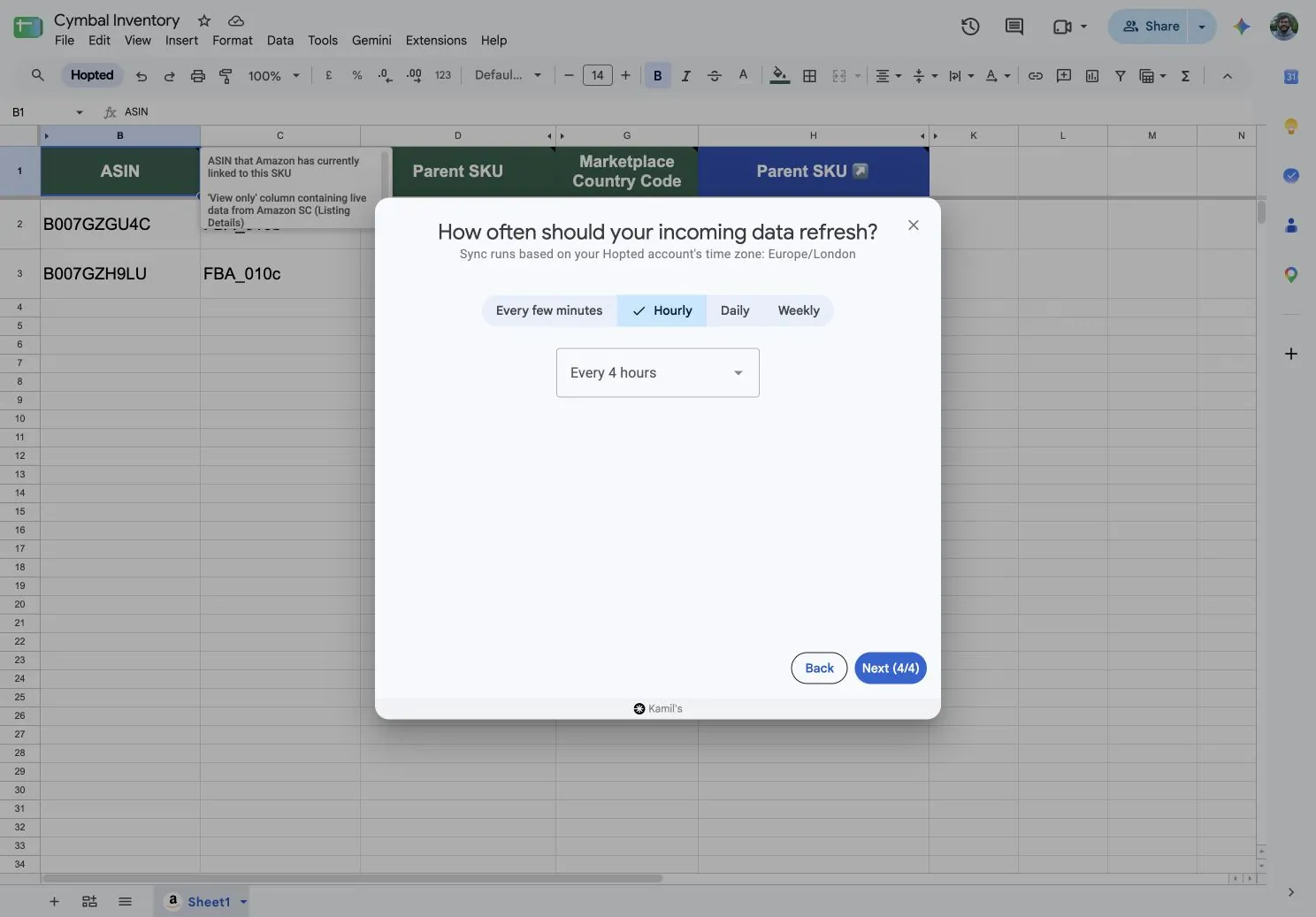
- Durante la configuración de la sincronización, continúa hasta How often should your incoming data refresh? Para cambiar una sincronización existente, ábrela desde Spreadsheet syncs y selecciona Edit.
- Elige una frecuencia disponible: cada pocos minutos, cada hora, a diario o semanalmente. Selecciona el intervalo, la hora o los días que ofrezca esa opción.
- Comprueba la zona horaria de la cuenta de Hopted que aparece encima del horario.
- En Older rows in this sheet, elige Keep o Remove. Consulta Conservar o eliminar filas antiguas.
- Continúa hasta el resumen y crea la sincronización o selecciona Confirm changes.
- Every few minutes: cada 5, 15 o 30 minutos.
- Hourly: cada 1, 2, 4 u 8 horas.
- Daily: elige una hora del día.
- Weekly: elige uno o varios días de la semana y una hora del día.
Conservar o eliminar filas antiguas
Una fila sale de una sincronización cuando queda fuera de tu intervalo de fechas, deja de coincidir con un filtro o desaparece de la fuente. El ajuste Older rows in this sheet del paso de programación decide qué ocurre con ella.
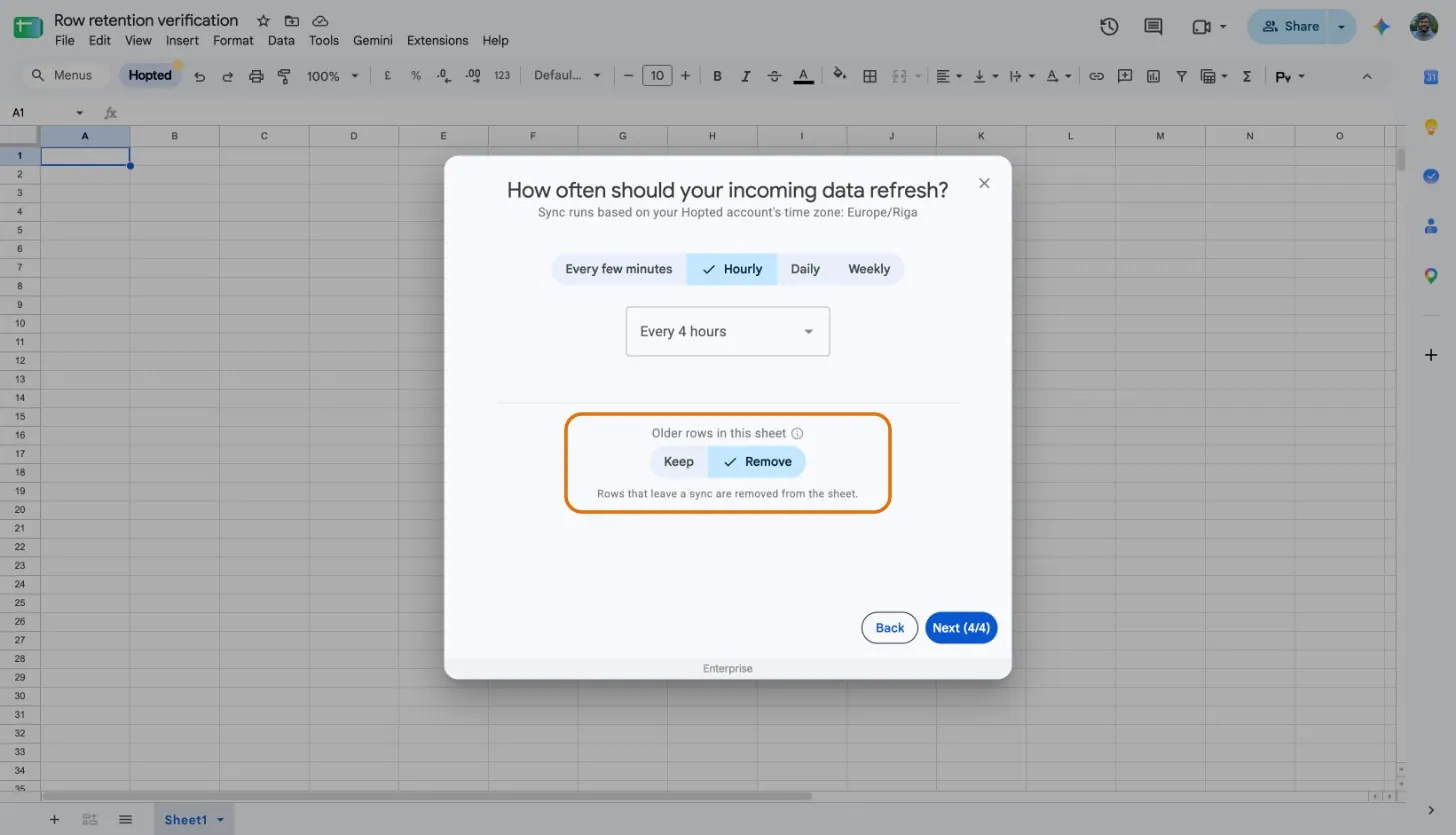
- Remove: las filas que salen de una sincronización se eliminan de la hoja. Las hojas nuevas empiezan con esta opción.
- Keep: las filas que salen de una sincronización permanecen en la hoja con sus últimos valores sincronizados. Hopted deja de actualizarlas.
El ajuste se aplica a todas las sincronizaciones de la hoja, así que cambiarlo en una lo cambia en todas. El resumen de la sincronización muestra la opción actual: Older rows are kept in the sheet u Older rows are removed from the sheet. Elegir Keep no recupera las filas que se eliminaron antes.
Mientras la hoja conserva las filas antiguas, Hopted añade una columna oculta llamada No longer synced. Las filas conservadas se marcan con TRUE en ella y las que siguen sincronizándose quedan en blanco. Muestra la columna cuando necesites distinguirlas. Si eliminas la columna, Keep se desactiva para la hoja.
Para dejar de conservar las filas antiguas:
- Abre la sincronización desde Spreadsheet syncs, selecciona Edit y continúa hasta How often should your incoming data refresh?
- En Older rows in this sheet, selecciona Remove.
- Lee la confirmación. Cuando guardes, Hopted podrá eliminar las filas que la hoja ha conservado hasta ahora, en todas las sincronizaciones de la hoja. Si aún las necesitas, cópialas antes en otra hoja y después selecciona Stop keeping older rows.
- Continúa hasta el resumen y selecciona Confirm changes.
Los Writebacks no esperan a la actualización programada
La programación de actualizaciones solo se aplica a los datos entrantes, incluso en sincronizaciones que también tienen columnas de Writebacks. Cuando un administrador revisa los cambios y selecciona Submit changes, Hopted pone los Writebacks aprobados en la cola de procesamiento sin esperar a la siguiente importación programada.
Por ejemplo, una sincronización puede importar datos de listings una vez al día a las 08:00. Si envías Writebacks revisados a las 14:00, Hopted inicia su procesamiento en ese momento, sin esperar a la importación del día siguiente. Lo mismo ocurre con las sincronizaciones programadas solo para determinados días de la semana.
Amazon puede necesitar más tiempo para procesar y aplicar los cambios. El envío no significa que todas las filas se hayan procesado correctamente ni que el listing público ya haya cambiado. Revisa el correo de confirmación y Last Writeback Issues; consulta Resultados de los Writebacks.
Para conocer los plazos de envío y procesamiento, consulta Entender los tiempos de los Writebacks.
Entender la disponibilidad y los plazos
Con una suscripción de pago a Hopted Platform, los horarios por minutos y por horas requieren el complemento Near-Real-Time Data Refresh. El acceso durante la prueba y con planes anteriores puede ser diferente. Consulta Actualizar los datos automáticamente con más frecuencia.
Cuando cambias la configuración de una sincronización y seleccionas Confirm changes, Hopted activa de inmediato una nueva sincronización sin esperar a la siguiente actualización programada. Esto también se aplica a las sincronizaciones configuradas a diario o para determinados días de la semana.
La nueva sincronización se ejecuta en segundo plano. Los datos importados anteriormente pueden aparecer primero; obtener y procesar datos más recientes de Amazon puede llevar más tiempo. Guardar los cambios no hace que Amazon prepare antes los informes de origen.
Las actualizaciones más frecuentes no hacen que Amazon prepare antes los informes de origen. La primera importación y los informes grandes pueden tardar más que las actualizaciones posteriores. Un horario seleccionado no garantiza que todas las métricas de Amazon cambien exactamente en ese momento.
Cambiar la zona horaria de la cuenta
- Abre Settings → General.
- Elige la zona horaria de la cuenta.
- La comparten los horarios de sincronización de la cuenta, así que revisa el efecto en los demás informes programados.
Consulta Gestionar los ajustes de la cuenta.
Si los datos están desactualizados, consulta Los datos no se actualizan.