Správa názvu účtu a časového pásma
Zkontrolujte aktivní účet a upravte nastavení, která sdílejí jeho synchronizace.
Účet Hopted obsahuje vaše propojené účty, nastavení synchronizací, správce, údaje o využití a fakturaci. Účet vybraný v nabídce Hopted určuje, čí nastavení právě prohlížíte.
Otevřete Settings z postranního panelu Hopted v Google Sheets nebo klikněte na ikonu rozšíření Hopted vedle adresního řádku prohlížeče a otevřete nastavení na samostatné kartě. Viz jak ikonu v prohlížeči najít a připnout.
Přepnutí na správný účet

- Otevřete výběr účtu ve spodní části nabídky Hopted.
- Vyberte účet, jehož členem již jste.
- Nechte Hopted znovu načíst prostředí účtu a před úpravou nastavení zkontrolujte jeho název.
Pokud propojená tabulka patří jinému účtu, přepněte na něj nebo požádejte některého z jeho správců o pozvánku. Nepředpokládejte, že dva účty sdílejí propojení nebo fakturaci.
Změna názvu účtu
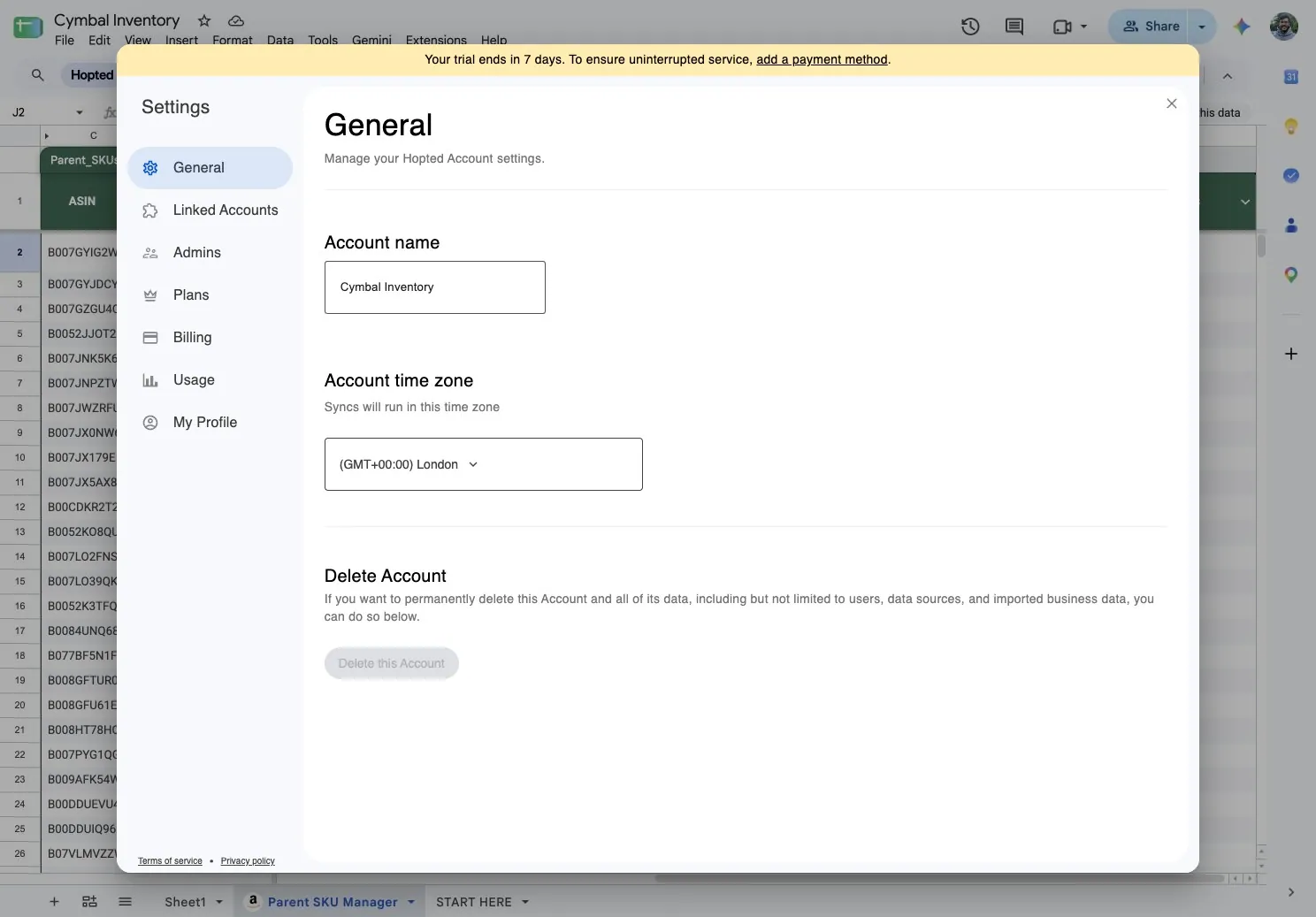
- Otevřete Settings → General.
- Upravte Account name. Použijte název, který váš tým snadno odliší od ostatních firem, které spravujete.
- Vyberte Update.
Změna časového pásma účtu
- V části Settings → General vyberte požadované Account time zone. Synchronizace se spouštějí podle tohoto časového pásma.
- Po změně zkontrolujte denní a týdenní plány v celém účtu.
Toto nastavení se liší od frekvence obnovování jednotlivé synchronizace. Viz Nastavení plánu obnovování.
Zrušení účtu a dotazy ohledně dat
Smazání účtu má širší dopad než smazání synchronizace nebo odinstalování rozšíření. Ovládací prvek Delete Account v části General je momentálně nedostupný. S žádostí o zrušení účtu nebo s dotazy ohledně nakládání s daty kontaktujte podporu Hopted.