Изменение названия и часового пояса аккаунта
Проверьте выбранный аккаунт и измените общие настройки его синхронизаций.
В аккаунте Hopted хранятся подключённые аккаунты, настройки синхронизаций, список администраторов, сведения об использовании и оплате. Выбранный в меню Hopted аккаунт определяет, какие настройки вы просматриваете.
Откройте Settings на боковой панели Hopted в Google Sheets или нажмите значок расширения Hopted рядом с адресной строкой браузера, чтобы открыть настройки в отдельной вкладке. См. как найти и закрепить значок в браузере.
Переключитесь на нужный аккаунт

- Откройте список аккаунтов внизу меню Hopted.
- Выберите аккаунт, участником которого вы уже являетесь.
- Дождитесь переключения Hopted на этот аккаунт и проверьте его название, прежде чем менять настройки.
Если подключённая таблица относится к другому аккаунту, переключитесь на него или попросите одного из его администраторов пригласить вас. У двух аккаунтов могут быть разные подключения и условия оплаты.
Измените название аккаунта
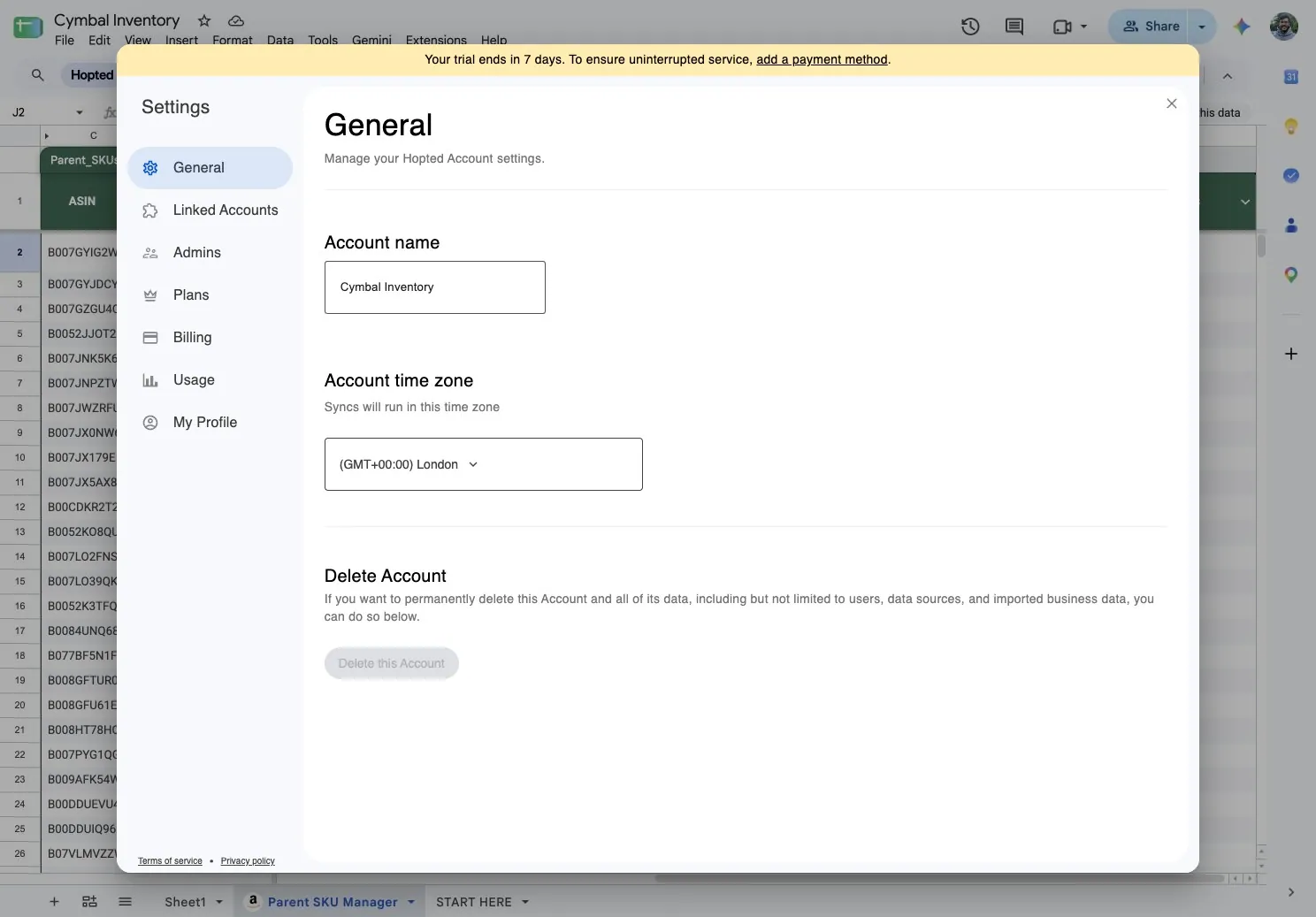
- Откройте Settings → General.
- Измените Account name. Выберите название, по которому ваша команда отличит этот бизнес от других, которыми вы управляете.
- Нажмите Update.
Измените часовой пояс аккаунта
- В Settings → General выберите нужный Account time zone. Синхронизации выполняются по этому часовому поясу.
- После изменения проверьте ежедневные и еженедельные расписания во всём аккаунте.
Это не то же самое, что выбор частоты обновления отдельной синхронизации. См. Настройка расписания обновлений.
Закрытие аккаунта и вопросы о данных
Удаление аккаунта затрагивает больше данных и настроек, чем удаление синхронизации или расширения. Кнопка Delete Account в разделе General сейчас недоступна. По вопросам закрытия аккаунта и обработки данных обратитесь в поддержку Hopted.