Modifier une synchronisation existante
Modifiez les comptes, colonnes, filtres ou la programmation d’actualisation sans recréer le rapport.
Utilisez la configuration de la synchronisation existante pour ajuster un rapport. Chaque synchronisation possède ses propres paramètres, même si plusieurs appartiennent à la même feuille de calcul.
Mettre à jour la configuration
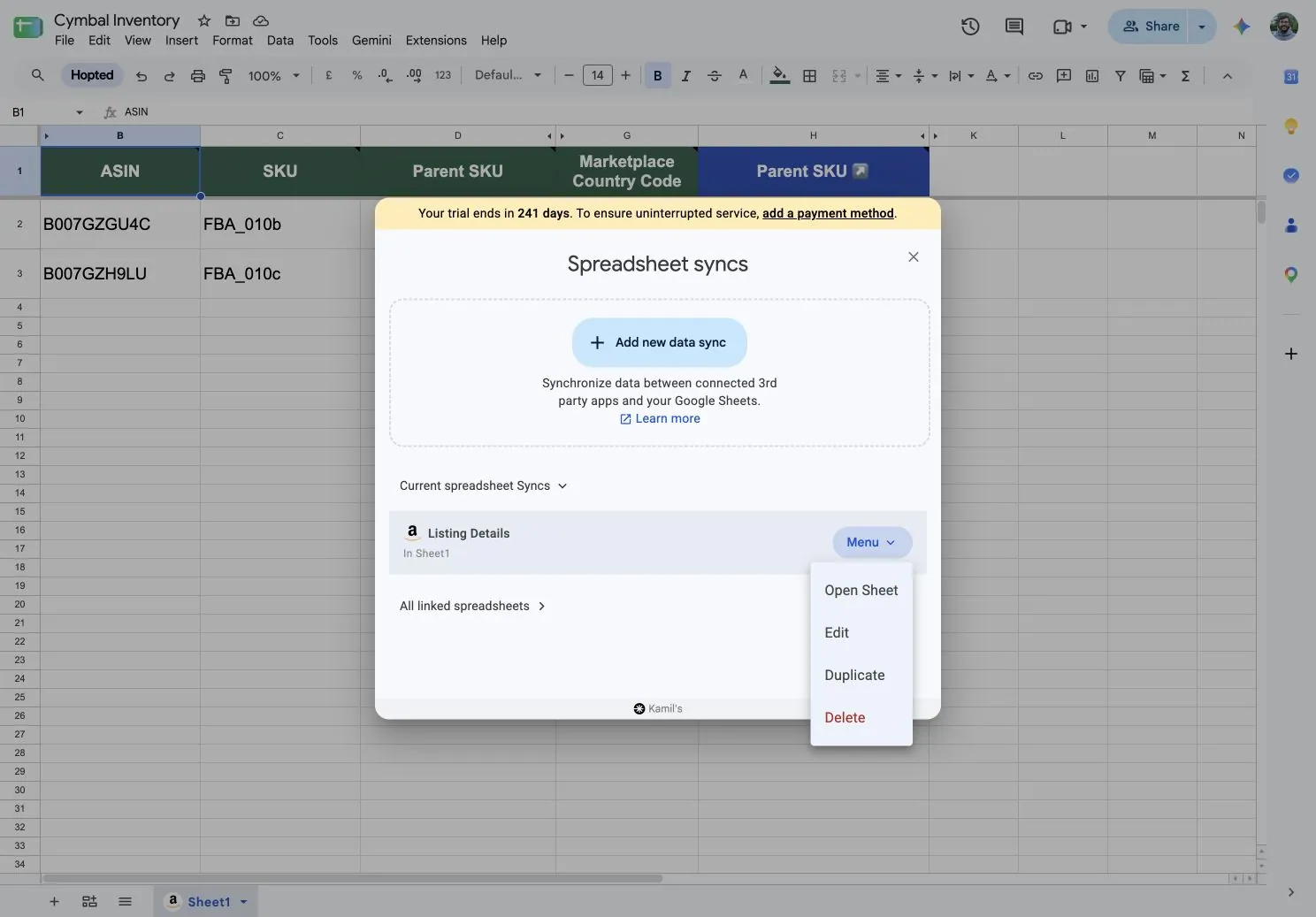
- Ouvrez la feuille de calcul et sélectionnez Hopted → Spreadsheet syncs.
- Retrouvez la synchronisation de l’onglet souhaité et ouvrez son récapitulatif.
- Sélectionnez Edit. Modifiez les comptes, champs, filtres ou programmations selon vos besoins.
- Poursuivez jusqu’au récapitulatif. Vérifiez toute la configuration, en particulier les comptes sélectionnés et les options des rapports.
- Sélectionnez Confirm changes.
Vérifier la feuille mise à jour
Lorsque vous modifiez la configuration d’une synchronisation et sélectionnez Confirm changes, Hopted déclenche immédiatement une nouvelle synchronisation sans attendre la prochaine actualisation programmée. Cela vaut aussi pour les synchronisations quotidiennes ou programmées certains jours de la semaine.
La nouvelle synchronisation s’exécute en arrière-plan. Les données déjà importées peuvent apparaître en premier ; récupérer et traiter des données Amazon plus récentes peut prendre plus de temps. Enregistrer les modifications n’accélère pas la préparation des rapports sources par Amazon.
Après l’enregistrement, ouvrez l’onglet de destination et attendez la fin de l’actualisation. Ajouter ou retirer des champs change les données importées ; les modifications de source, regroupement ou filtres peuvent aussi changer les lignes présentes.
Si Hopted affiche un avertissement concernant la structure du rapport, lisez-le avant de continuer. Conservez les informations nécessaires de la feuille existante avant un changement important.
Pour changer le rapport qui fournit les lignes, suivez Changer la source principale d’une synchronisation existante.
Mettre à jour plusieurs synchronisations
Répétez la modification et la confirmation pour chaque synchronisation concernée. Enregistrer une synchronisation ne met pas à jour tous les onglets d’une feuille de calcul.
Un réglage est partagé : Older rows in this sheet s’applique à toutes les synchronisations de la même feuille. Le modifier dans l’une le modifie donc pour les autres. Voir Conserver ou supprimer les lignes anciennes.
Pour conserver le rapport d’origine pendant que vous testez une autre configuration, dupliquez la synchronisation dans une nouvelle feuille. Pour résoudre un problème, consultez Produits ou lignes manquants ou Valeurs inattendues.