Pourquoi mon catalogue de produits n’apparaît-il pas en entier ?
Vous avez créé une synchronisation dans Hopted, mais certains produits n’apparaissent pas dans votre feuille, alors qu’ils sont visibles dans Amazon Seller Central ou Amazon Vendor Central. Cet article explique pourquoi cela se produit et comment inclure les produits manquants.
Pourquoi certains produits manquent
Votre synchronisation s’appuie sur un rapport ou une source de données Amazon. Cette source principale détermine quels produits deviennent des lignes dans votre feuille. Un produit peut exister dans votre compte Amazon sans apparaître dans ce rapport source particulier.
Par exemple, dans Seller Central :
- Ventes des 7 derniers jours. Vous créez une synchronisation à partir de Business report: Sales & Traffic by SKU pour consulter les unités vendues et les montants des ventes des 7 derniers jours. Les produits sans ventes pendant ces sept jours peuvent être absents du rapport, même s’ils figurent toujours dans votre catalogue. C’est pourquoi cette synchronisation peut n’afficher qu’une partie de votre liste de produits.
- Stock FBA. Vous créez une synchronisation à partir de FBA Inventory pour suivre le stock, mais les produits que vous expédiez vous-même sont absents. Le rapport FBA Inventory d’Amazon ne contient pas ces produits : ils ne seront donc pas importés dans cette synchronisation.
- Lignes disparues après une actualisation. Un produit qui sort de la période, ne correspond plus à un filtre ou quitte le rapport source est supprimé de la feuille lors de l’actualisation suivante. Pour conserver ces lignes avec leurs dernières valeurs synchronisées, réglez Older rows in this sheet sur Keep.
- Multipacks virtuels. Vous créez une synchronisation à partir d’Active Listings ou All Listings, mais certains multipacks virtuels sont absents. Amazon peut omettre ces offres du rapport fourni, même si elles sont visibles dans Seller Central.
Choisir une source qui contient vos produits
Remplacez la source principale de la synchronisation par une source contenant les produits dont vous avez besoin. Cela change les produits qui apparaissent sous forme de lignes ; vous pouvez ensuite ajouter des colonnes compatibles de ventes ou de stock. Le simple ajout d’une colonne ASIN provenant d’une autre source n’ajoute pas les produits manquants.
Pour les catalogues vendeurs, consultez All Listings afin d’obtenir une couverture plus large qu’avec un rapport de ventes ou FBA. Si des multipacks virtuels y sont absents, consultez Listing Details. Comparez le même compte et la même marketplace lorsque vous choisissez une source.
Suivez les étapes de Changer la source principale d’une synchronisation existante.
Si des produits manquent encore
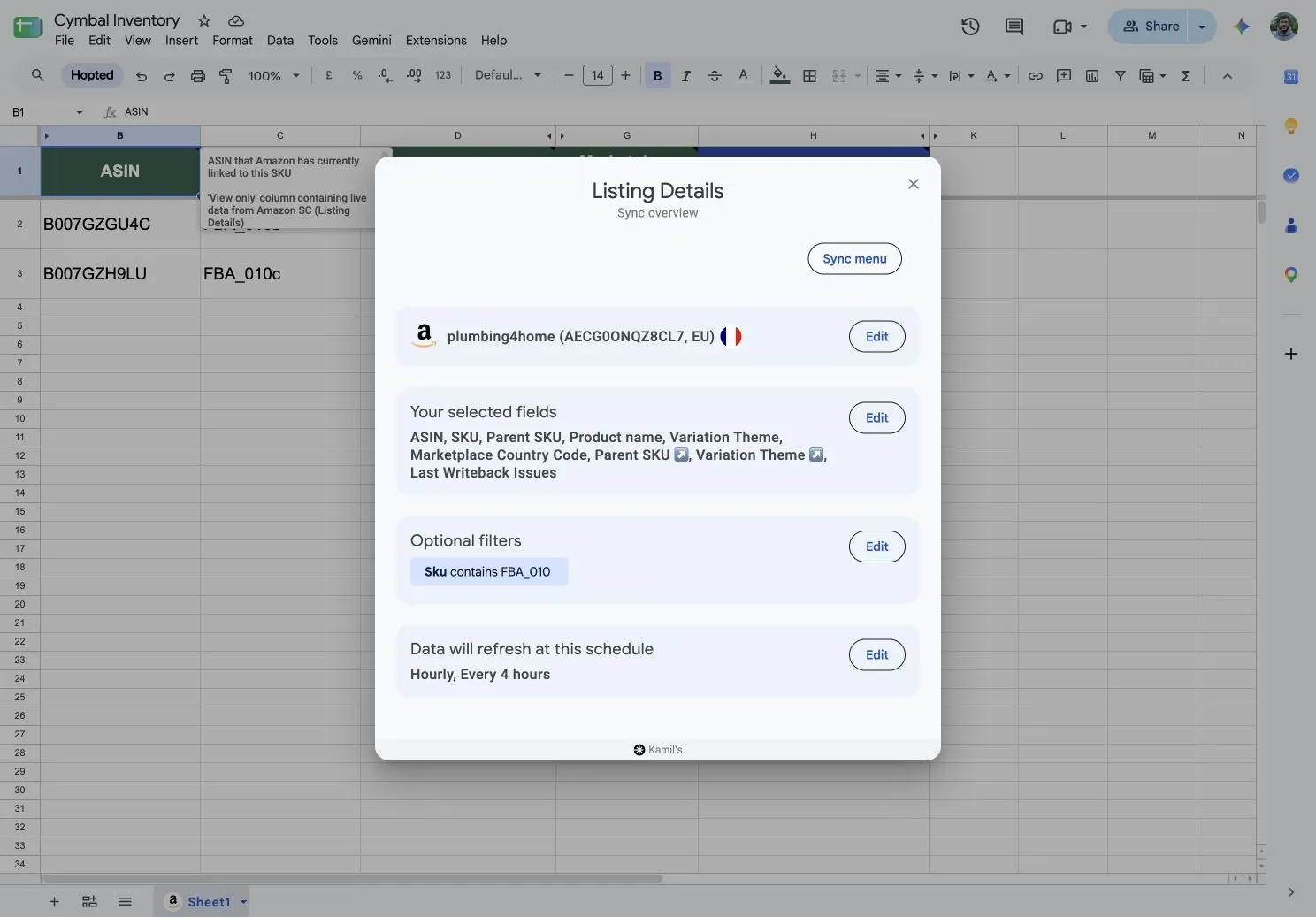
- Ouvrez le récapitulatif de la synchronisation sous Spreadsheet syncs.
- Vérifiez les comptes et marketplaces sélectionnés. Comparez le même périmètre dans Amazon.
- Vérifiez les dates, la période de reporting, le regroupement et les autres paramètres de chaque source.
- Vérifiez les filtres d’importation ainsi que les filtres et les lignes masquées dans Google Sheets.
- Attendez la fin du rechargement, puis vérifiez quelques SKU ou ASIN connus. Un ASIN peut avoir plusieurs SKU ou lignes par marketplace : le nombre de lignes n’est donc pas nécessairement égal au nombre d’ASIN distincts.
Vérifiez que le rapport source est disponible pour le compte connecté et attendez la fin de toute actualisation en cours. Certains rapports exigent des autorisations particulières ou des conditions d’éligibilité spécifiques au compte.
Si un produit manque encore, contactez l’assistance Hopted avec son SKU ou ASIN, la source principale, le compte et la marketplace, ainsi qu’un exemple montrant où il apparaît dans Amazon.