¿Por qué no veo todo mi catálogo de productos?
Has creado una sincronización en Hopted, pero algunos productos no aparecen en tu hoja, aunque puedes verlos en Amazon Seller Central o Amazon Vendor Central. Este artículo explica por qué ocurre y cómo incluir los productos que faltan.
Por qué faltan algunos productos
Tu sincronización parte de un informe o una fuente de datos de Amazon. Esa fuente principal determina qué productos se convierten en filas de tu hoja. Un producto puede existir en tu cuenta de Amazon sin aparecer en ese informe de origen concreto.
Por ejemplo, en Seller Central:
- Ventas de los últimos 7 días. Creas una sincronización a partir de Business report: Sales & Traffic by SKU para ver las unidades vendidas y los importes de ventas de los últimos 7 días. Los productos sin ventas durante esos siete días pueden no aparecer en el informe, aunque sigan en tu catálogo. Por eso esta sincronización puede mostrar solo una parte de tu lista de productos.
- Inventario FBA. Creas una sincronización a partir de FBA Inventory para controlar el inventario, pero faltan los productos que envías por tu cuenta. El informe FBA Inventory de Amazon no incluye esos productos, por lo que no se importarán en esta sincronización.
- Filas que desaparecieron tras una actualización. Un producto que queda fuera del intervalo de fechas, deja de coincidir con un filtro o sale del informe de origen se elimina de la hoja en la siguiente actualización. Para conservar esas filas con sus últimos valores sincronizados, cambia Older rows in this sheet a Keep.
- Packs virtuales. Creas una sincronización a partir de Active Listings o All Listings, pero faltan algunos packs virtuales. Amazon puede omitir estos listings del informe que proporciona, aunque puedas verlos en Seller Central.
Elige una fuente que incluya tus productos
Cambia la fuente principal de la sincronización por una que contenga los productos que necesitas. Esto cambia qué productos aparecen como filas; después puedes añadir columnas compatibles de ventas o inventario. Añadir únicamente una columna de ASIN de otra fuente no incorpora los productos que faltan.
Para los catálogos de vendedores, revisa All Listings, que ofrece una cobertura más amplia que un informe de ventas o de FBA. Si faltan packs virtuales allí, revisa Listing Details. Compara la misma cuenta y el mismo marketplace al elegir una fuente.
Sigue los pasos de Cambiar la fuente principal de una sincronización existente.
Si siguen faltando productos
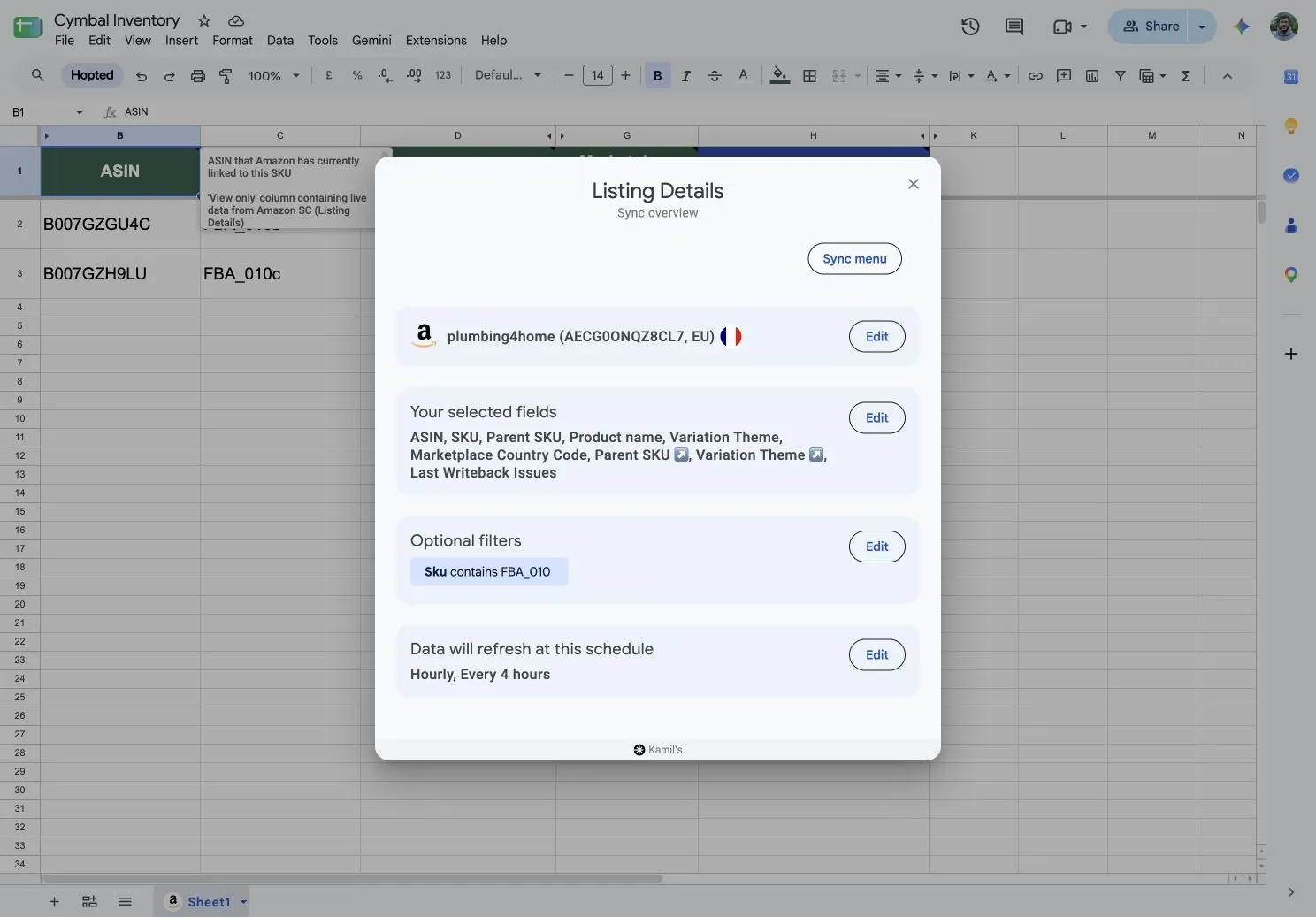
- Abre el resumen de la sincronización en Spreadsheet syncs.
- Comprueba las cuentas y los marketplaces seleccionados. Compara la misma selección en Amazon.
- Revisa el intervalo de fechas, el período del informe, la agrupación y los demás parámetros de cada fuente.
- Revisa los filtros de importación y los filtros o las filas ocultas de Google Sheets.
- Espera a que termine la recarga y comprueba algunos SKU o ASIN conocidos. Un ASIN puede tener varios SKU o filas por marketplace, por lo que el número de filas no tiene por qué coincidir con el de ASIN únicos.
Comprueba si el informe de origen está disponible para la cuenta conectada y espera a que termine cualquier actualización pendiente. Algunos informes requieren permisos específicos o que la cuenta cumpla ciertos requisitos.
Si sigue faltando un producto, contacta con el soporte de Hopted e indica su SKU o ASIN, la fuente principal, la cuenta y el marketplace, además de un ejemplo de dónde aparece en Amazon.