전체 상품 카탈로그가 보이지 않는 이유는 무엇인가요?
Hopted에서 동기화를 만들었지만 Amazon Seller Central이나 Amazon Vendor Central에 보이는 일부 상품이 시트에 나타나지 않나요? 이 문서에서는 그 이유와 누락된 상품을 포함하는 방법을 설명합니다.
일부 상품이 누락되는 이유
동기화는 Amazon 보고서나 데이터 소스를 기준으로 시작합니다. 이 기본 데이터 소스가 어떤 상품을 시트의 행으로 가져올지 결정합니다. Amazon 계정에 있는 상품이라도 해당 소스 보고서에는 없을 수 있습니다.
Seller Central을 예로 들면 다음과 같습니다.
- 최근 7일간 판매. 최근 7일간 판매 수량과 판매 금액을 확인하려고 Business report: Sales & Traffic by SKU로 동기화를 만듭니다. 해당 7일 동안 판매가 없었던 상품은 카탈로그에 남아 있어도 보고서에는 없을 수 있습니다. 따라서 이 동기화에는 상품 목록의 일부만 표시될 수 있습니다.
- FBA 재고. 재고를 추적하려고 FBA Inventory로 동기화를 만들었지만 셀러가 직접 배송하는 상품이 보이지 않습니다. Amazon의 FBA Inventory 보고서에는 이러한 상품이 포함되지 않으므로 이 동기화로 가져오지 않습니다.
- 새로고침 후 사라진 행. 날짜 범위를 벗어나거나, 필터와 더 이상 일치하지 않거나, 소스 보고서에서 빠진 상품은 다음 새로고침 때 시트에서 제거됩니다. 이런 행을 마지막으로 동기화된 값으로 유지하려면 Older rows in this sheet를 Keep로 설정하세요.
- 가상 멀티팩. Active Listings 또는 All Listings로 동기화를 만들었지만 일부 가상 멀티팩이 보이지 않습니다. Seller Central에서는 볼 수 있어도 Amazon이 제공하는 보고서에는 이러한 리스팅이 빠져 있을 수 있습니다.
필요한 상품이 포함된 소스 선택하기
동기화의 기본 데이터 소스를 필요한 상품이 포함된 소스로 전환하세요. 그러면 행으로 표시되는 상품이 바뀌며, 이후 호환되는 판매 또는 재고 열을 추가할 수 있습니다. 다른 소스의 ASIN 열만 추가해도 누락된 상품이 추가되지는 않습니다.
셀러 카탈로그의 경우 판매 또는 FBA 보고서보다 더 넓은 범위를 포함하는 All Listings를 확인하세요. 여기에 가상 멀티팩이 없다면 Listing Details를 확인하세요. 소스를 선택할 때는 같은 계정과 마켓플레이스를 기준으로 비교하세요.
구체적인 단계는 기존 동기화의 기본 데이터 소스 전환하기를 참고하세요.
상품이 여전히 누락되는 경우
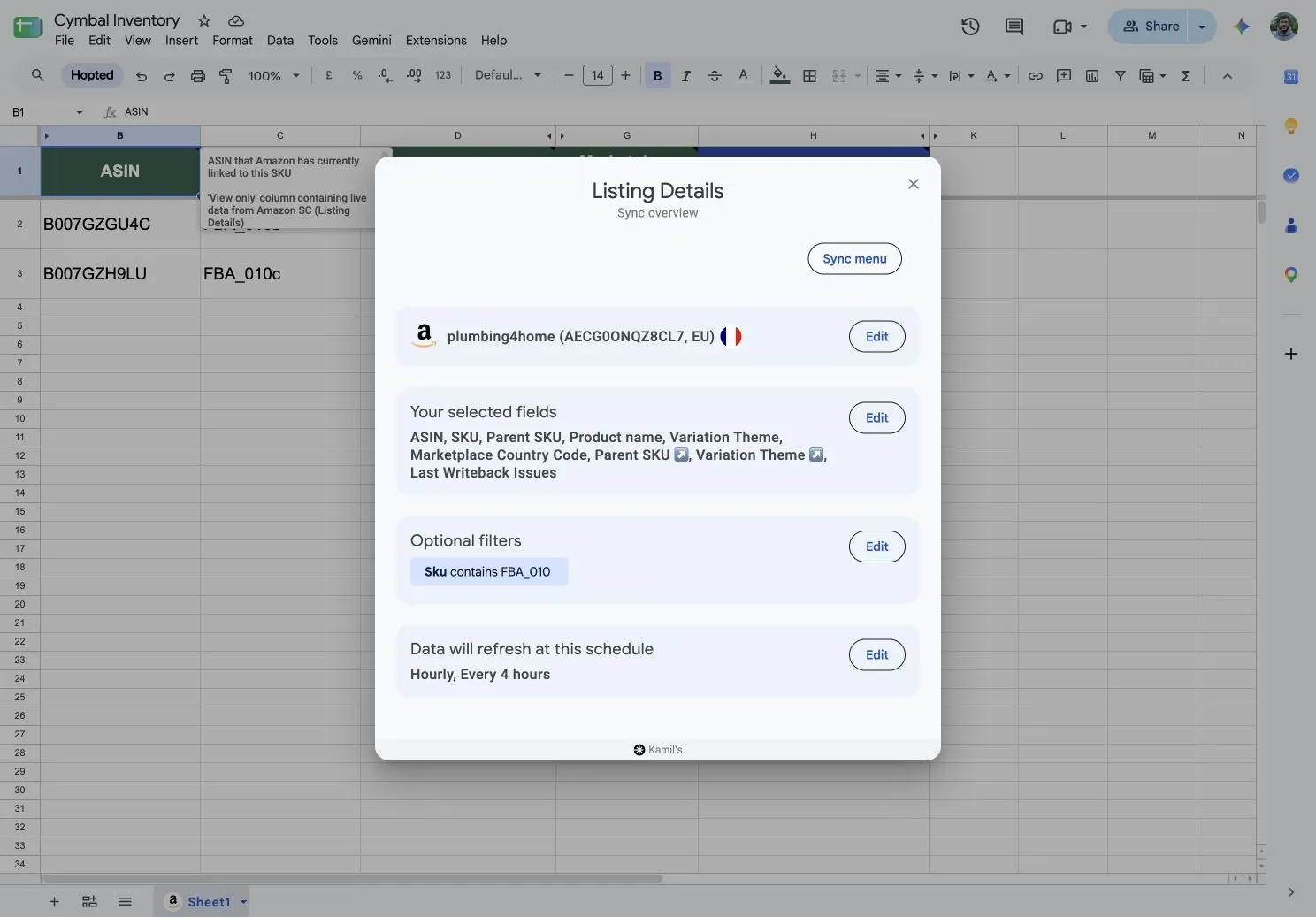
- Spreadsheet syncs에서 동기화의 개요를 여세요.
- 선택한 계정과 마켓플레이스를 확인하세요. Amazon에서도 같은 범위를 기준으로 비교하세요.
- 각 소스의 날짜 범위, 보고 기간, 그룹화, 기타 매개변수를 검토하세요.
- 가져오기 필터와 Google Sheets의 필터 또는 숨겨진 행을 확인합니다.
- 재로드가 끝난 뒤 알고 있는 SKU나 ASIN 몇 개를 확인합니다. 하나의 ASIN에 여러 SKU 또는 마켓플레이스별 행이 있을 수 있으므로 행 수가 고유 ASIN 수와 같을 필요는 없습니다.
연결된 계정에서 소스 보고서를 사용할 수 있는지 확인하고, 아직 끝나지 않은 새로고침이 완료될 때까지 기다리세요. 일부 보고서는 특정 계정 권한이나 자격을 요구합니다.
상품이 여전히 누락되면 SKU 또는 ASIN, 기본 데이터 소스, 계정, 마켓플레이스와 Amazon에서 해당 상품이 표시되는 위치의 예를 첨부하여 Hopted 지원팀에 문의하세요.