商品カタログ全体が表示されないのはなぜですか?
Hopted で同期を作成したものの、Amazon Seller Central や Amazon Vendor Central には表示される一部の商品がシートに表示されないことがあります。この記事では、その理由と不足している商品を取り込む方法を説明します。
一部の商品が表示されない理由
同期は Amazon のレポートやデータソースを基にします。この主データソースによって、どの商品がシートの行として取り込まれるかが決まります。Amazon アカウントに商品が存在していても、そのソースのレポートに含まれているとは限りません。
Seller Central の例をご紹介します。
- 過去7日間の売上。過去7日間の販売数や売上金額を確認するために、Business report: Sales & Traffic by SKU から同期を作成します。その7日間に売上がなかった商品は、カタログに残っていてもレポートには含まれない場合があります。そのため、この同期には商品一覧の一部だけが表示されることがあります。
- FBA 在庫。在庫を管理するために FBA Inventory から同期を作成しても、出品者出荷の商品は表示されません。Amazon の FBA Inventory レポートにそれらの商品が含まれないため、この同期には取り込まれません。
- 更新後に消えた行。日付範囲から外れた商品、フィルターに一致しなくなった商品、ソースレポートに含まれなくなった商品は、次回の更新でシートから削除されます。こうした行を最後に同期された値のまま残すには、Older rows in this sheetをKeepに設定します。
- バーチャルマルチパック。Active Listings または All Listings から同期を作成しても、一部のバーチャルマルチパックが表示されない場合があります。Seller Central には表示されていても、Amazon が提供するレポートにこれらのリスティングが含まれないことがあります。
必要な商品が含まれるソースを選ぶ
同期の主データソースを、必要な商品が含まれるソースに切り替えてください。これにより行として表示される商品が変わり、その後、互換性のある売上や在庫の列を追加できます。別のソースから ASIN 列を追加するだけでは、不足している商品は追加されません。
出品者カタログでは、売上や FBA のレポートより広い範囲を対象とする All Listings を確認してください。そこにバーチャルマルチパックがない場合は、Listing Details を確認します。ソースを選ぶ際は、同じアカウントとマーケットプレイスで比較してください。
手順は既存の同期の主データソースを切り替えるをご覧ください。
商品がまだ表示されない場合
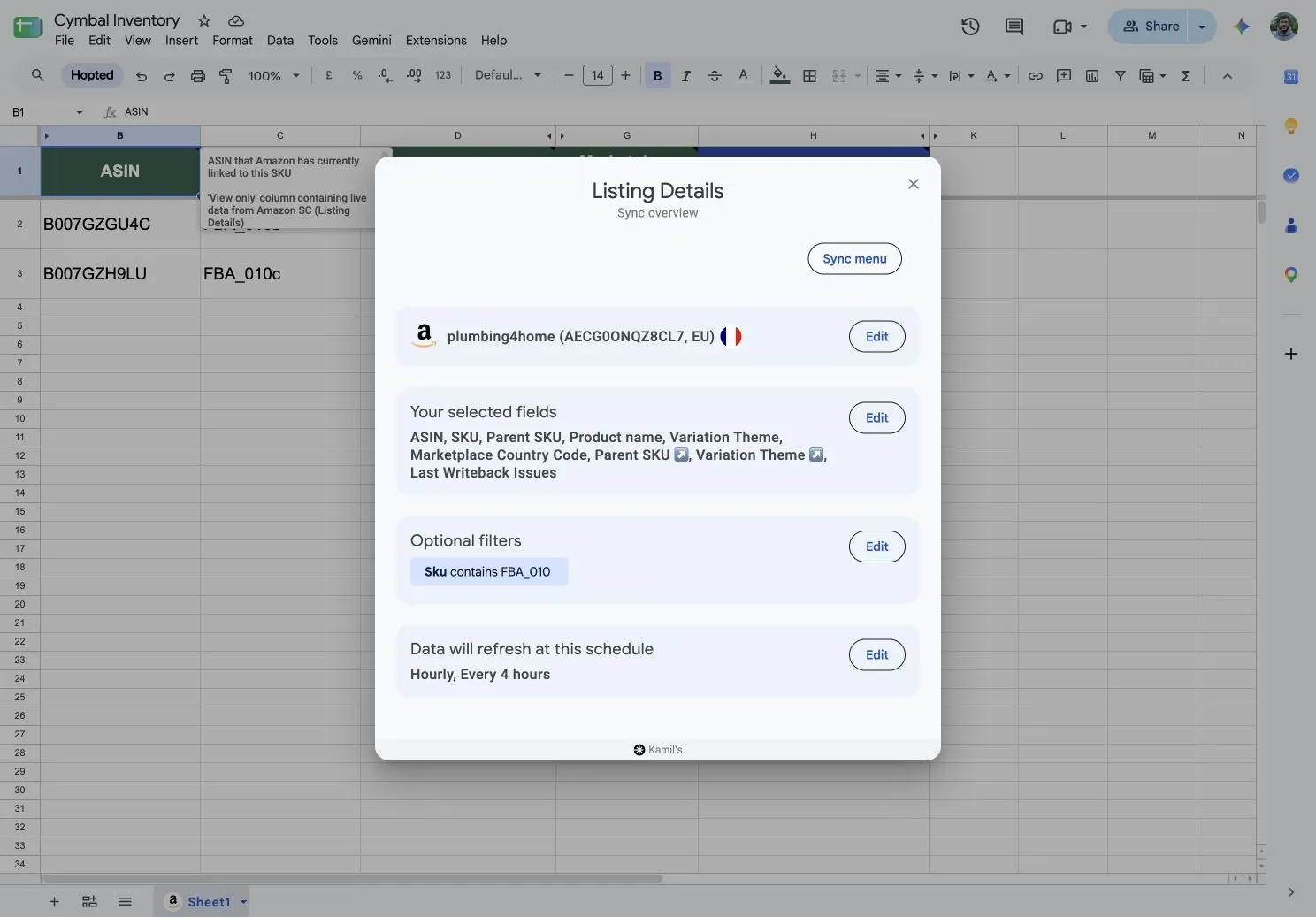
- Spreadsheet syncsで、対象の同期の概要を開きます。
- 選択したアカウントとマーケットプレイスを確認します。Amazon でも同じ範囲で比較してください。
- 取得元ごとに、日付範囲、集計期間、集計単位、その他の条件を確認します。
- インポートフィルターと、Google Sheets のフィルターや非表示の行を確認します。
- 再読み込みの完了後、既知の SKU や ASIN をいくつか確認します。1つの ASIN に複数の SKU やマーケットプレイス別の行が対応する場合があるため、行数と一意の ASIN の数は必ずしも一致しません。
接続されたアカウントでソースのレポートを利用できるか確認し、未完了の更新が終わるのを待ちます。レポートによっては、特定のアカウント権限や利用資格が必要です。
商品がまだ表示されない場合は、SKU または ASIN、主データソース、アカウント、マーケットプレイスと、Amazon で表示されている場所の例を添えて、Hopted サポートにお問い合わせください。