Warum sehe ich nicht meinen vollständigen Produktkatalog?
Sie haben einen Sync in Hopted erstellt, aber einige Produkte erscheinen nicht in Ihrem Tabellenblatt – obwohl Sie sie in Amazon Seller Central oder Amazon Vendor Central sehen können. Dieser Artikel erklärt, warum das passiert und wie Sie die fehlenden Produkte einbeziehen.
Warum einige Produkte fehlen
Ihr Sync basiert auf einem Amazon-Bericht oder einer Datenquelle. Diese Primärquelle bestimmt, welche Produkte als Zeilen in Ihr Tabellenblatt übernommen werden. Ein Produkt kann in Ihrem Amazon-Konto vorhanden sein, ohne in diesem bestimmten Quellbericht aufzutauchen.
Zum Beispiel in Seller Central:
- Verkäufe der letzten 7 Tage. Sie erstellen einen Sync aus Business report: Sales & Traffic by SKU, um verkaufte Einheiten und Umsätze der letzten 7 Tage zu sehen. Produkte ohne Verkäufe in diesen sieben Tagen können im Bericht fehlen, obwohl sie weiterhin in Ihrem Katalog vorhanden sind. Deshalb kann dieser Sync nur einen Teil Ihrer Produktliste anzeigen.
- FBA-Bestand. Sie erstellen einen Sync aus FBA Inventory, um den Bestand zu verfolgen, aber Ihre selbst versendeten Produkte fehlen. Amazons Bericht FBA Inventory enthält diese Produkte nicht, daher werden sie nicht in diesen Sync importiert.
- Zeilen, die nach einer Aktualisierung verschwunden sind. Ein Produkt, das außerhalb des Zeitraums liegt, einem Filter nicht mehr entspricht oder den Quellbericht verlässt, wird bei der nächsten Aktualisierung aus dem Tabellenblatt entfernt. Um solche Zeilen mit ihren zuletzt synchronisierten Werten zu behalten, setzen Sie Older rows in this sheet auf Keep.
- Virtuelle Multipacks. Sie erstellen einen Sync aus Active Listings oder All Listings, aber einige virtuelle Multipacks fehlen. Amazon kann diese Listings im bereitgestellten Bericht auslassen, obwohl sie in Seller Central sichtbar sind.
Eine Quelle wählen, die Ihre Produkte enthält
Wechseln Sie die Primärquelle des Syncs zu einer Quelle, die die benötigten Produkte enthält. Dadurch ändert sich, welche Produkte als Zeilen erscheinen; anschließend können Sie kompatible Verkaufs- oder Bestandsspalten hinzufügen. Eine ASIN-Spalte aus einer anderen Quelle allein fügt keine fehlenden Produkte hinzu.
Prüfen Sie bei Verkäuferkatalogen All Listings, um mehr Produkte als mit einem Verkaufs- oder FBA-Bericht zu erfassen. Wenn dort virtuelle Multipacks fehlen, prüfen Sie Listing Details. Vergleichen Sie bei der Auswahl einer Quelle dasselbe Konto und denselben Marktplatz.
Die einzelnen Schritte finden Sie unter Primärquelle eines bestehenden Syncs wechseln.
Wenn weiterhin Produkte fehlen
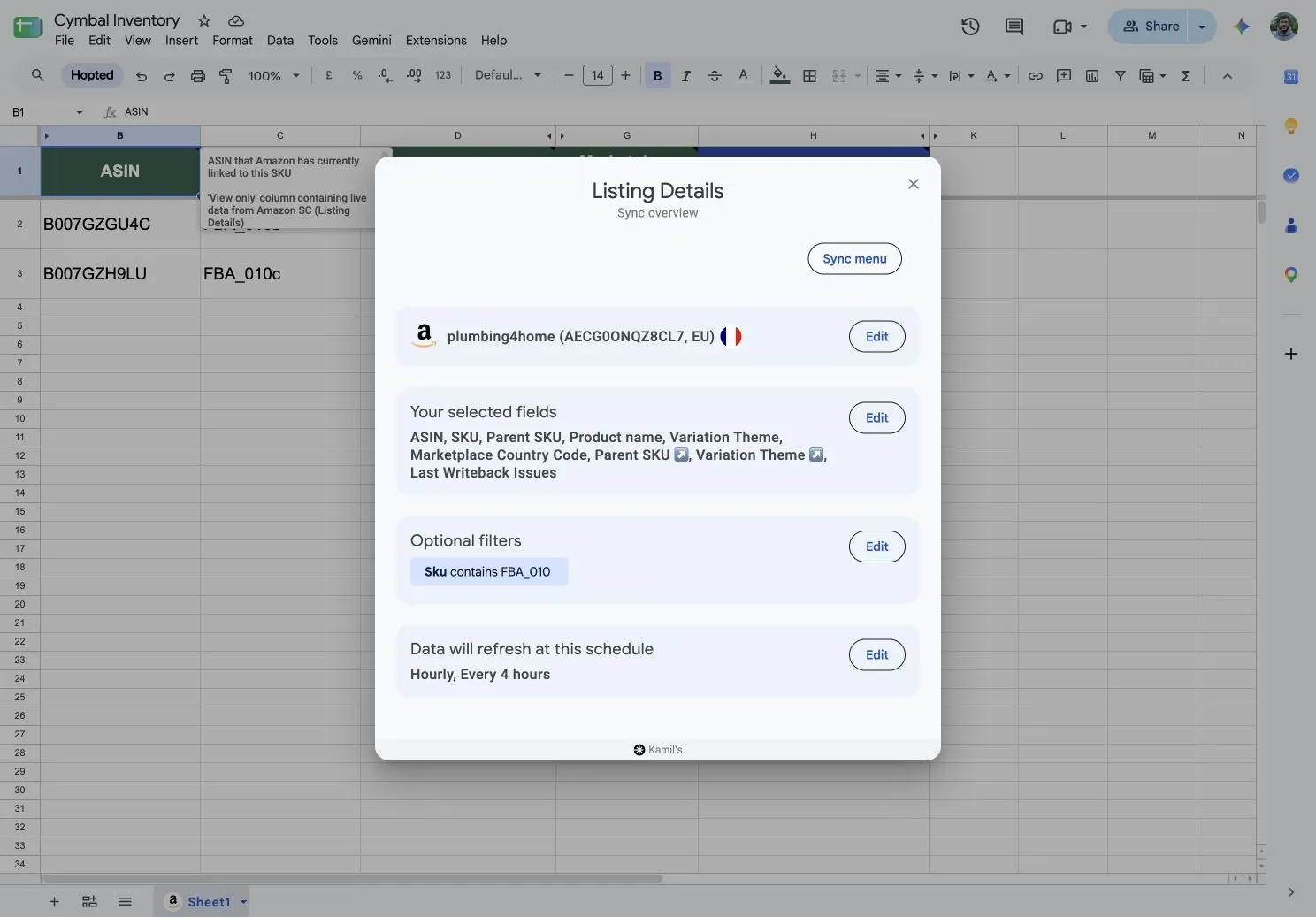
- Öffnen Sie die Übersicht der Synchronisierung unter Spreadsheet syncs.
- Prüfen Sie die ausgewählten Konten und Marktplätze. Vergleichen Sie in Amazon dieselbe Auswahl.
- Prüfen Sie für jede Quelle Datumsbereich, Berichtsperiode, Gruppierung und sonstige Parameter.
- Prüfen Sie die Importfilter sowie Filter und ausgeblendete Zeilen in Google Sheets.
- Warten Sie, bis das Neuladen abgeschlossen ist, und prüfen Sie einige bekannte SKUs oder ASINs. Zu einer ASIN können mehrere SKUs oder Marktplatzzeilen gehören. Die Zeilenzahl muss daher nicht der Anzahl unterschiedlicher ASINs entsprechen.
Prüfen Sie, ob der Quellbericht für das verbundene Konto verfügbar ist, und warten Sie, bis eine laufende Aktualisierung abgeschlossen ist. Manche Berichte setzen bestimmte Kontoberechtigungen oder Teilnahmevoraussetzungen voraus.
Fehlt ein Produkt weiterhin, kontaktieren Sie den Hopted-Support mit SKU oder ASIN, Primärquelle, Konto und Marktplatz sowie einem Beispiel, wo das Produkt in Amazon erscheint.