Berichte in einer Tabelle kombinieren
Ergänzen Sie Ihren Ausgangsbericht um kompatible Daten und wählen Sie für jede Feldgruppe den Berichtskontext.
Eine Synchronisierung kombiniert kompatible Quellen in einem Tabellenblatt. Die Primärquelle, also der Ausgangsbericht, bestimmt, welche Zeilen erscheinen. Andere Quellen ergänzen Spalten zu diesen Zeilen; sie übernehmen nicht jedes Produkt aus ihren eigenen Berichten.
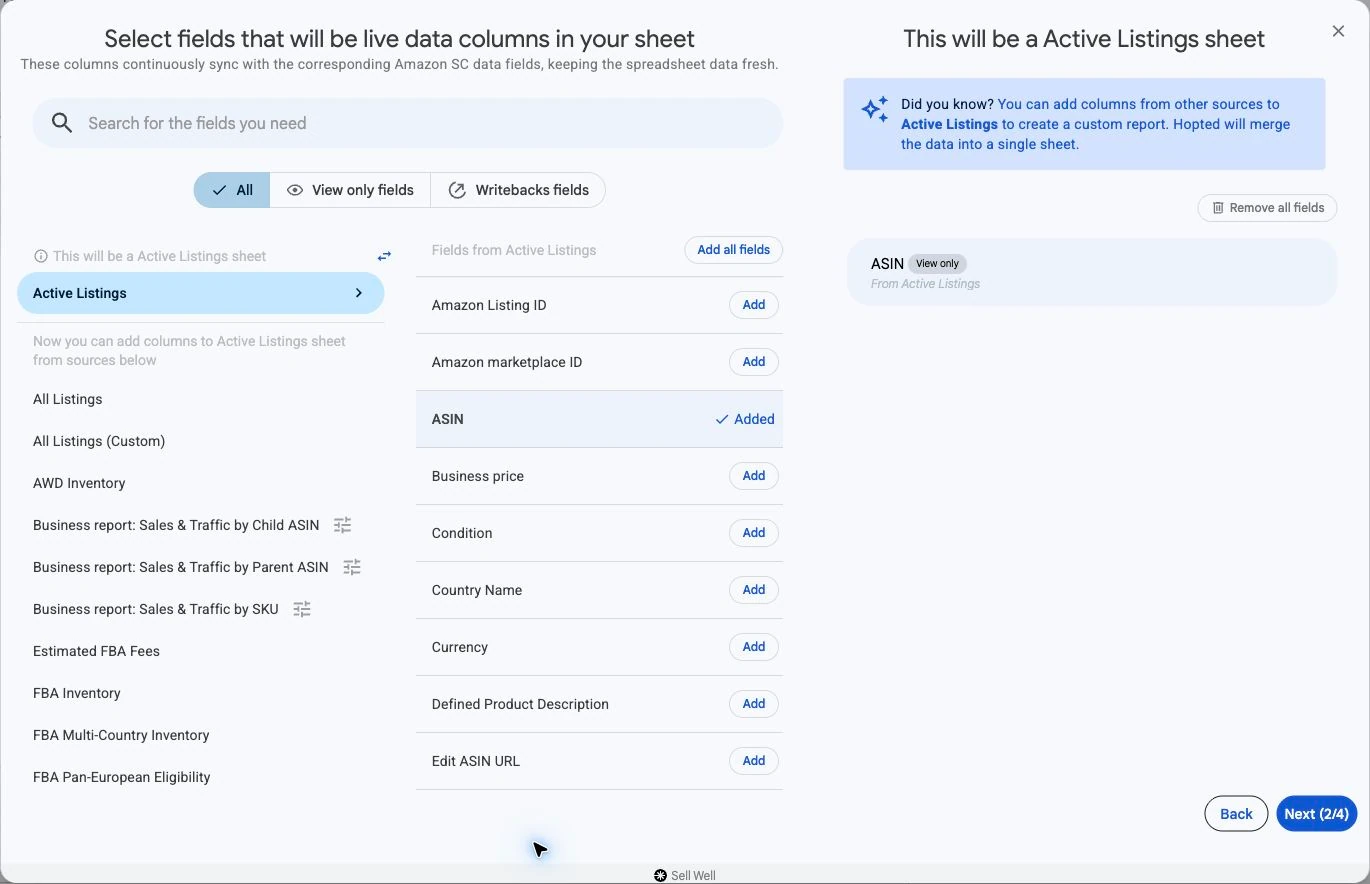
Benötigen Sie andere Zeilen? Wechseln Sie die Primärquelle einer bestehenden Synchronisierung, bevor Sie weitere Spalten hinzufügen.
Kombinierten Bericht erstellen
- Fügen Sie in der Feldauswahl ein Feld aus der Quelle hinzu, die Ihre Zeilen bestimmen soll. Für einen vollständigen Verkäuferkatalog beginnen Sie mit All Listings. Wählen Sie Active Listings, wenn Sie die Teilmenge dieses Berichts benötigen.
- Lesen Sie die Beschriftung This will be a … sheet. Hopted zeigt nun die weiteren Quellen an, aus denen Spalten ergänzt werden können.
- Wählen Sie eine kompatible Quelle und konfigurieren Sie nach Aufforderung ihre verfügbaren Parameter, etwa Berichtszeiträume oder Gruppierung.
- Fügen Sie die benötigten Felder dieser Quelle hinzu. Prüfen Sie die bei den ausgewählten Feldern angezeigte Quelle und Parameter.
- Fahren Sie mit Filtern und Zeitplan fort und prüfen Sie vor dem Speichern die gesamte Synchronisierung.
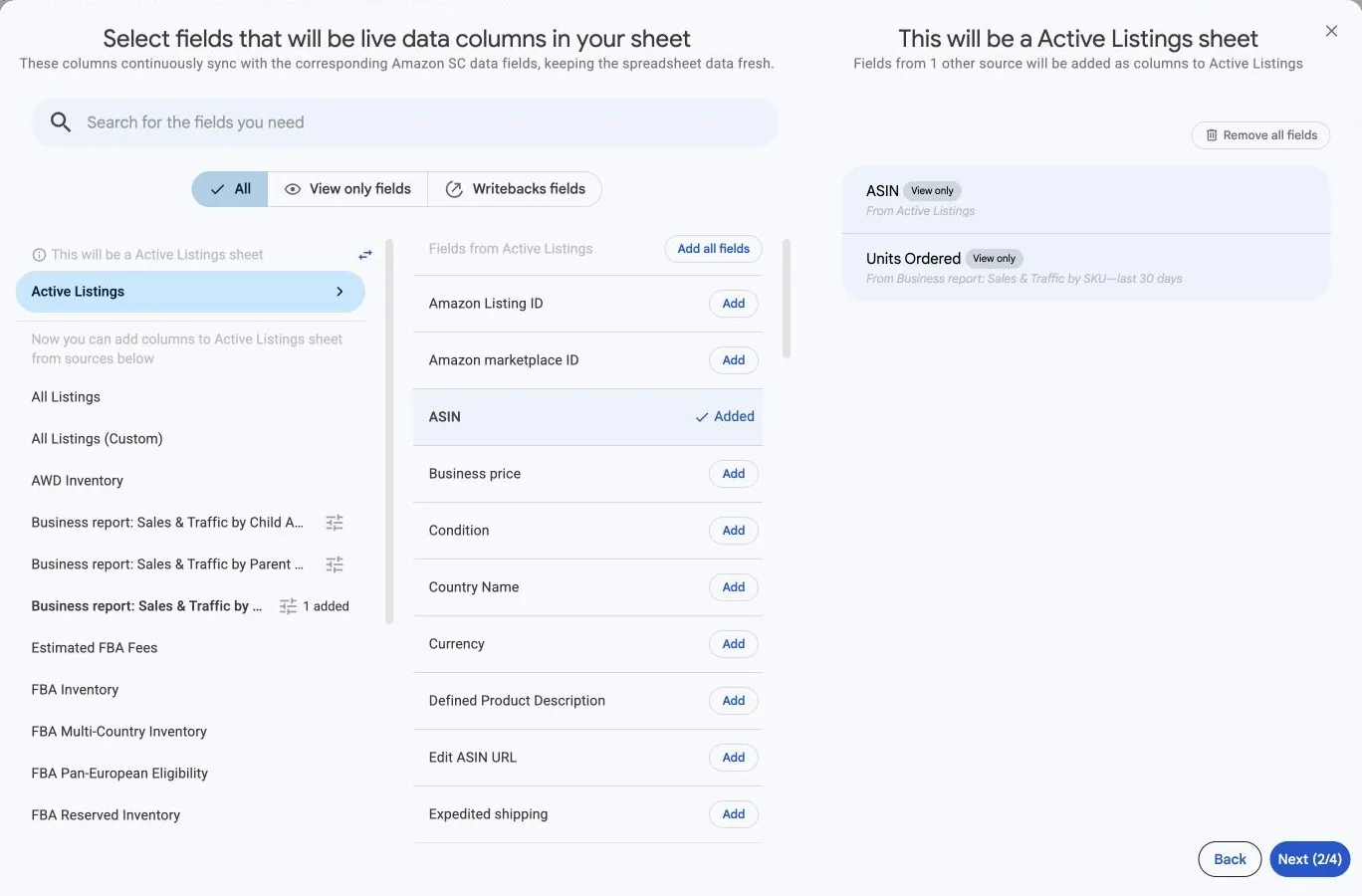
So ergänzen Sie Ihre Listings um Competitor Offers & Buy Box:
- Beginnen Sie mit einem Feld aus Listing Details oder All Listings, damit Ihre Listings die Zeilen bestimmen.
- Fügen Sie Felder aus Competitor Offers & Buy Box hinzu, um aktuelle Gewinner, Konkurrenzpreise und Ihren Buy-Box-Anteil zu sehen.
Die ursprüngliche Listing-Quelle bestimmt weiterhin, welche Produkte erscheinen.
Unterschiedliche Parameter für dieselbe Quelle verwenden
- Bietet die Auswahl Add another … with different parameters an, können Sie damit weitere Werte derselben Berichtsquelle aufnehmen. Vergleichen Sie beispielsweise unterschiedliche Berichtszeiträume, sofern die Quelle dies unterstützt.
- Geben Sie den entstehenden Spalten eindeutige Namen, damit die Berichtskontexte unterscheidbar bleiben. Gehen Sie nicht davon aus, dass gleichnamige Felder dieselben Daten oder Gruppierungen verwenden. Die vollständigen Schritte finden Sie unter Berichtszeiträume nebeneinander vergleichen.
Fehlende oder wiederholte Werte verstehen
Nicht jede Quelle lässt sich mit jedem Ausgangsbericht kombinieren. Verwenden Sie die nach der Auswahl des Ausgangsberichts angebotenen Möglichkeiten. Ein Wert aus einem anderen Bericht kann fehlen, wenn für eine Zeile Ihres Ausgangsberichts keine entsprechenden Daten vorliegen.
Wenn ganze Produkte fehlen, prüfen Sie, ob Ihre Primärquelle den vollständigen Katalog enthält. Weitere Spalten erweitern ihre Produktliste nicht.
Eine Synchronisierung wird innerhalb einer ausgewählten Integration eingerichtet. Sie bietet keine beliebigen Kombinationen aus Seller-Central-, Vendor-Central- und Amazon-Ads-Berichten. Wird die gewünschte Kombination nicht angeboten, behalten Sie getrennte Synchronisierungen und arbeiten Sie in Google Sheets mit ihren Ergebnissen.
Als konkretes Verkäuferbeispiel können Sie einen Produktbericht mit Verkäufen und Lagerbestand erstellen. Änderungen des Zeilendetaillierungsgrads erläutert Festlegen, was jede Zeile darstellt.
Prüfen Sie vor dem Vergleich von Summen die Bedeutung der Zeilen, die Konto- und Marktplatzauswahl, den Zeitraum und die Gruppierung der Werte. Siehe Unerwartete Werte verstehen.