Combina report in un unico foglio
Aggiungi dati compatibili al report iniziale e scegli il contesto di riferimento per ogni gruppo di campi.
Una sincronizzazione combina origini compatibili in un solo foglio. L’origine primaria, cioè il report di partenza, determina quali righe compaiono. Le altre origini aggiungono colonne a quelle righe; non importano tutti i prodotti dei propri report.
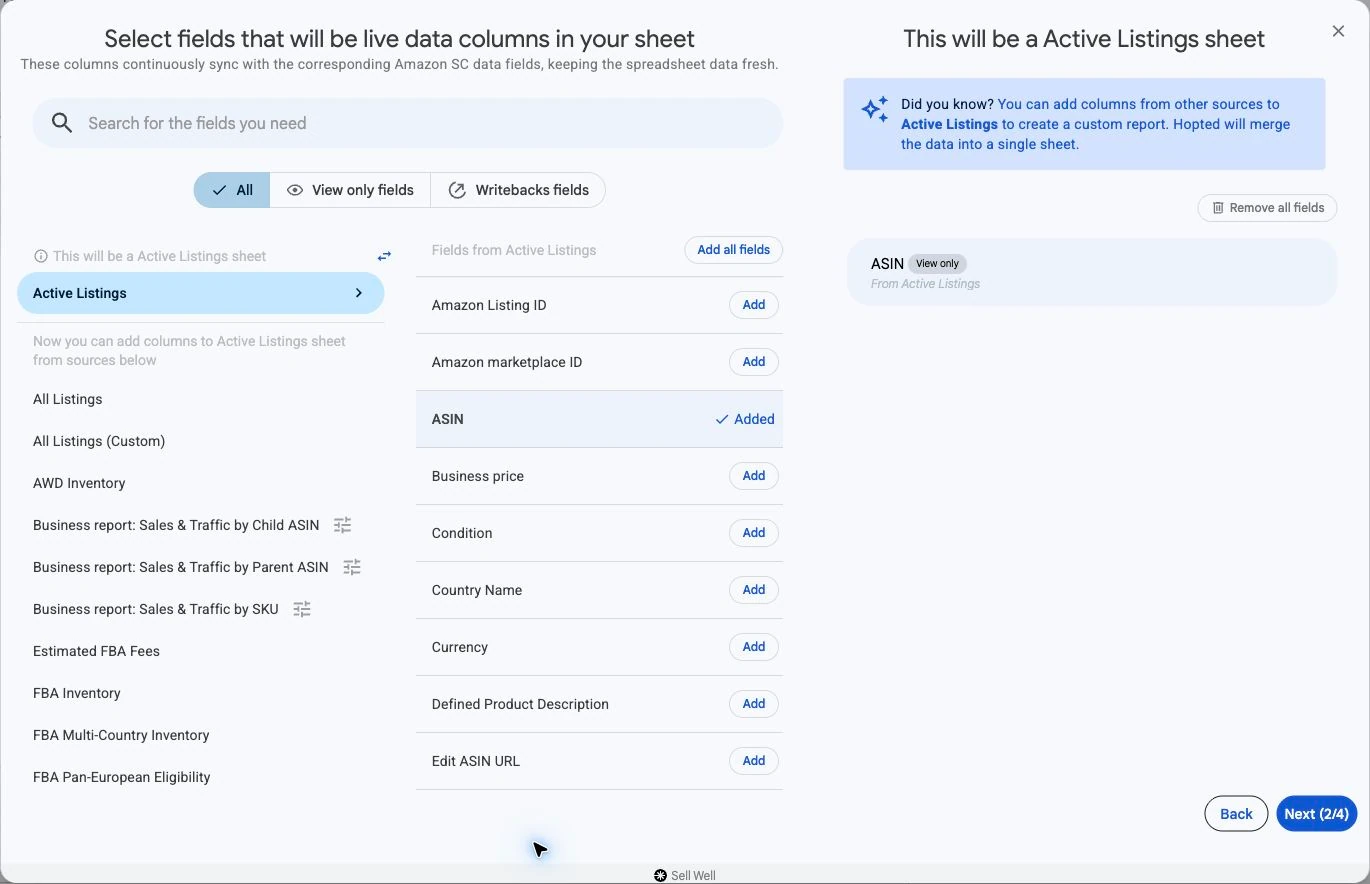
Ti serve un insieme diverso di righe? Cambia l’origine primaria di una sincronizzazione esistente prima di aggiungere altre colonne.
Crea il report combinato
- Nel selettore dei campi, aggiungi un campo dall’origine che deve definire le righe. Per il catalogo completo del venditore, inizia con All Listings. Scegli Active Listings se vuoi il sottoinsieme di quel report.
- Leggi l'etichetta This will be a … sheet. Hopted mostra quindi le altre fonti che possono contribuire con colonne.
- Scegli una fonte compatibile e configura i parametri disponibili, come le date del report o il raggruppamento, quando richiesto.
- Aggiungi i campi necessari da quella fonte. Controlla la fonte e i parametri mostrati con i campi selezionati.
- Prosegui con filtri e pianificazione, poi controlla l'intera sincronizzazione prima di salvare.
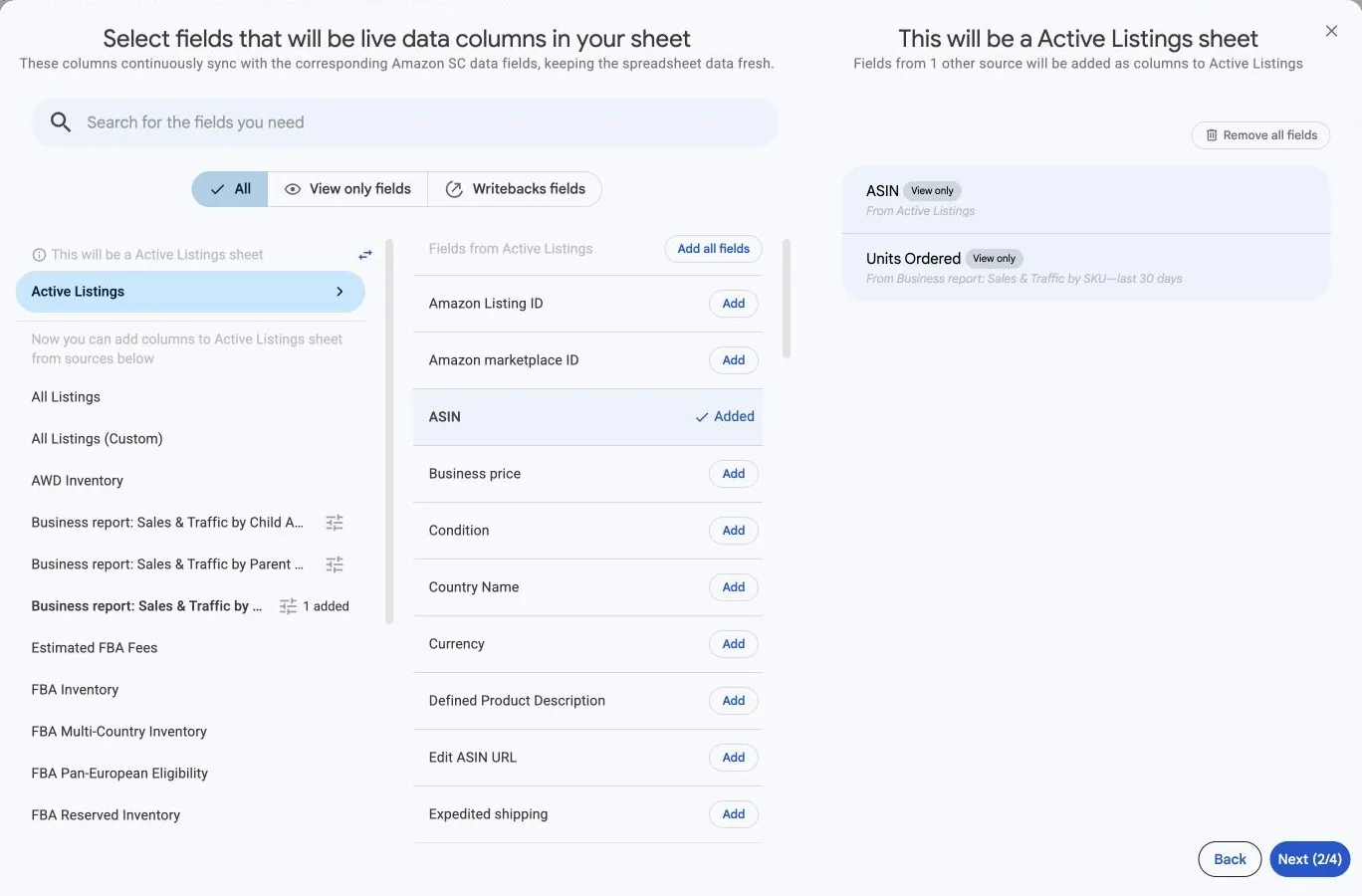
Per affiancare Competitor Offers & Buy Box ai tuoi listing:
- Inizia con un campo di Listing Details o All Listings, così saranno i tuoi listing a definire le righe.
- Aggiungi i campi di Competitor Offers & Buy Box per i venditori attualmente vincenti, i prezzi delle offerte concorrenti e la tua quota della Buy Box.
La fonte iniziale dei listing continua a determinare quali prodotti compaiono.
Usa parametri diversi per la stessa fonte
- Dove il selettore offre Add another … with different parameters, usa questa opzione per includere un altro insieme di valori dalla stessa fonte del report. Per esempio, confronta periodi diversi quando la fonte lo consente.
- Assegna nomi chiari alle colonne risultanti per distinguere i contesti di riferimento. Non dare per scontato che campi con lo stesso nome usino le stesse date o lo stesso raggruppamento. Per tutti i passaggi, segui Confrontare periodi di riferimento affiancati.
Comprendi i valori mancanti o ripetuti
Non tutte le fonti possono essere combinate con qualsiasi report iniziale. Usa le opzioni proposte dopo aver scelto il report iniziale. Un valore proveniente da un altro report può mancare quando non sono disponibili dati corrispondenti per una riga del report iniziale.
Se mancano interi prodotti, controlla se l’origine primaria include tutto il catalogo. Aggiungere altre colonne non ne amplia l’elenco dei prodotti.
Una sincronizzazione viene configurata all'interno di una singola integrazione selezionata. Non permette combinazioni arbitrarie di report Seller Central, Vendor Central e Amazon Ads. Se la combinazione desiderata non è disponibile, mantieni sincronizzazioni separate e lavora sui risultati in Google Sheets.
Per un esempio concreto per venditori, crea un report dei prodotti con vendite e scorte. Per capire come cambia il dettaglio delle righe, vedi Scegliere cosa rappresenta ogni riga.
Prima di confrontare i totali, controlla il significato delle righe, gli account e i marketplace inclusi, le date e il modo in cui sono raggruppati i valori. Vedi Comprendi i valori inattesi.