Crea un report dei prodotti con vendite e scorte
Parti da un elenco di prodotti, poi aggiungi colonne compatibili di vendite e scorte.
Per pianificare il rifornimento o esaminare i prodotti, potresti volere sulla stessa riga il prodotto, le scorte attuali e le vendite recenti. Inizia decidendo quali prodotti devono comparire nel report.
Parti dall'elenco di prodotti corretto
- Scegli Amazon Seller Central, gli account venditore e i marketplace desiderati.
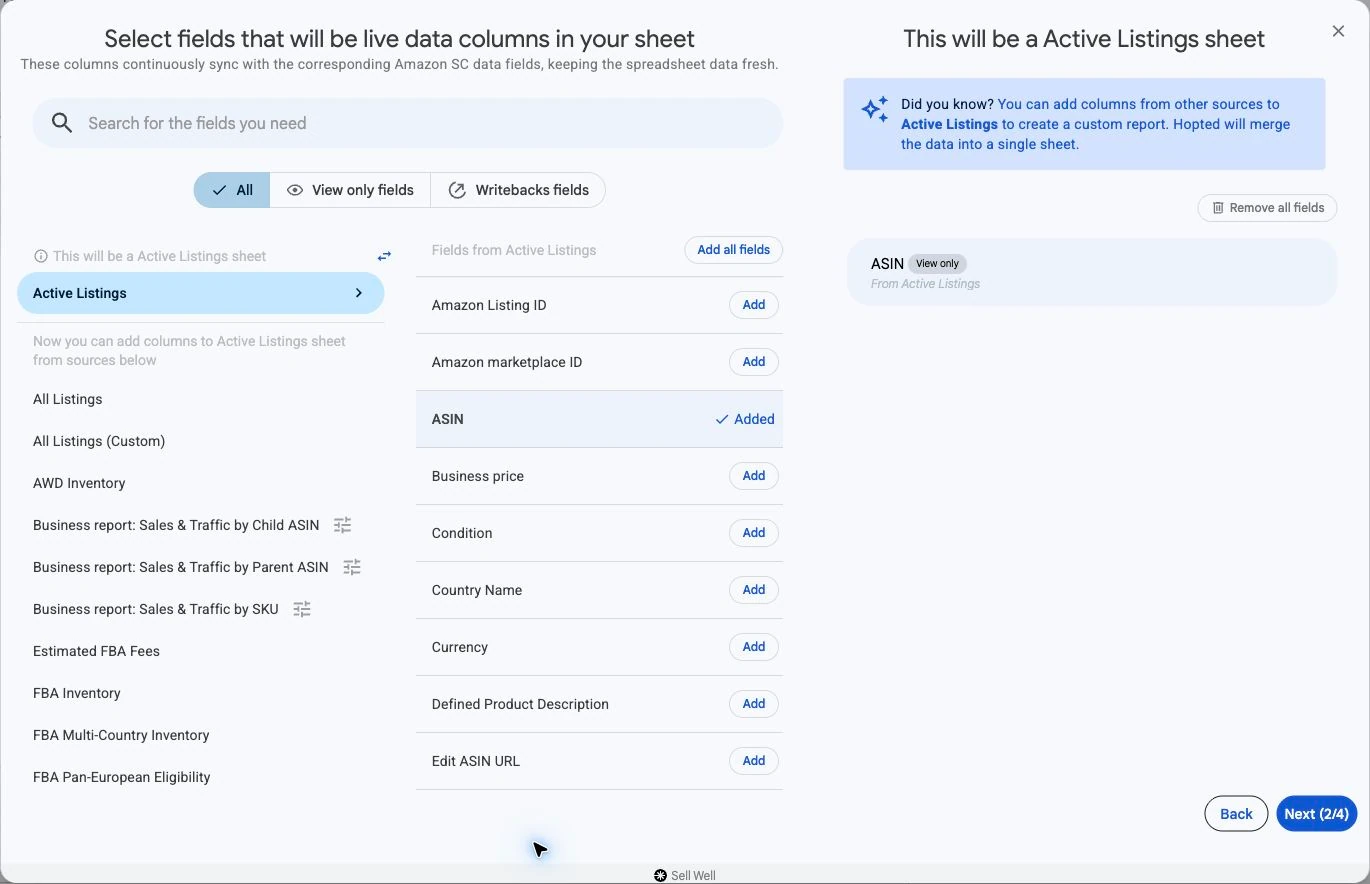
- Nel selettore dei campi, parti da Active Listings se vuoi le offerte attive. Un report sulle offerte inattive o soppresse richiede una fonte iniziale diversa.
- Aggiungi colonne identificative come SKU, ASIN e marketplace, dove disponibili.
- Leggi l'etichetta This will be a … sheet prima di aggiungere altri report.
Aggiungi colonne delle scorte e delle vendite
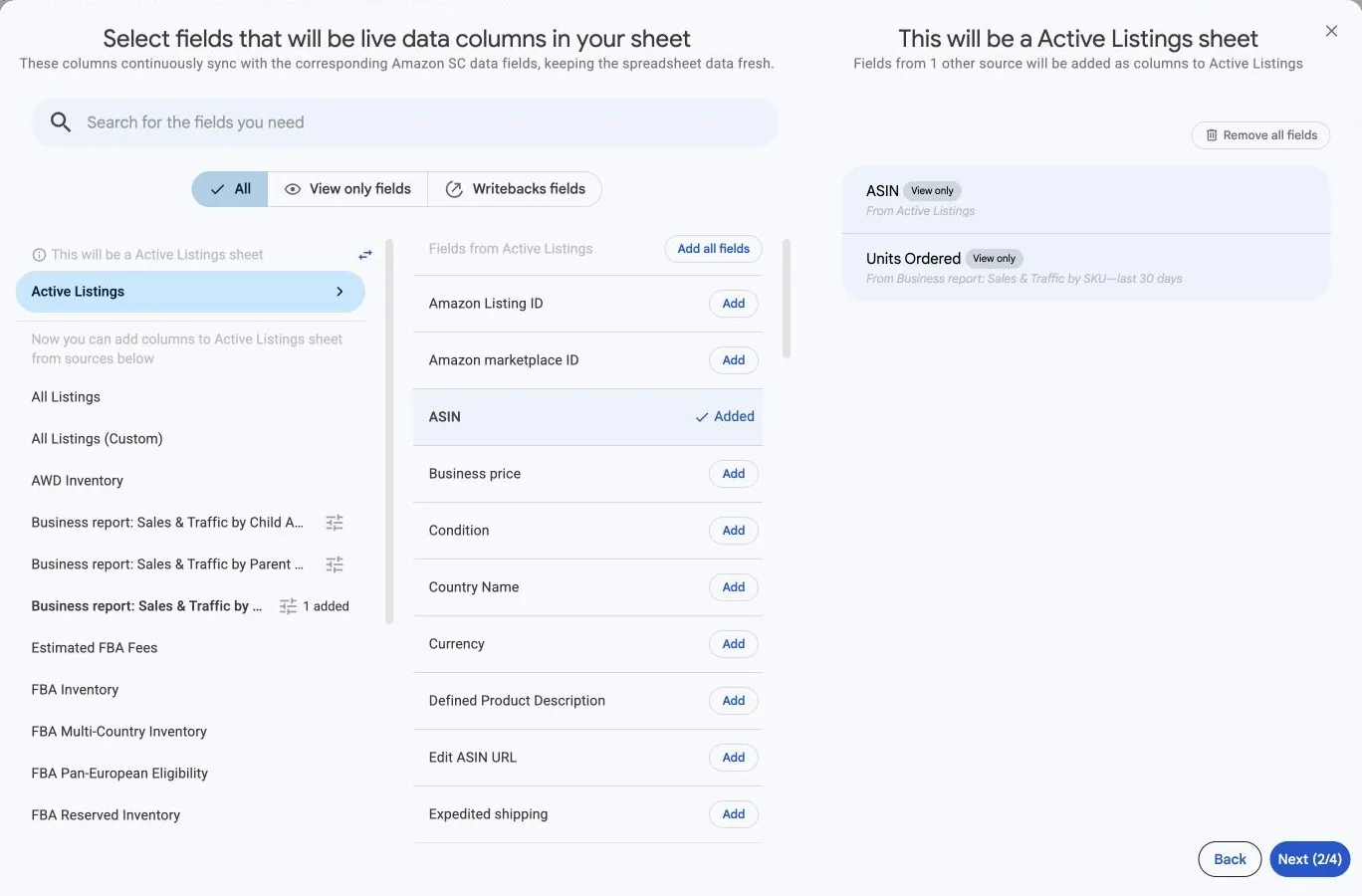
- Tra le fonti compatibili ora mostrate, scegli un report delle scorte come FBA Inventory e aggiungi le misure delle scorte necessarie.
- Scegli Business report: Sales & Traffic by SKU per le misure di vendita a livello di SKU, quando disponibile per questa configurazione.
- Apri le opzioni del report e imposta Include records from sul periodo di vendita desiderato.
- Aggiungi le colonne delle vendite necessarie, poi controlla la fonte e il periodo di ogni colonna selezionata.
- Completa filtri e pianificazione, controlla la configurazione e salva la sincronizzazione.
Comprendi quali prodotti compaiono
L'elenco iniziale dei prodotti continua a determinare le righe del report. Aggiungere colonne di vendite o scorte non lo trasforma in un elenco di tutti i prodotti presenti in ogni report.
Un valore aggiunto vuoto può indicare che per quel prodotto e quel contesto non è disponibile un valore corrispondente. Non significa automaticamente scorte o vendite pari a zero. Controlla account, marketplace, SKU, periodo e disponibilità della fonte.
Controlla il significato dei dati prima di sommarli
Le scorte attuali e le vendite di un periodo rispondono a domande diverse. Usa etichette chiare per distinguerle. Anche vendite, scorte e prezzo di un prodotto appartengono a un account e a un marketplace specifici: non sommare importi di valute diverse in un unico totale.
Per affiancare un altro periodo di vendita al primo, segui Confrontare periodi di riferimento affiancati.