在一个工作表中合并报表
向起始报表添加兼容数据,并为每组字段选择报表范围和参数。
一个同步可将兼容的数据源合并到同一工作表。主数据源,也就是起始报表,决定哪些行会出现。其他数据源为这些行添加数据列,并不会带入各自报表中的所有商品。
需要换一组数据行?请先切换现有同步的主数据源,再添加更多数据列。
创建合并报表
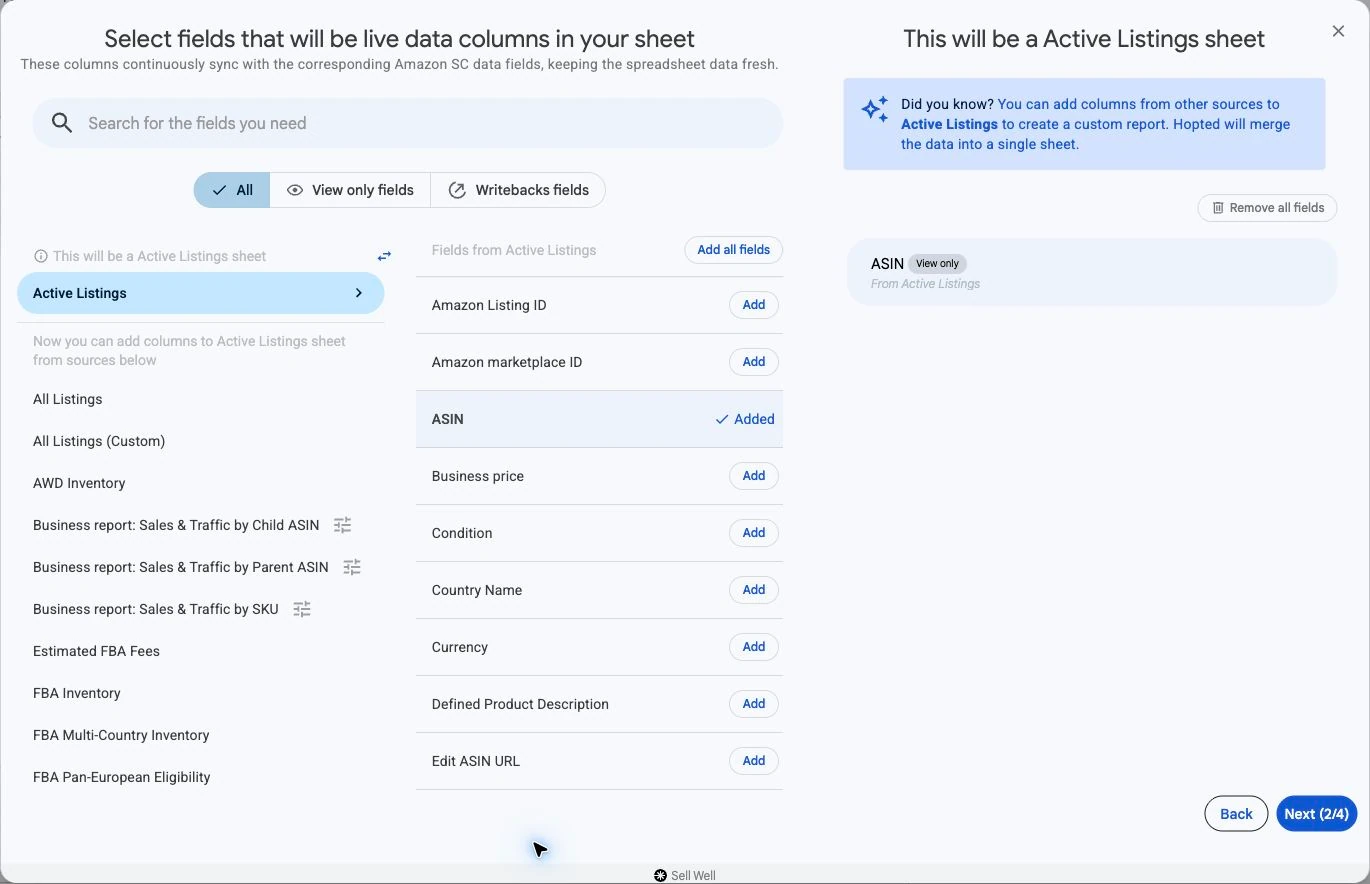
- 在字段选择器中,从应当决定数据行的数据源添加一个字段。要查看完整的卖家商品目录,请从 All Listings 开始。如果只需要 Active Listings 报表覆盖的商品,请选择 Active Listings。
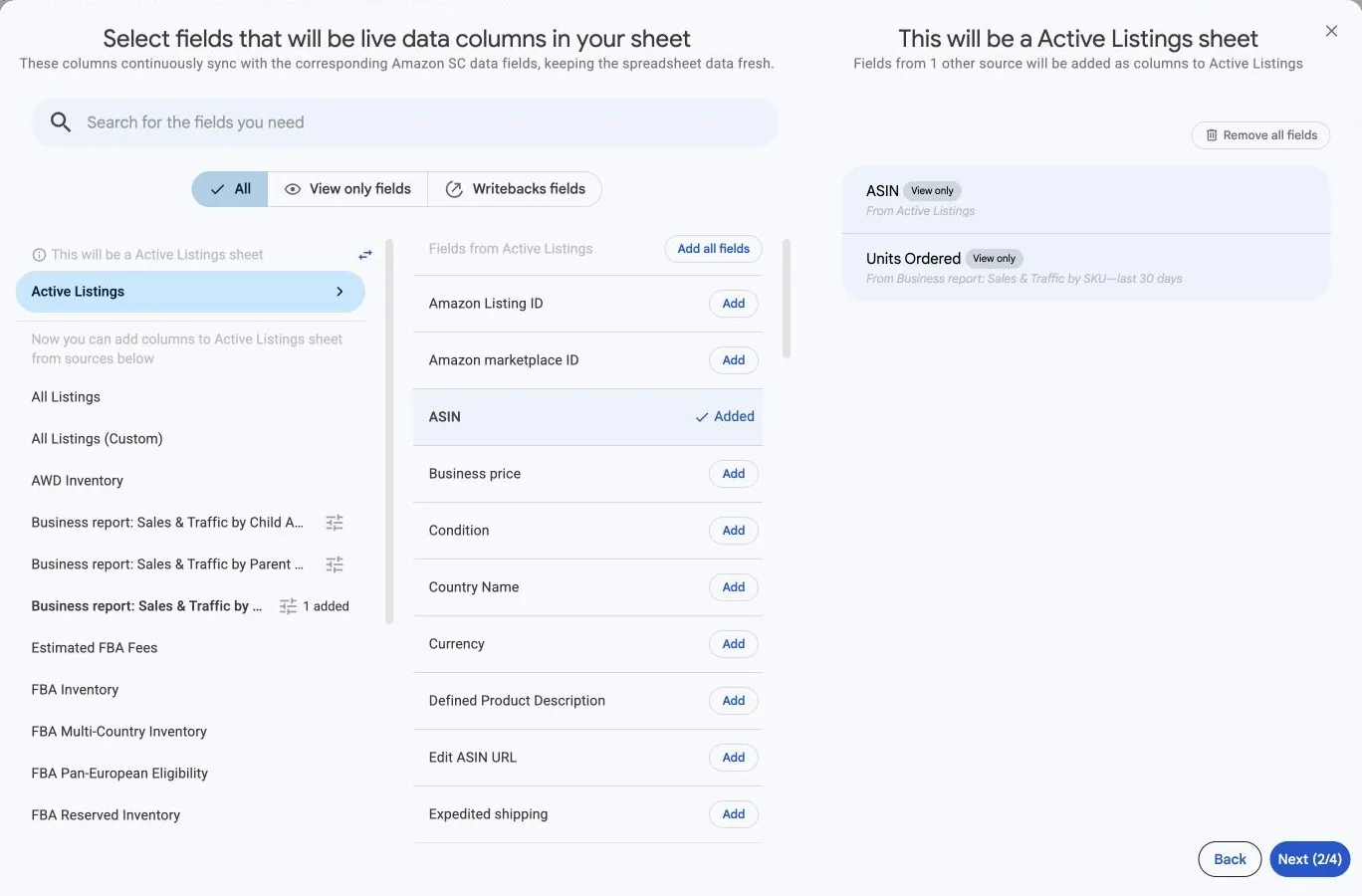
- 查看 This will be a … sheet 标签。此时 Hopted 会显示其他可以添加列的数据来源。
- 选择兼容的数据来源,并在提示时配置其可用参数,例如报表日期或分组方式。
- 从该来源添加所需字段,检查已选字段旁显示的来源和参数。
- 继续完成筛选和运行计划,在保存前检查完整同步配置。
如需在商品旁添加 Competitor Offers & Buy Box:
- 先选择 Listing Details 或 All Listings 中的字段,让您的商品信息决定表格中的行。
- 添加 Competitor Offers & Buy Box 中的字段,获取当前获胜卖家、竞争报价和您的 Buy Box 占比。
最初选择的商品数据源仍决定哪些商品会出现在表中。
对同一来源使用不同参数
- 如果选择器提供 Add another … with different parameters,可用它添加同一报表来源的另一组值。例如,在来源支持时比较不同报告期间。
- 为生成的列设置清晰的名称,便于区分其报表范围和参数。不要认为名称相同的字段就一定使用相同日期或分组。完整步骤请参阅并排比较报告期间。
了解缺失值或重复值
并非每个来源都能与任意起始报表合并。请选择起始报表后界面提供的选项。如果起始报表中的某一行在其他报表中没有对应数据,补充的值可能为空。
如果缺少整个商品的数据行,请检查主数据源是否包含完整目录。增加数据列不会扩大其商品范围。
每个同步任务是在一个选定的集成中配置的,不能任意组合 Seller Central、Vendor Central 和 Amazon Ads 报表。如果界面未提供所需组合,请保留独立同步任务,并在 Google Sheets 中处理其输出。
具体的卖家示例请参阅创建包含销售和库存的商品报表。如需了解行明细如何变化,请参阅选择每行代表的内容。
比较合计前,请检查每行代表的内容、账户和商城范围、日期,以及数值的分组方式。参阅排查与预期不符的值。