1つのシートでレポートを組み合わせる
最初のレポートに対応するデータを追加し、項目の組ごとに集計条件を選択します。
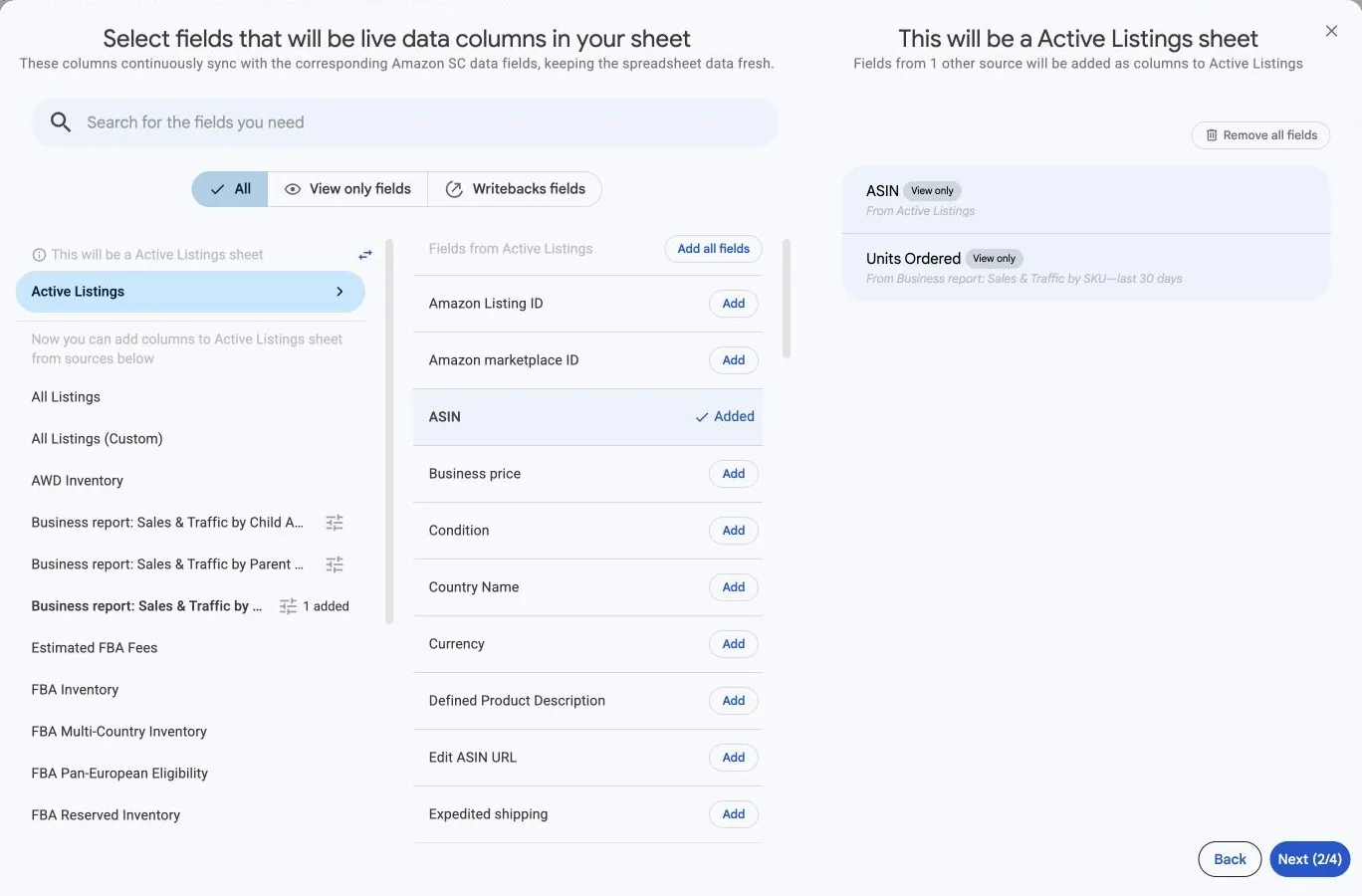
1つの同期で、互換性のあるソースを同じシートにまとめられます。主データソースとなる起点のレポートが、表示される行を決めます。他のソースはその行に列を追加しますが、各レポートの商品をすべて取り込むわけではありません。
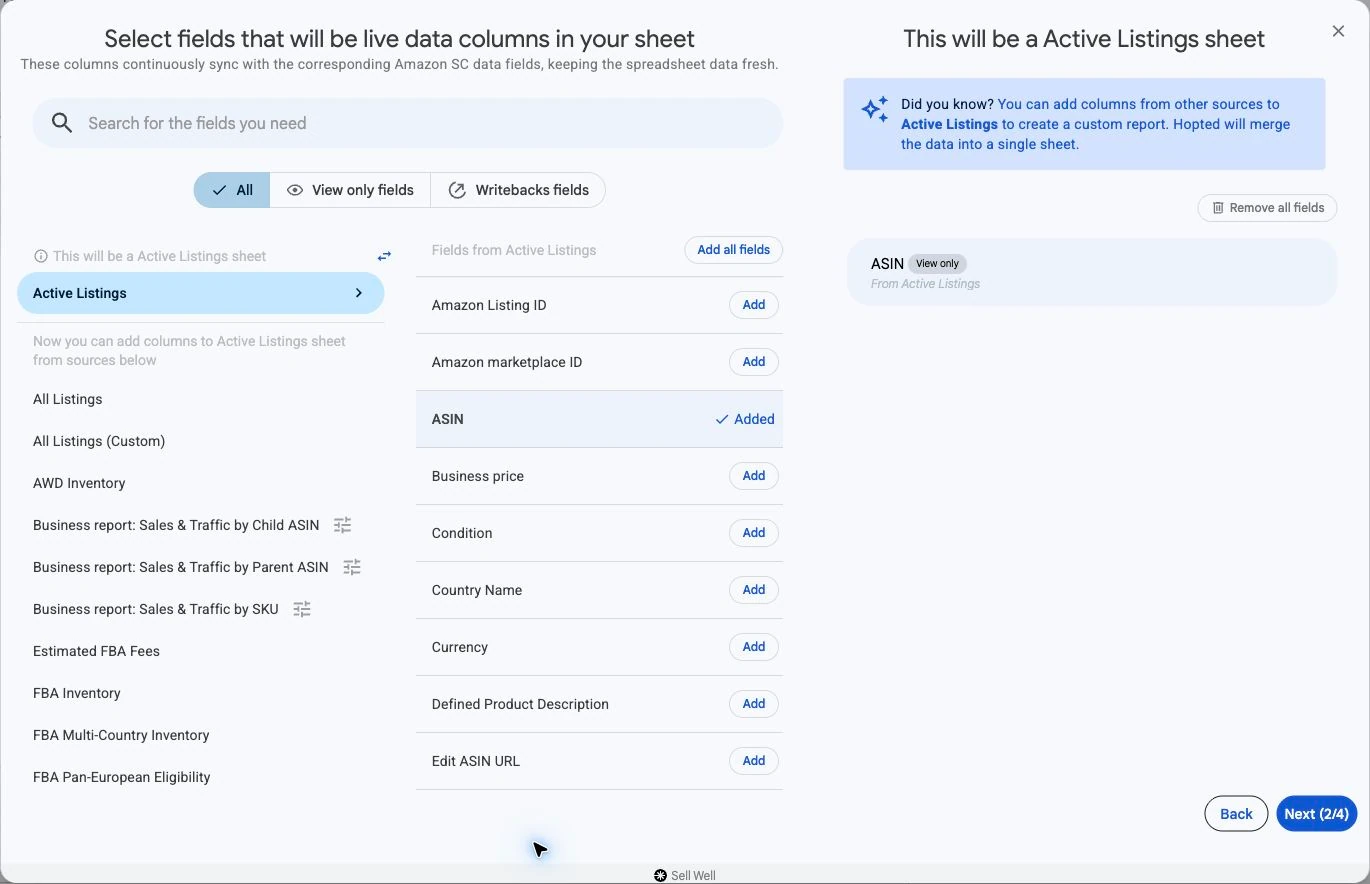
行の対象を変更したい場合は、列を増やす前に既存の同期の主データソースを切り替えてください。
組み合わせたレポートを作成する
- フィールド選択画面で、行の対象を決めるソースからフィールドを追加します。出品者の商品カタログ全体が必要なら All Listings から始めます。Active Listings の対象範囲が必要な場合は、Active Listings を選びます。
- This will be a … sheetの表示を確認します。列を追加できる他の取得元が表示されます。
- 対応する取得元を選び、案内に従って集計日付や集計単位など、利用可能な条件を設定します。
- その取得元から必要な項目を追加します。選択済み項目に表示される取得元と条件を確認します。
- フィルターとスケジュールの設定に進み、保存前に同期全体を確認します。
商品情報の隣にCompetitor Offers & Buy Boxを追加するには、次の手順で設定します。
- まずListing DetailsまたはAll Listingsの項目を追加し、商品情報を基に行を作成します。
- Competitor Offers & Buy Boxの項目を追加し、現在のBuy Box獲得者、競合価格、自分のBuy Boxシェアを表示します。
表示される商品は、最初に選んだ商品データソースによって決まります。
同じ取得元で異なる条件を使う
- 項目選択画面にAdd another … with different parametersが表示される場合は、同じレポートの取得元から条件の異なる別の値の組を追加できます。例えば、取得元が対応していれば、異なる集計期間を比較できます。
- 集計条件の違いが分かるように、列に明確な名前を付けてください。同じ項目名でも、同じ日付や集計単位とは限りません。詳しい手順は、集計期間を並べて比較する方法をご覧ください。
値の欠落や重複を理解する
すべての取得元を、どのレポートとも組み合わせられるわけではありません。最初のレポートを選んだ後に表示される選択肢を使用してください。最初のレポートの行に対応するデータがない場合、他のレポートの値が空欄になることがあります。
商品の行自体がない場合は、主データソースがカタログ全体を含んでいるか確認してください。列を増やしても商品一覧は広がりません。
同期は、選択した1つの連携内で設定します。Seller Central、Vendor Central、Amazon Adsのレポートを自由に組み合わせる機能ではありません。必要な組み合わせが選べない場合は、同期を分け、Google Sheetsでその出力を扱ってください。
出品者向けの具体例は、売上と在庫を含む商品レポートの作成をご覧ください。行の細かさが変わる仕組みは、各行が表す内容を選ぶ方法で説明します。
合計を比較する前に、行の意味、アカウントとマーケットプレイスの範囲、日付、値のグループ化方法を確認します。想定と異なる値を確認するをご覧ください。