集計期間を並べて比較する
同じレポートを異なる日付条件で追加し、列の組ごとに分かりやすい名前を付けます。
選択した取得元にAdd another … with different parametersがあれば、レポートを2つに分けずに、異なる2つの集計期間を並べて表示できます。
最初の期間を追加する
- 行の基準にしたいレポートを選ぶか、商品を基準にした既存の設定に、対応する売上レポートを追加します。
- レポート名の横にあるオプションを開きます。
- Include records fromに最初の期間を設定します。例えば、表示される場合はPrevious calendar monthを選べます。
- この条件のレポートから、必要な業務指標の列を追加します。
別の期間を追加する
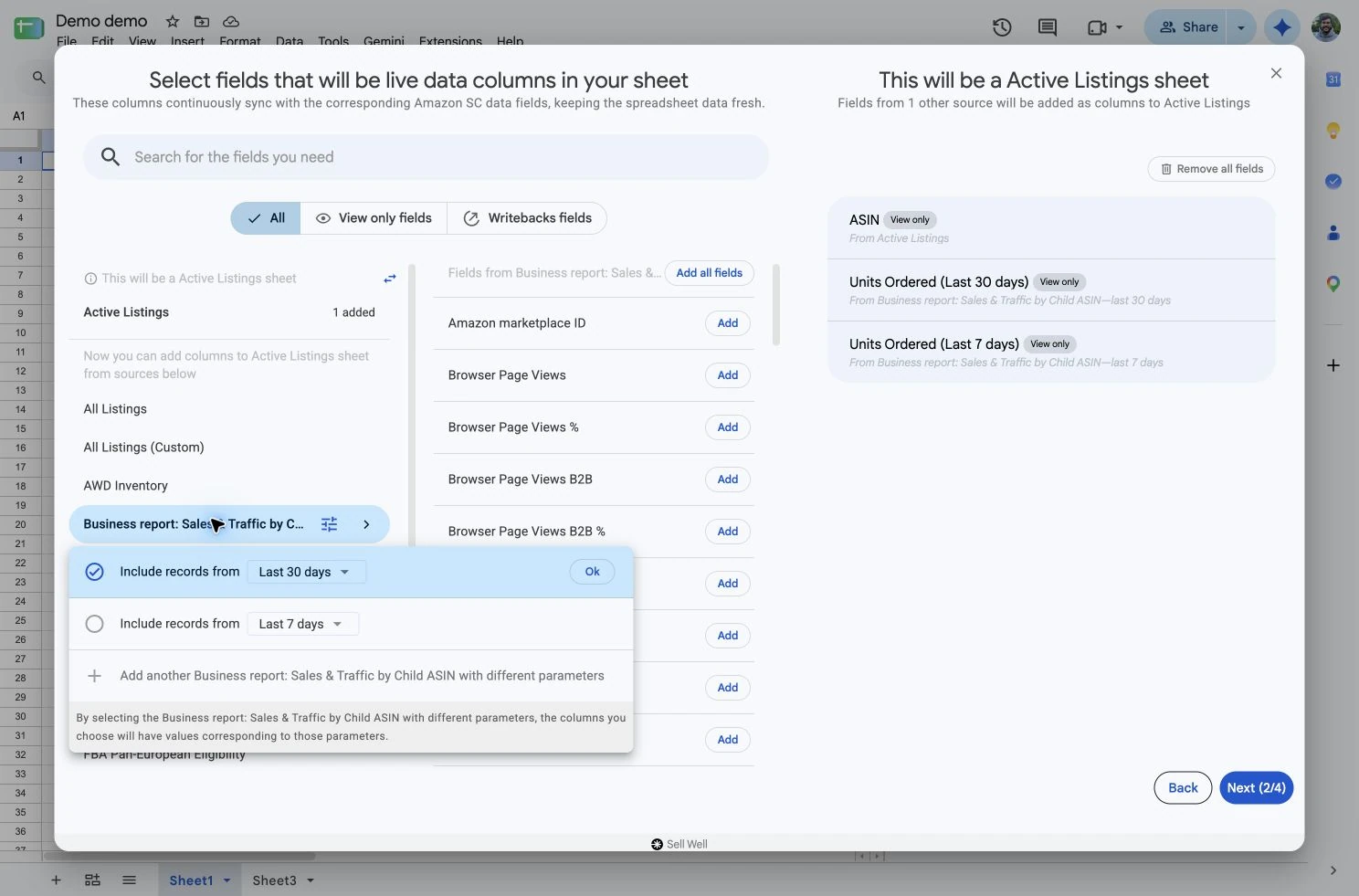
- レポートのオプションをもう一度開き、Add another … with different parametersを選択します。
- 2つ目の期間を選択します。例えば、表示される場合はCalendar month: 2 months agoを選べます。
- 2つ目の条件のレポートから、対応する列を追加します。
- 選択した各列の下に表示される取得元と期間を確認します。「売上 — 先月」「売上 — 2か月前」のように、分かりやすい列名を付けてください。
- 設定全体を確認し、変更を確定します。
各期間の設定を独立させる
既存のレポートのオプションを編集すると、その条件のレポートを使う列の設定が変わります。比較用の2つ目の期間が作成されるわけではありません。両方の期間を同時に表示するには、Add anotherを使用してください。
期間の比較が目的の場合は、必要に応じてアカウント、マーケットプレイス、行の細かさ、ベンダービューなど、他の条件を同じにします。
比較できる期間を使う
「直近30日間」と「前のカレンダー月」は異なる期間です。今月のデータはまだ確定しておらず、月ごとに日数も異なります。相対的な期間は、更新のたびに先へ進みます。確認したい内容に合う期間を選んでください。
直近の一定期間とカレンダー期間については、集計日付の選択をご覧ください。