Vorhandene Synchronisierung bearbeiten
Ändern Sie Konten, Spalten, Filter oder den Aktualisierungszeitplan, ohne den Bericht neu aufzubauen.
Verwenden Sie zum Anpassen eines Berichts die Konfiguration der bestehenden Synchronisierung. Jede Synchronisierung hat eigene Einstellungen, auch wenn mehrere zur selben Tabelle gehören.
Konfiguration aktualisieren
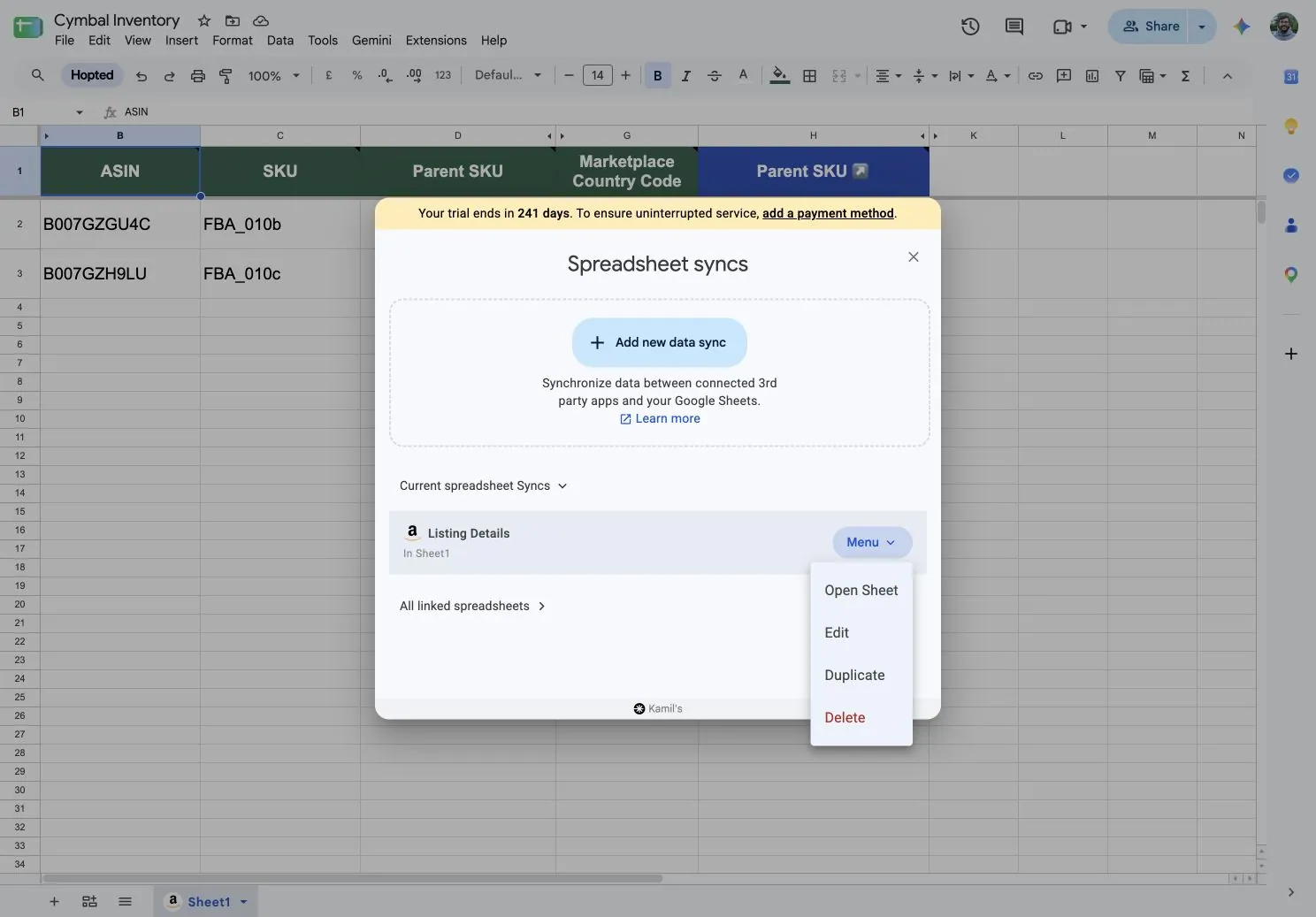
- Öffnen Sie die Tabelle und wählen Sie Hopted → Spreadsheet syncs.
- Suchen Sie die Synchronisierung des gewünschten Tabs und öffnen Sie ihre Übersicht.
- Wählen Sie Edit. Ändern Sie bei Bedarf Kontoauswahl, Felder, Filter oder Zeitplan.
- Fahren Sie zur Übersicht fort. Prüfen Sie die vollständige Konfiguration, insbesondere die ausgewählten Konten und Berichtsoptionen.
- Wählen Sie Confirm changes.
Aktualisiertes Tabellenblatt prüfen
Wenn Sie die Konfiguration eines Syncs ändern und Confirm changes auswählen, löst Hopted sofort eine erneute Synchronisierung aus, ohne auf die nächste geplante Aktualisierung zu warten. Das gilt auch für Syncs mit täglichem Zeitplan oder einem Zeitplan für ausgewählte Wochentage.
Die erneute Synchronisierung läuft im Hintergrund. Zunächst können bereits importierte Daten erscheinen; das Abrufen und Verarbeiten neuerer Amazon-Daten kann länger dauern. Das Speichern von Änderungen beschleunigt die Erstellung der Quellberichte durch Amazon nicht.
Öffnen Sie nach dem Speichern den Ziel-Tab und warten Sie, bis die Aktualisierung abgeschlossen ist. Das Hinzufügen oder Entfernen von Feldern ändert die von Hopted importierten Daten. Änderungen an Quellen, Gruppierung oder Filtern können auch beeinflussen, welche Zeilen enthalten sind.
Zeigt Hopted eine Warnung zur Änderung der Berichtsstruktur, lesen Sie sie, bevor Sie fortfahren. Sichern Sie alle benötigten Informationen aus dem bestehenden Tabellenblatt, bevor Sie eine größere Änderung vornehmen.
Um den Bericht zu ändern, der die Zeilen liefert, folgen Sie der Anleitung Primärquelle einer bestehenden Synchronisierung wechseln.
Mehrere Synchronisierungen aktualisieren
Wiederholen Sie Bearbeitung und Bestätigung für jede Synchronisierung, die geändert werden muss. Das Speichern einer Synchronisierung aktualisiert nicht alle Tabs einer Tabelle.
Eine Einstellung gilt gemeinsam: Older rows in this sheet betrifft alle Synchronisierungen im selben Tabellenblatt. Wenn Sie sie in einer Synchronisierung ändern, ändert sie sich auch für die anderen. Siehe Ältere Zeilen behalten oder entfernen.
Um den ursprünglichen Bericht beim Ausprobieren einer anderen Konfiguration zu behalten, duplizieren Sie die Synchronisierung in ein neues Tabellenblatt. Hinweise zur Fehlerbehebung finden Sie unter Fehlende Produkte oder Zeilen oder Unerwartete Werte.