Een bestaande synchronisatie bewerken
Wijzig accounts, kolommen, filters of het vernieuwingsschema zonder het rapport opnieuw op te bouwen.
Gebruik de instellingen van de bestaande synchronisatie wanneer je een rapport wilt aanpassen. Elke synchronisatie heeft eigen instellingen, ook als er meerdere bij dezelfde spreadsheet horen.
De instellingen bijwerken
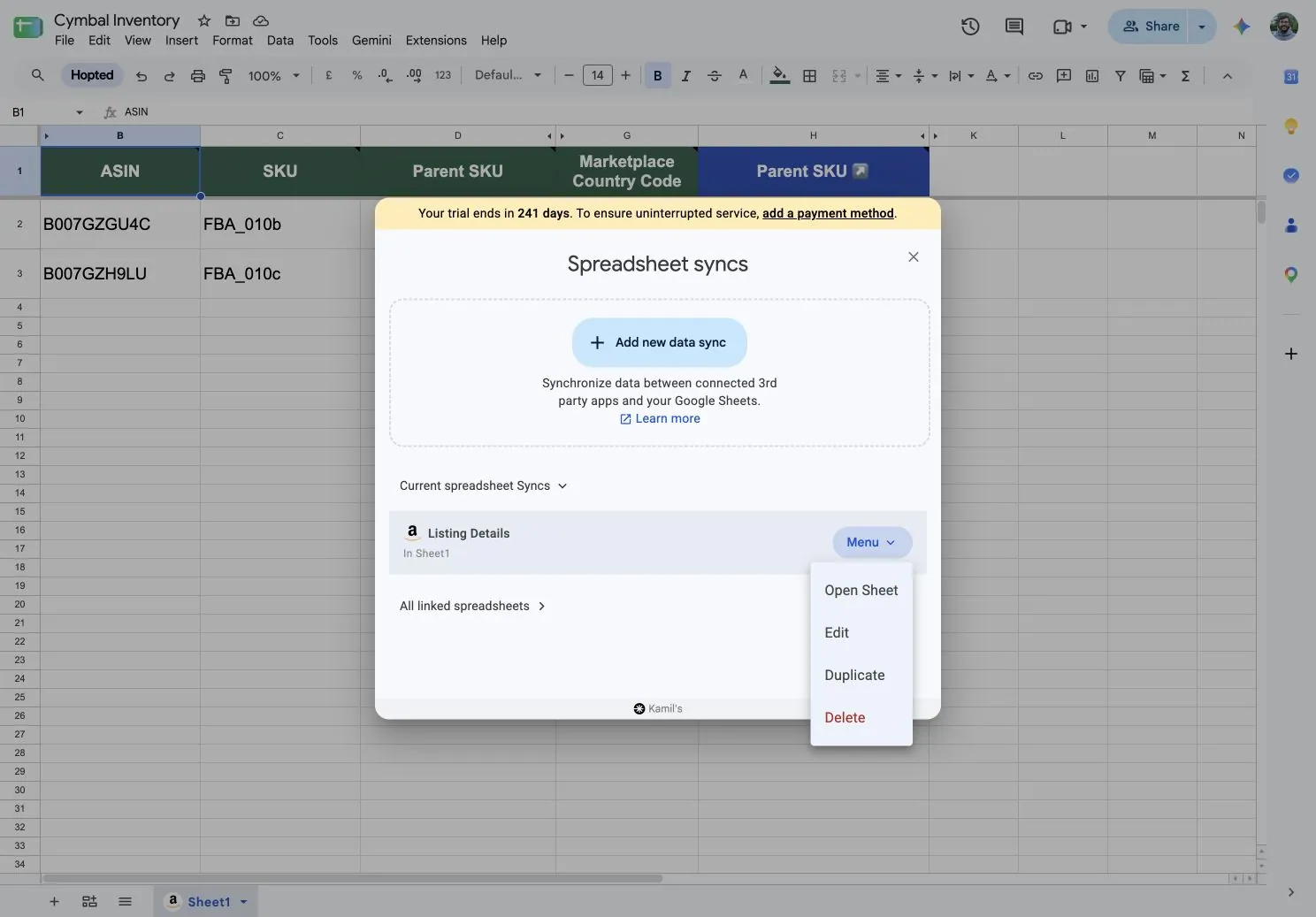
- Open de spreadsheet en kies Hopted → Spreadsheet syncs.
- Zoek de synchronisatie voor het bedoelde tabblad en open het overzicht.
- Kies Edit. Wijzig zo nodig de accountkeuze, velden, filters of het schema.
- Ga verder naar het overzicht. Controleer de volledige inrichting, vooral de geselecteerde accounts en rapportopties.
- Kies Confirm changes.
Het bijgewerkte werkblad controleren
Nadat je de configuratie van een synchronisatie wijzigt en Confirm changes kiest, start Hopted meteen een nieuwe synchronisatie, zonder op de volgende geplande vernieuwing te wachten. Dit geldt ook voor synchronisaties die dagelijks of alleen op bepaalde weekdagen worden vernieuwd.
De nieuwe synchronisatie draait op de achtergrond. Eerder geïmporteerde gegevens kunnen als eerste verschijnen; het ophalen en verwerken van nieuwere Amazon-gegevens kan langer duren. Wijzigingen opslaan zorgt er niet voor dat Amazon bronrapporten sneller voorbereidt.
Open na het opslaan het doeltabblad en wacht tot het vernieuwen is voltooid. Velden toevoegen of verwijderen verandert wat Hopted importeert. Wijzigingen in bronnen, groepering of filters kunnen ook veranderen welke rijen worden opgenomen.
Toont Hopted een waarschuwing over het wijzigen van de rapportstructuur? Lees deze voordat je doorgaat. Bewaar gegevens uit het bestaande werkblad die je nog nodig hebt voordat je een grote wijziging maakt.
Volg De primaire bron van een bestaande synchronisatie wijzigen om het rapport te veranderen dat de rijen levert.
Meer dan één synchronisatie bijwerken
Herhaal het bewerken en bevestigen voor elke synchronisatie die de wijziging nodig heeft. Eén synchronisatie opslaan werkt niet alle tabbladen van een spreadsheet bij.
Eén instelling is gedeeld: Older rows in this sheet geldt voor alle synchronisaties in hetzelfde werkblad. Als je die in één synchronisatie wijzigt, verandert hij ook voor de andere. Zie Oudere rijen bewaren of verwijderen.
Wil je het oorspronkelijke rapport behouden terwijl je een andere configuratie uitprobeert, dupliceer de synchronisatie dan naar een nieuw werkblad. Zie voor het oplossen van problemen Ontbrekende producten of rijen of Onverwachte waarden.